Sist oppdatert: 18 august 2026
Tilgjengelig med et av følgende abonnementer, unntatt der det er angitt:

Siden «Tilkoblede apper» i HubSpot-kontoen din er et sentralt sted for å administrere de tilkoblede appene dine. På fanen «Tilkoblinger» – «Hjem» kan du raskt se statusen for apptilkoblingene, identifisere problemer som krever oppmerksomhet og forstå hvordan appene samhandler med CRM-data. På fanen «Tilkoblingsinnsikt» kan du sjekke appaktivitet, API-bruk, læringsressurser og interaksjoner på postnivå. Denne innsikten hjelper deg med å overvåke appenes atferd, identifisere og løse feil, samt forhindre problemer som utløpte tilkoblinger eller overskridelse av grenser for API-anrop.
Du kan for eksempel raskt identifisere frakoblede apper, gjennomgå nylig appaktivitet i hele organisasjonen og se hvordan appene oppretter, oppdaterer eller sletter CRM-poster.
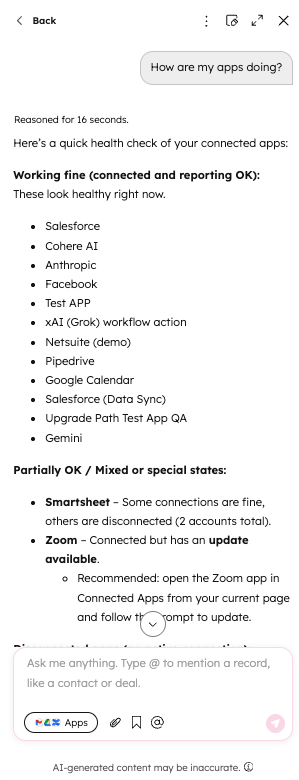
Lær også hvordan du brukerHubSpots AI til åovervåke og administrere alle dine tilkoblede apper, noe som gir deg dypere innsikt i hvordan appene dine fungerer.
Gå til startside for tilkoblinger
Hjemmesiden for «Tilkoblinger» er et sentralt sted for å administrere alle dine tilkoblede apper.
Slik får du tilgang til «Tilkoblinger»-startsiden:
- I HubSpot-kontoen din klikker du på
innstillinger-ikonet i den øverste navigasjonslinjen. Gå til Integrasjoner > Tilkoblede apper i menyen i venstre sidefelt. - På fanen «Connections» (Tilkoblinger) på startsiden finner du en oversikt over alle appene som er koblet til HubSpot-kontoen din.
På fanen «Connections»-hjemmesiden ser du følgende seksjoner:
- Krever din oppmerksomhet
- Mine apper
- Andre apper installert av brukere i organisasjonen min
- Anbefalinger
Gjennomgå apper som krever oppmerksomhet
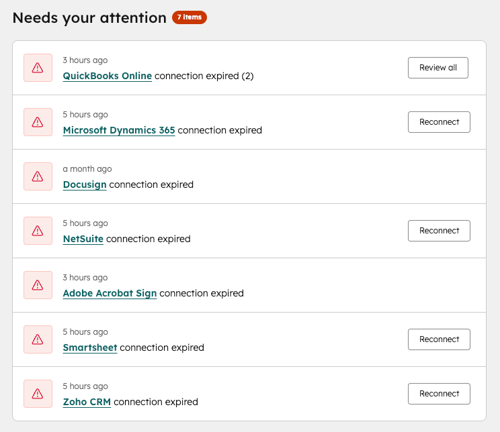
I delen «Trenger din oppmerksomhet» kan du se gjennom apper som krever handling.
Denne seksjonen viser appstatuser, for eksempel:
- Apper med en tilkobling som har utløpt.
- Apper som er frakoblet.
- Apper med tilkoblingsfeil.
Gå gjennom informasjonen om appstatus for å identifisere og løse eventuelle problemer, eller klikk på «Koble til på nytt» for å koble appen til på nytt.
Vis apper som er koblet til kontoen din
I delen «Mine apper» kan du se alle appene som er koblet til HubSpot-kontoen din.
For hver app kan du se:
- Status: appens tilkoblingsstatus (f.eks. Tilkoblet, Frakoblet).
- Installasjonsdato: datoen da appen ble koblet til HubSpot-kontoen.
- Installert av: HubSpot-brukeren som installerte appen.
- Dato for siste aktivitet: datoen da data sist ble sendt og mottatt for appen.
Klikk på navnet på en app for å åpne innstillingssiden, der du kan administrere apptilkoblingen, se appspesifikke detaljer eller koble fra appen.

- Hvis det er flere tilkoblede kontoer som bruker en app på brukernivå, vil kolonnene «Installasjonsdato» og «Installert av» vise den opprinnelige installasjonsdatoen og brukeren som først installerte appen.
- Bare noen av appene utviklet av HubSpot viser statusinformasjon i kolonnen «Status ».
- Apper på brukernivå og apper for flere kontoer viser ikke informasjon i kolonnen «Siste aktivitetsdato ».
Gå gjennom apper som er koblet til av andre brukere
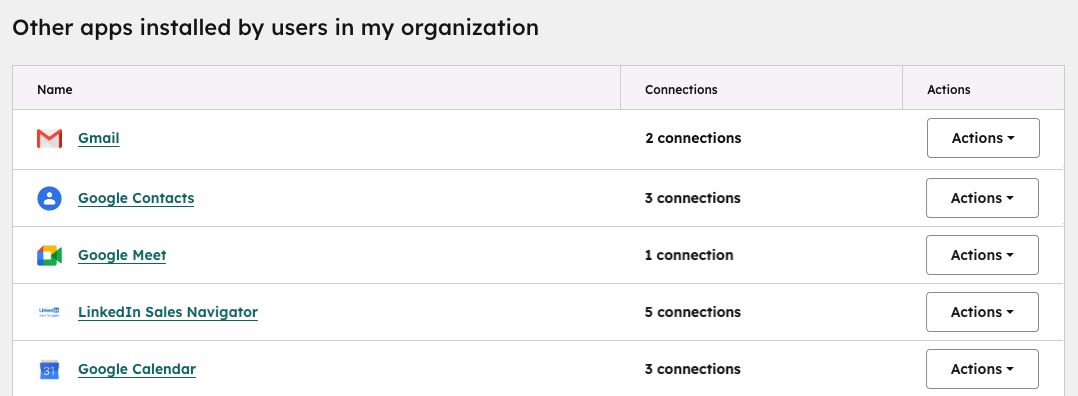
I delen «Andre apper installert av brukere i organisasjonen min » vises apper som er koblet til av andre brukere i HubSpot-kontoen din.
Bruk denne delen til å:
- Få oversikt over hvilke apper som er tilknyttet i hele organisasjonen.
- Identifiser dupliserte eller ubrukte apper.
- Overvåk appbruk utenfor dine egne tilkoblinger.
Hver appoppføring i tabellen viser antall tilkoblinger på tvers av brukere.
- Klikk på antall tilkoblinger for å se en liste over hvem som har installert appen.
- Klikk på rullegardinmenyen Handlinger for å vise tilkoblinger, åpne appen i Marketplace og installere appen selv.
Anbefalinger
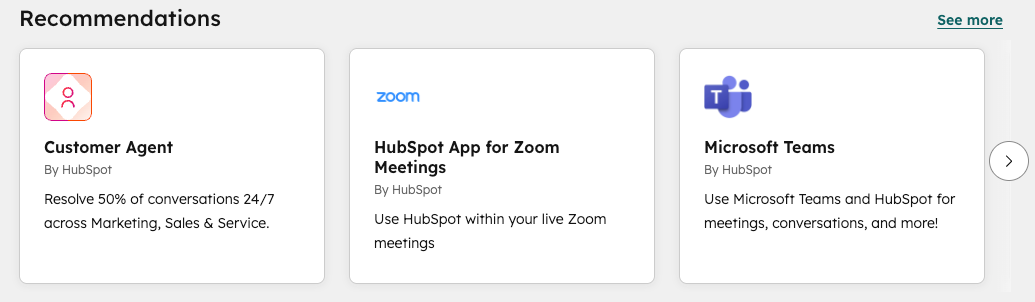
I delen «Anbefalinger» kan du bla gjennom nye apper fra HubSpot Marketplace og installere dem uten å forlate siden.
Vis innsikt i tilkoblinger
Siden «Innsikt i tilkoblinger» gir en detaljert oversikt over appaktivitet og hvordan appene samhandler med HubSpot-kontoen din og CRM-dataene dine.
Slik får du tilgang til innsikt i tilkoblinger:
- I HubSpot-kontoen din klikker du på
innstillinger-ikonet i den øverste navigasjonslinjen. Gå til Integrasjoner > Tilkoblede apper i menyen i venstre sidefelt. - Klikk på fanen «Innsikt i tilkoblinger ».
I menyen i venstre sidefelt ser du følgende alternativer:
Gjennomgå applogger og aktivitet
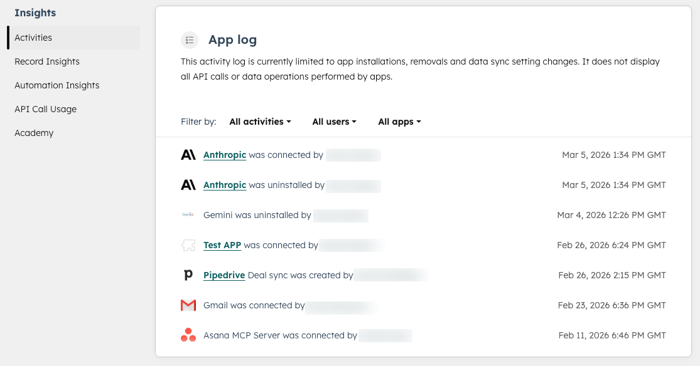
Under «Aktiviteter» kan du se gjennom «App-loggen». Her vises de siste app-relaterte hendelsene i HubSpot-kontoen din, for eksempel:
- Tilkoblings- og frakoblingshendelser.
- Hendelser ved reinstallering.
- Endringer i innstillinger for datasynkronisering.
Du kan filtrere aktivitetsloggen etter aktivitetstype, bruker og app.
Gjennomgå innsikt i poster
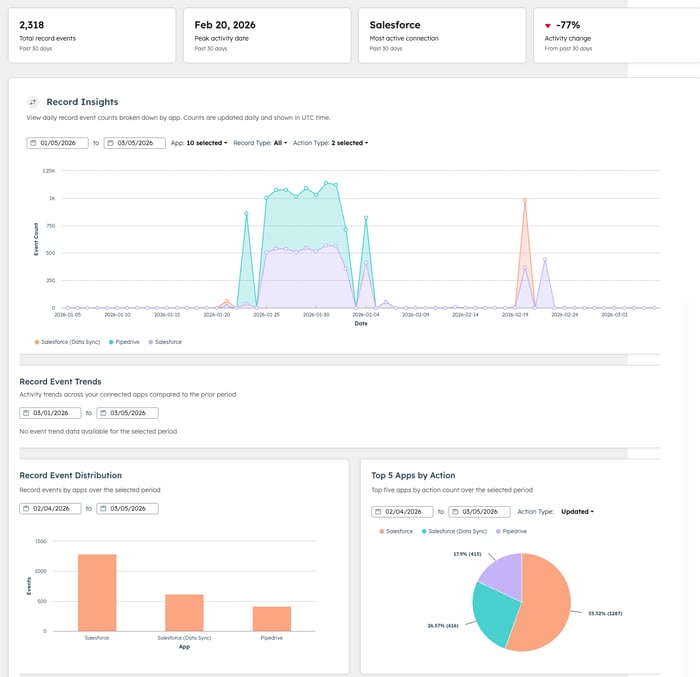
Under «Record Insights» kan du se på:
- Antall daglige hendelser per app.
- Hvilke posttyper som ble berørt (f.eks. kontakter).
- Hvilken type handling som ble utført (f.eks. opprettet, oppdatert, slettet og slått sammen).
- Aktivitetstrender på tvers av dine tilkoblede apper.
- Mest brukte apper etter antall hendelser.
Denne innsikten hjelper deg med å forstå hvilken innvirkning apper har på CRM-postene dine og identifisere uventet atferd.
Når du går gjennom innsikt i poster, må du være oppmerksom på følgende:
- Antall hendelser oppdateres daglig.
- Alle data vises i UTC-tid.
- Aktiviteter fra de siste 30 dagene vises.
- Tilgjengelige data starter 1. desember 2025.
Gjennomgå innsikt i automatisering
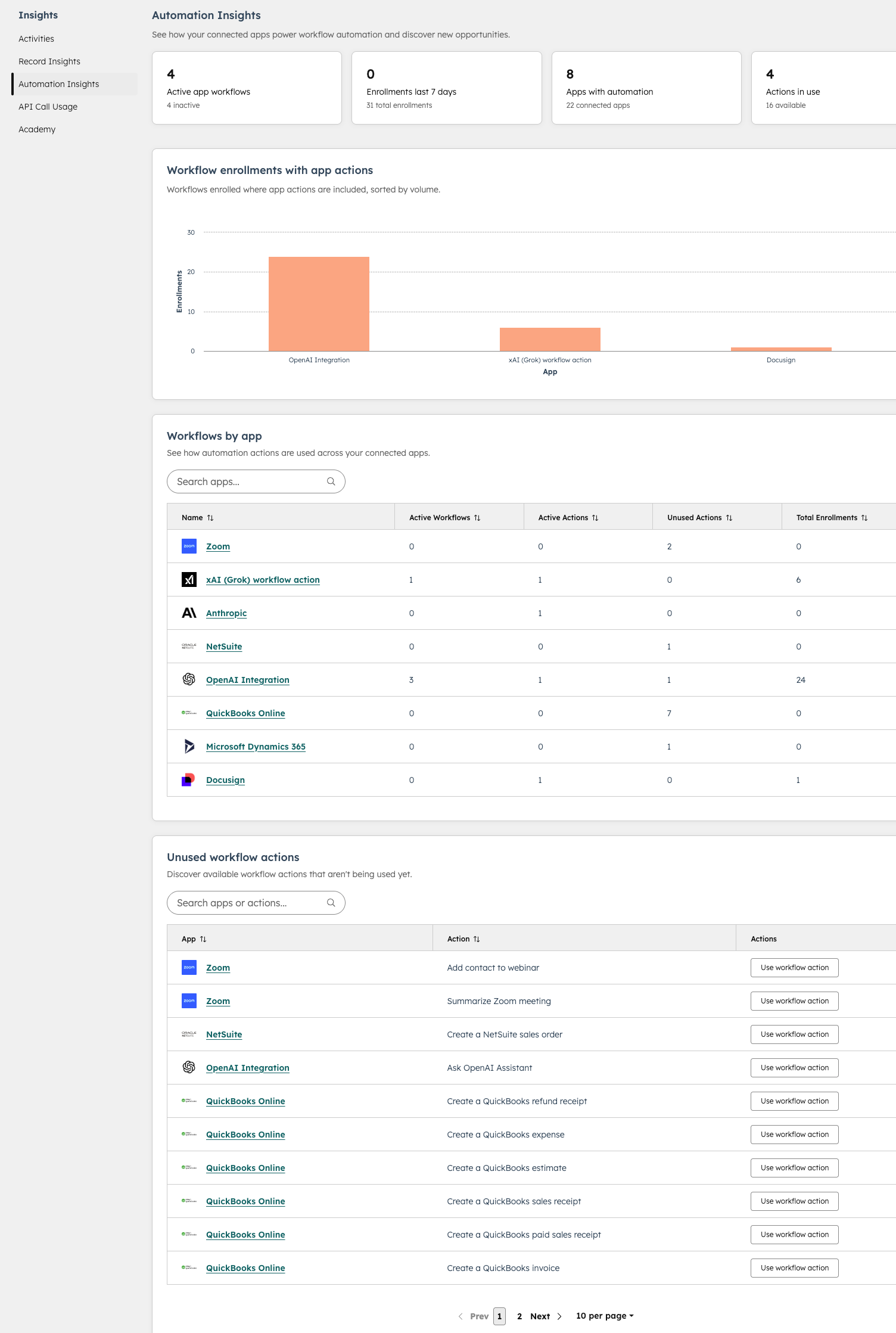
Under «Automatiseringsinnsikt» kan du se på:
-
Slik brukes de tilkoblede appene dine i arbeidsflyter.
- Avsnittet «Arbeidsflyt etter app» viser hvordan hver tilkoblet app brukes i arbeidsflyter, inkludert aktive arbeidsflyter, handlinger i bruk og totalt antall påmeldinger.
- Avsnittet «Ubenyttede arbeidsflyt-handlinger » viser hvilke arbeidsflyt-handlinger fra de tilkoblede appene dine som ikke er i bruk ennå. Klikk på «Bruk arbeidsflyt-handling» for å begynne å opprette en arbeidsflyt.
Overvåke bruk av API-anrop
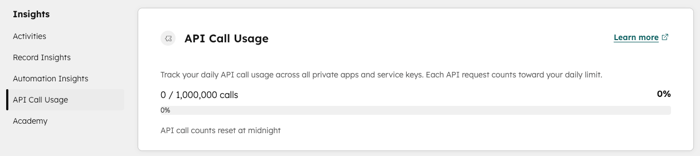
Under «Bruk av API-anrop» kan du spore den daglige bruken av API-anrop på tvers av private apper som er koblet til HubSpot-kontoen din.
Private apper bruker de abonnementsbaserte API-grensene til HubSpot-kontoen din. Hvis kontoen din har flere private apper, deler de den samme daglige API-grensen, i stedet for at hver app får en egen daglig kvote for API-anrop.
Denne delen hjelper deg med å:
- Overvåk brukstrender.
- Identifiser topper i API-anrop.
- Unngå forstyrrelser forårsaket av at API-grenser nås.
Få tilgang til innhold i Academy
Under «Academy» kan du finne læringsinnhold om apper.
Bruk disse ressursene til å:
- Lær om beste praksis for administrasjon av tilkoblede apper.
- Få innsikt i integrasjonsatferd og -konfigurasjon.
- Utforsk anbefalinger for å opprettholde apptilkoblinger.
Se en oversiktsside for en app
Hver app som er installert, har sin egen oversiktsside. Denne siden gir deg detaljert informasjon om den aktuelle appen.
Slik får du tilgang til den appspesifikke oversikten for en app:
- I HubSpot-kontoen din klikker du på
innstillinger-ikonet i den øverste navigasjonslinjen. Gå til Integrasjoner > Tilkoblede apper i menyen i venstre sidefelt. - På fanen «Tilkoblinger» (hjem ), i delen «Mine apper», klikker du på appen du vil vise.
På den appspesifikke oversiktssiden kan du se følgende:
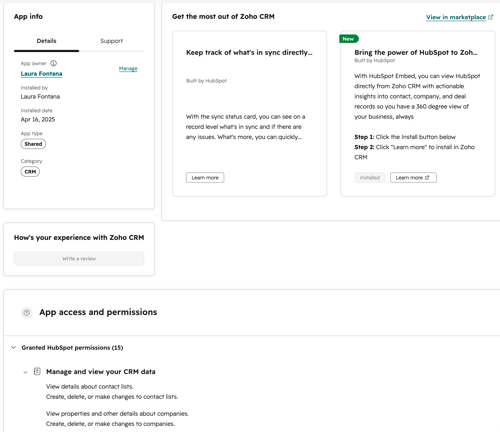
- Appinfo: Vis generell informasjon om appen, for eksempel hvilken HubSpot-bruker som eier appen, hvem som installerte den og når den ble installert.
- Tilleggsfunksjoner: Se tilleggsfunksjoner som du kan aktivere for appen.
- Apptilgang og tillatelser: Se funksjonene som for øyeblikket er godkjent for appen, samt eventuelle tillatelser som krever oppgradering eller ny autentisering. Hvis noen av tillatelsene i appen krever ny autentisering, klikker du på «Autentiser på nytt» øverst til høyre i delen «Tilgjengelig etter ny autentisering » for å aktivere dem.
Administrere app-eierskap
Hver tilkoblet app har en app-eier som er den brukeren som er ansvarlig for å administrere integrasjonen i HubSpot-kontoen din.
Når du kobler til en app, blir den som installerte den automatisk tildelt som app-eier. Eieren vises i panelet «Appinfo» sammen med installasjonsdato, apptype og kategori. Hvis ansvarsforholdene endres, kansuperadministratorer eller brukere med tilgang til App Marketplace tildele en ny eier.
Slik administrerer du en app-eier:
- I HubSpot-kontoen din klikker du på
innstillinger-ikonet i den øverste navigasjonslinjen. Gå til Integrasjoner > Tilkoblede apper i menyen i venstre sidefelt. - Klikk påappen.
- I panelet Appinfo kan du se hvem som er den nåværende eieren.
- Klikk på Administrer ved siden av App-eier.
- I dialogboksen klikker du på rullegardinmenyen og velger en ny app-eier. Klikk deretter på «Lagre».
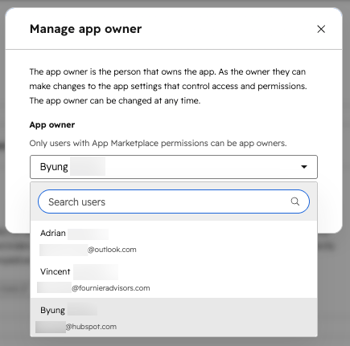
Etter at en eier er tildelt eller endret, registreres oppdateringen i aktivitetsloggen for appen sammen med andre integrasjonshendelser, for eksempel installasjoner, avinstalleringer og endringer i tillatelser.
Merk: Hvis du deaktiverer en HubSpot-bruker som er app-eier, ber HubSpot deg om å tilordne eierskapet på nytt før deaktiveringen fullføres. Dette sikrer at tilkoblede apper ikke blir stående uten app-eier.
Opprett og administrer varsler for tilkoblede apper
Konfigurer e-post- eller appvarsler for å få beskjed når en app installeres, kobles fra eller avinstalleres i HubSpot-kontoen din.
Slik oppretter du et nytt varsel:
- I HubSpot-kontoen din klikker du på
innstillinger-ikonet i den øverste navigasjonslinjen. Gå til Integrasjoner > Tilkoblede apper i menyen i venstre sidefelt. - Klikk på fanen «Varsler ».
- Klikk på Opprett nytt varsel.
- Skriv inn et navn på varselet.
- Klikk på rullegardinmenyen for varslingstype og velg en type varsling: Appinstallasjon, Appfrakobling eller Appavinstallering.
-
- Når du oppretter et varsel om appavkobling, klikker du på rullegardinmenyen «Varselpåminnelse» og velger en frekvens: En gang i timen, En gang om dagen, En gang i uken eller En gang i måneden.
- Klikk på Neste.
- Velg appene du vil opprette varselet om appavbrudd for.
- Klikk på «Neste».
- Velg hvilke brukere og team som skal motta varselet: «Bare superadministratorer skal varsles», «Alle skal varsles» eller «Varsle bestemte brukere og team».
- Hvis du velger «Varsle bestemte brukere og team», velger du hvilke brukere og team varselet skal sendes til.
- Klikk på Bruk.
- For å redigere varselet, klikk på Handlinger > Administrer varsel.
- For å slette varselet, klikk på Handlinger > Slett varsel.
Når varselet er konfigurert, kan det kun redigeres av superadministratorer.
Administrer oversikten over innsikt i tilkoblede apper (BETA)
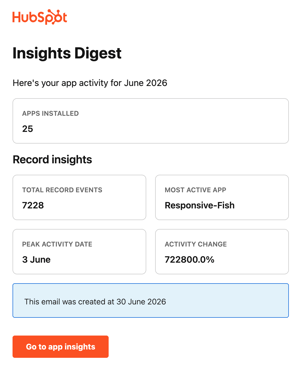
Superadministratorer mottar en månedlig oversikt over innsikt fra tilkoblede apper via e-post. E-posten oppsummerer aktiviteten på tvers av tilkoblede apper og fremhever apper som kan kreve oppmerksomhet, for eksempel frakoblede apper og risikoer knyttet til app-eierskap. E-posten er aktivert som standard og kan konfigureres i varslingsinnstillingene dine.
Klikk på lenken i e-posten for den aktiviteten du vil se nærmere på. Du blir sendt videre til den tilhørende delen av siden «Tilkoblede apper», der du kan se på aktiviteten eller iverksette ytterligere tiltak.
Bruk Breeze Assistant til å administrere appene dine
Breeze Assistant hjelper deg med å overvåke og administrere de tilkoblede appene i HubSpot-kontoen din. Du kan stille Breeze Assistant spørsmål om de tilkoblede appene dine. Assistenten vil svare på spørsmålene og gi innsikt, dokumentasjon, anbefalinger og feilsøkingstrinn.
Før du begynner å bruke denne funksjonen, må du være oppmerksom på følgende:
- For å bruke Breeze Assistant må du aktivereGi brukere tilgang til Breeze Assistanti AI-innstillingene dine.
- Bare brukere med de riktige brukerrettighetene kan se appinformasjon i Breeze Assistant.
- Breeze Assistant anbefales for å få innsikt og anbefalinger om innebygde integrasjoner utviklet av HubSpot.
Nedenfor finner du noen vanlige spørsmål du kan stille Breeze Assistant om appene dine:
- Helsesjekk for apper: Har noen av de tilkoblede appene mine synkroniseringsfeil?
- Tilkoblingsrevisjon: Hvilke apper har ikke synkronisert data de siste 30 dagene?
- Veiledning for feilsøking: Hvorfor synkroniserer ikke Salesforce-integrasjonen min kontakter?
- Anbefalinger for oppsett: Hvilke arbeidsflyter kan jeg lage basert på appene mine?
- Gjennomgang av appinnstillinger: Hvem har endret synkroniseringsinnstillingene mine?
Slik får du tilgang til Breeze Assistant:
- I HubSpot-kontoen din klikker du på
innstillinger-ikonet i den øverste navigasjonslinjen. Gå til Integrasjoner > Tilkoblede apper i menyen i venstre sidefelt. - Klikkpå «Assistant»øverst til høyreinavigasjonsfeltet øverst.
- For å starte en chat, skriv inn enforespørsel om en av de tilkoblede appene dine, og klikk deretter påsend-ikonet( ) nederst til høyre.
- Assistenten vil svare på spørsmål og gi innsikt, dokumentasjon, anbefalinger eller feilsøkingsveiledning.