Sist oppdatert: 14 april 2026
Tilgjengelig med et av følgende abonnementer, unntatt der det er angitt:

Bruk HubSpot-tilkoblingen for Copilot til å få tilgang til CRM-dataene dine direkte fra Microsoft 365 Copilot ved hjelp av naturlige språkforespørsler. Etter at du har lagt til HubSpot-tilkoblingen i Microsoft-miljøet ditt, kan du generere AI-innsikt i Copilot basert på HubSpot-postene dine.
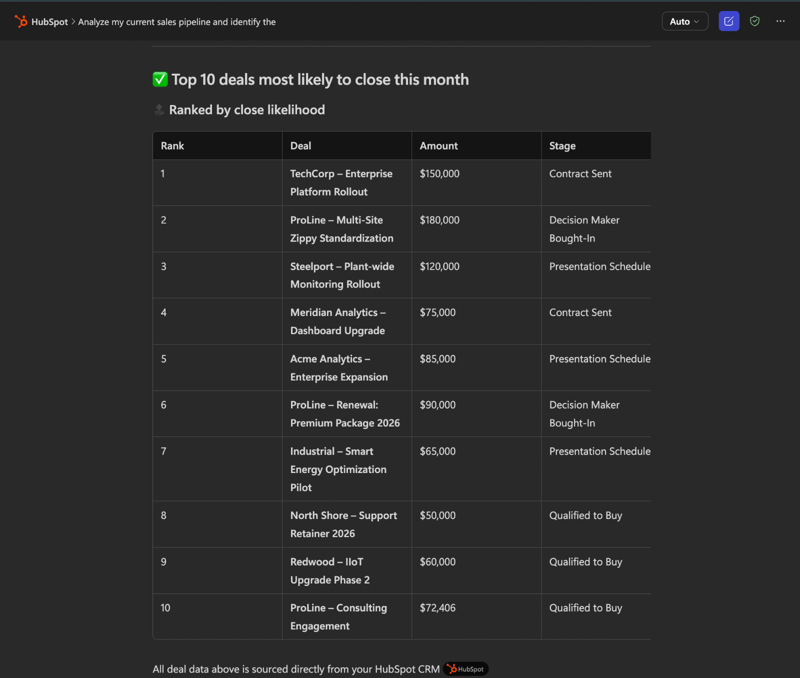
Du kan for eksempel identifisere de viktigste avtalene eller oppsummere kontakter etter livssyklusstadiet. Salgsteamene kan gå gjennom aktive avtaler og sortere dem etter avslutningsdato for å prioritere arbeidet. Kundestøtteagenter kan se de tildelte sakene sine og sortere dem etter prioritet og opprettelsesdato. Kundesuksess-teamene har muligheten til å sammenligne løsningsmetoder og resultater på tvers av kundestøttekanaler for å identifisere trender.
Før du begynner
Før du begynner å jobbe med koblingen, må du sørge for at du forstår hvilke trinn som må tas på forhånd, samt de potensielle konsekvensene av å bruke den.
Forstå kravene
- Du må ha tilgang til et betalt Microsoft 365-miljø med Copilot aktivert.
- En Microsoft 365-administrator må legge til koblingen første gang.
Forstå begrensninger og hensyn
- Alle interaksjoner er underlagt HubSpots begrensninger for API-bruk.
- Koblingen er tilgjengelig i Copilot-grensesnittet og i Copilot i Microsoft Teams.
- Koblingen respekterer brukerrettighetene som er definert i HubSpot. Dette betyr at brukere kun kan se CRM-data i Copilot som de har tilgang til i HubSpot.
- Mens den er i privat beta, krever installasjonen manuell opplasting av en medfølgende .zip-fil.
Merk: mens denne funksjonen er i privat betaversjon, kan det ta litt tid før koblingen vises etter distribusjon. Hvis koblingen ikke reagerer etter oppsett, må du starte Microsoft Teams på nytt eller logge ut og deretter logge inn igjen. Hvis Copilot ikke kobler seg til HubSpot etter distribusjon, må du vente 30 til 60 minutter og deretter prøve på nytt.
Støttede objekttyper og tillatelser
Merk: Hvis sensitiv data er aktivert i HubSpot-kontoen din, kan ikke Copilot få tilgang til engasjementsdata for ekstra sikkerhet.
| Objektnavn | Les |
| Kontakter | ✓ |
| Bedrifter | ✓ |
| Tilbud | ✓ |
| Billetter | ✓ |
| Brukere | ✓ |
| Linjeposter | ✓ |
| Tilbud | ✓ |
| Fakturaer | ✓ |
| Bestillinger | ✓ |
| Handlekurver | ✓ |
| Produkter | ✓ |
| Abonnementer | ✓ |
| Segmenter (lister) | ✓ |
| Engasjementer: Anrop | ✓ |
| Engasjementer: Møter | ✓ |
| Oppgaver: Notater | ✓ |
| Oppgaver: Oppgaver | ✓ |
| Oppdrag: E-post | ✓ |
Legg til HubSpot-koblingen i Microsoft 365 Copilot (administrator kreves)
En Microsoft 365-administrator må legge til koblingen i Microsoft 365-leietakeren for første gang og velge hvilke brukere som skal ha tilgang til den.
- I Microsoft 365-administrasjonssenteret, i menyen i venstre sidefelt, navigerer du til Agenter > Alle agenter.
- Klikk på Last opp tilpasset agent.
- På siden Last opp agent for distribusjon klikker du på Velg fil og velger den medfølgende .zip-filen.
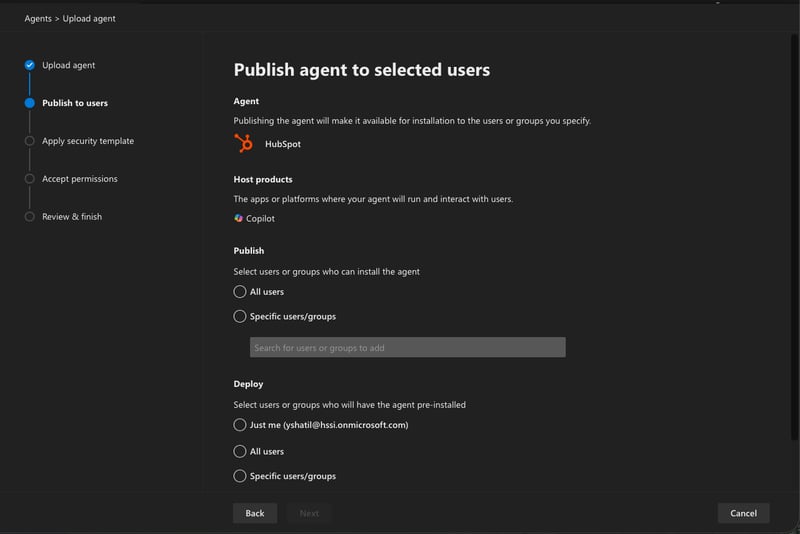
- På siden Publiser agent til valgte brukere konfigurerer du hvem koblingen er tilgjengelig for.
-
- Publiser: Velg brukerne eller teamene som kan installere koblingen.
- Hvis du vil tillate at alle brukere kan installere koblingen, klikker du på Alle brukere.
- For å angi hvilke brukere og team som kan installere koblingen, klikker du på Bestemte brukere/grupper. Bruk søkefeltet for å finne og velge brukere eller team.
- Distribusjon: Velg brukerne eller gruppene som skal ha koblingen forhåndsinstallert.
- Hvis du bare vil at din egen bruker skal ha koblingen forhåndsinstallert, klikker du på Bare meg.
- Hvis du vil at alle brukere skal ha koblingen forhåndsinstallert, klikker du på Alle brukere.
- Hvis du vil angi hvilke brukere og team som skal ha koblingen forhåndsinstallert, klikker du på Bestemte brukere/grupper. Bruk søkefeltet for å finne og velge brukere eller team.
- Publiser: Velg brukerne eller teamene som kan installere koblingen.
- Klikk på Neste.
- På siden Bruk policy-mal velger du en policy-mal. Klikk deretter på Neste.
- På siden Gjennomgå og fullfør går du gjennom konfigurasjonen for koblingen.
- Klikk deretter på Fullfør distribusjon.
Etter at koblingen er distribuert, må en Microsoft 365-administrator bruke koblingen for første gang for å fullføre konfigurasjonen i Microsoft 365-leietakeren.
- Gå til Microsoft 365 Copilot eller Copilot i Microsoft Teams.
- I menyen i venstre sidefelt klikker du på HubSpot.
- I Copilot-chatvinduet skriver du inn kommando og trykk Enter. Eller velg en kommando fra de anbefalte HubSpot-promptene.
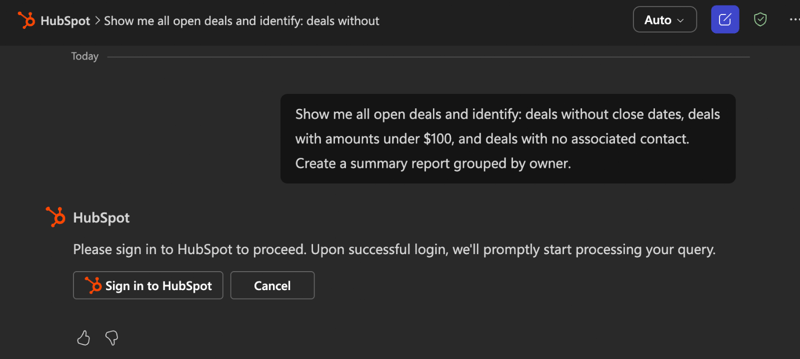
- Du blir bedt om å logge inn på HubSpot-kontoen din. Klikk på Logg inn på HubSpot.
Merk: mens denne funksjonen er i privat beta, kan det ta litt tid før koblingen vises etter distribusjon. Hvis koblingen ikke svarer etter oppsettet, må du starte Microsoft Teams på nytt eller logge ut og deretter logge inn igjen. Hvis Copilot ikke kobler seg til HubSpot etter distribusjon, må du vente 30 til 60 minutter og deretter prøve igjen.
- Velg tillatelsene du vil gi til koblingen, og klikk deretter på Koble til app.
Når koblingen er distribuert i Microsoft 365-leietakeren og en superadministrator eller en bruker med App Marketplace-tillatelser har koblet seg til først og valgt de nødvendige tillatelsene, vil brukerne i den kontoen ha tilgang til tillatelsene som er valgt av administratoren.
Merk: Brukeremed en Partner-lisens må ha en av følgende tillatelser:
- Partneradministratorrettigheter (anbefalt).
- Superadministratorrettigheter.
- Et tilpasset tillatelsessett som inkluderer tilgang til App Marketplace.
Bruk HubSpot-koblingen for Copilot
Når en administrator har lagt til koblingen i Microsoft-leietakeren, gitt tilgang til andre brukere og brukt den for første gang, vil koblingen være tilgjengelig i Microsoft 365 Copilot-opplevelser, for eksempel Teams eller Copilot-grensesnittet.
- Gå til Microsoft 365 Copilot eller Copilot i Microsoft Teams.
- I menyen i venstre sidefelt klikker du på HubSpot.
- Skriv inn kommando og trykk Enter. Eller velg en kommando fra de anbefalte HubSpot-promptene.
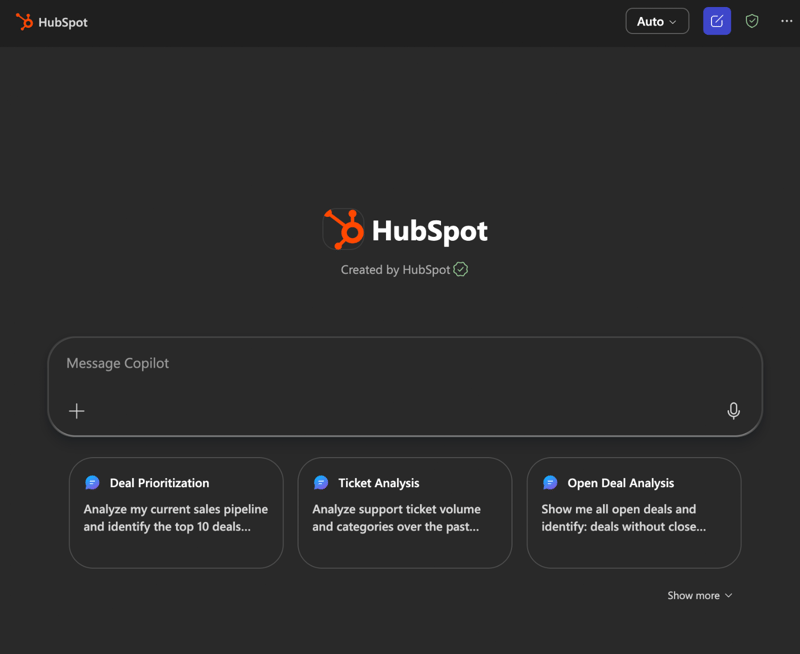
- Du blir bedt om å logge inn på HubSpot-kontoen din. Klikk på Logg inn på HubSpot.
Merk: mens denne funksjonen er i privat beta, kan det ta litt tid før koblingen vises etter distribusjon. Hvis koblingen ikke reagerer etter oppsettet, må du starte Microsoft Teams på nytt eller logge ut og deretter logge inn igjen. Hvis Copilot ikke kobler seg til HubSpot etter distribusjon, må du vente 30 til 60 minutter og deretter prøve på nytt.
- Velg tillatelsene du vil gi til koblingen, og klikk deretter på Koble til app.
- Du blir bedt om å bekrefte informasjonen Copilot skal få tilgang til basert på spørsmålet ditt. Klikk på Bekreft.
- Copilot vil bruke HubSpot-konteksten når den svarer.