
Sist oppdatert: 17 mars 2026
Tilgjengelig med et av følgende abonnementer, unntatt der det er angitt:

Sett opp standardinnstillinger for betalingslenker som gjelder hver gang en bruker oppretter en betalingslenke i HubSpot-kontoen din. Du kan for eksempel automatisk opprette nye tilbud, tilpasse teksten på betalingssiden og tillate kjøpere å bruke rabattkoder. Du kan oppdatere individuelle betalingslenkeinnstillinger når du oppretter eller redigerer betalingslenker.
Før du kan hente inn betalinger, må du konfigurere en av følgende betalingsbehandlinger:
- HubSpot-betalinger: HubSpots betalingsbehandlingsalternativ, som er tilgjengelig for selskaper basert i USA, Canada eller Storbritannia. Tilgjengelig med Starter-, Professional- eller Enterprise-kontoer.
- Stripe som betalingsbehandlingsalternativ: Bruk Stripe for betalingsbehandling i HubSpot. Tilgjengelig internasjonalt med noen unntak. Stripe-betalingsbehandling er tilgjengelig for alle abonnementer.
Konfigurer standardinnstillinger for betalingslenker
Tillatelser påkrevd Superadministratortillatelser kreves for å konfigurere innstillinger for betalingslenker.
- I HubSpot-kontoen din klikker du på innstillinger-ikonet i den øverste navigasjonslinjen.
- I venstre sidefelt navigerer du til Objekter > Betalingslenker.
- Hvis du vil opprette en ny avtale for hvert kjøp med betalingskoblingen, slår du på Tillat betalingskoblinger å opprette nye avtaler under Avtaler. Finn ut mer om hvordan betalingskoblinger oppretter og knytter avtaler.
- Klikk på rullegardinmenyen Deal pipeline, og velg pipelinen avtalen skal legges til i.
- Klikk på rullegardinmenyen Avtalestadium, og velg avtalestadiet avtalen skal befinne seg i etter et kjøp via betalingslenke (f.eks. Avsluttet vunnet).
- Hvis du vil legge til tekst under totalsummen på betalingssiden, skriver du inn teksten under Tekstboks. Du kan for eksempel dele de neste trinnene kjøperne kan forvente etter betaling. Du kan legge inn opptil 5 000 tegn. Bruk alternativene for rik tekst øverst til å redigere skrifttypen, justere skriftstørrelsen, formatere teksten eller sette inn en lenke, et bilde, en emoji eller en tekstbit.
- Hvis du vil tillate kjøpere å bruke rabattkoder for betalingslenker, slår du på Tillat kjøpere å bruke alle aktive rabattkoder under Rabattkoder.
- Hvis du vil legge til felt for å samle inn mer informasjon fra kjøpere når de gjennomfører et kjøp, under Kontaktinfo:
- Klikk på Kontaktegenskap for å legge til en kontaktegenskap. Du kan legge til standard- eller egendefinerte egenskaper, men bare egenskaper i egenskapsgruppen Kontaktinformasjon kan legges til. Klikk på rullegardinmenyen Legg til kontaktegenskap, og velg en egenskap. Klikk på Lagre.
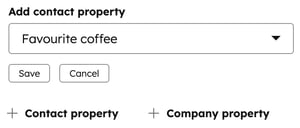
- Klikk på + Firmaegenskap for å legge til en firmaegenskap. Du kan legge til standard eller egendefinerte egenskaper. Klikk på rullegardinmenyen Legg til firmaegenskap, og velg en egenskap. Klikk på Lagre.
- Hvis du vil redigere egenskapsetiketten og hjelpeteksten, klikker du på blyantikonet ved siden av en egenskap, oppdaterer etiketten og hjelpeteksten, og klikker deretter på Lagre.
- Klikk på Kontaktegenskap for å legge til en kontaktegenskap. Du kan legge til standard- eller egendefinerte egenskaper, men bare egenskaper i egenskapsgruppen Kontaktinformasjon kan legges til. Klikk på rullegardinmenyen Legg til kontaktegenskap, og velg en egenskap. Klikk på Lagre.
-
- Hvis du vil kreve at kjøperne oppgir en verdi, merker du av for Påkrevd ved siden av en egenskap.
- Hvis du vil endre rekkefølgen på skjemaegenskapene, klikker du på drahåndtaket ved siden av navnet på en egenskap for å dra og slippe den til en annen posisjon.
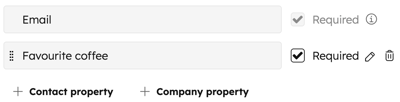
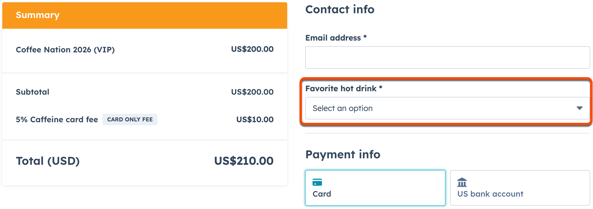
- Egenskapene vises under feltet E-postadresse i kassen.
- Hvis du vil konfigurere standard fakturerings- og fraktalternativer, klikker du på Kassainnstillinger under Fakturerings- og fraktinformasjon. Standard betalingsmåter kan settes opp i betalingsinnstillingene.
- Under Bekreftelsesside velger du hvor kjøperne skal sendes videre etter betaling:
- Hvis du vil vise et ordresammendrag, velger du Vis en standardside med bestillingsdetaljer.
- Hvis du vil viderekoble til en annen side, velger du Omdiriger til en annen side. Klikk på nedtrekksmenyen Velg eller legg til en lenke , og velg en side fra HubSpot-innholdet ditt. Hvis du vil angi en ekstern lenke som destinasjon, klikker du på rullegardinmenyen Velg eller legg til en lenke og velger Legg til ekstern lenke. Skriv inn URL-adressen i dialogboksen, og klikk deretter på Legg til.
- Klikk på Lagre nederst til venstre.
Etter at du har lagret endringene, vil nye betalingslenker bruke standardinnstillingene. Du kan endre innstillingene når du oppretter eller redigerer individuelle betalingskoblinger.
Neste trinn
- Opprettog administrer betalingslenker for å begynne å samle inn betalinger fra kjøperne dine.
- Legg til betalingskoblinger i innholdet ditt, for eksempel på sider og i markedsførings-e-poster.
- Administrer betalinger, inkludert utstedelse av refusjoner og kvitteringer.
