
Sist oppdatert: 30 mai 2026
Tilgjengelig med et av følgende abonnementer, unntatt der det er angitt:
-
 Salg Hub
Professional, Enterprise
Salg Hub
Professional, Enterprise
Bruk salgsanalyserapporter til å følge med på salgsteamets resultater og få innsikt i den aktuelle tilstanden til salgspipelineen. Tilpass ferdige rapporter som gir en omfattende oversikt over teamets fremgang og forventede salgsresultater.
Når du har tilpasset en rapport, kan du lagre den eller legge den til i et dashbord.
Vis, velg og lagre en salgsrapport
Slik lagrer du en salgsrapport:
- Gå til Rapportering > Rapporter i HubSpot-kontoen din.
- Klikk på Salg i menyen i venstre sidefelt.
- Velg et hurtigsvar for å gå til den mest relevante rapporten som svarer på spørsmålene dine.
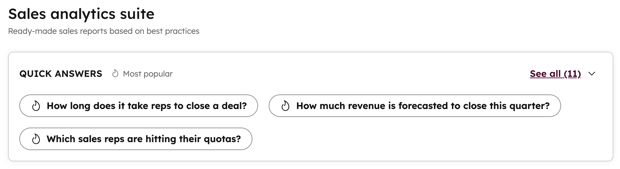
- For å vise alle rapportene knyttet til et emneområde, klikker du på emnet du vil analysere i venstre sidepanel.
- Velg et hurtigsvar for å gå til den mest relevante rapporten som svarer på spørsmålene dine.
- Velg rapporten du vil jobbe med. Les mer om disse rapportene nedenfor.
- En forhåndsvisning av rapporten vises i midtpanelet.
- For kompatible rapporter klikker du på bryterenOver tid / Totals for å endre visualiseringen slik at den viser enten et stolpediagram eller et søylediagram fordelt etter tidsperiode.
- For å lese mer om rapporttypen du har valgt, inkludert beskrivelsen og egenskapene den bruker, går du til fanen Om denne rapporten i høyre panel.
- For å filtrere dataene dine, bruk rullegardinmenyene på fanen Filtre i høyre panel. Dette varierer avhengig av rapporten du har valgt, men inkluderer:
- Datointervall etter: filtrerer postene som ligger innenfor dette datointervallet, basert på egenskapsverdiene deres. Datoegenskapen som brukes, er angitt.
- Grupper etter: segmenterer postene basert på eierne eller eiernes team.
- Velg representanter: filtrerer postene basert på eierne.
- Velg team: filtrererpostene basert på eiernes team.
- Pipeline: filtrerer postene basert på deres avtalepipeline.
- For å legge til flere filtre i rapporten, klikk Legg til filter og velg filterkriteriene dine.
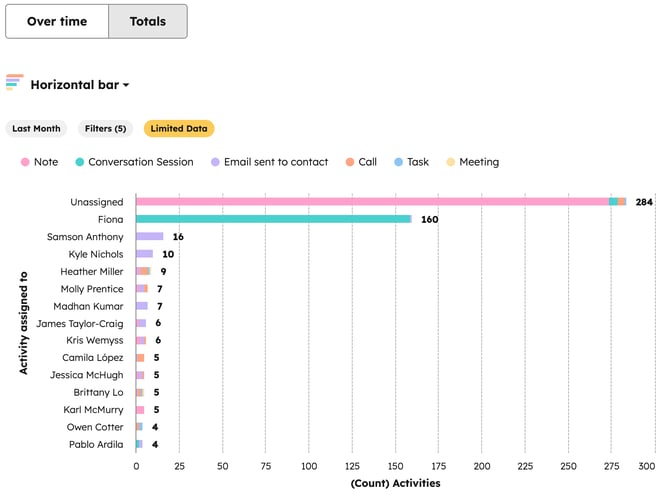
- For å dele den tilpassede rapporten med andre brukere, klikk på rullegardinmenyen Handlinger i midtpanelet og velg Kopier rapport-URL. Du kan dele denne rapporten med alle brukere som har tilgang til salgsrapporter.
- Når du har tilpasset rapporten, klikker du på Lagre rapportfor å lagre den i rapportlistendin eller legge den til i et dashbord.
- Lær hvordan du eksporterer en rapport.
Typer salgsrapporter
Aktiviteter og potensielle kunder
- Samtaleresultater: denne rapporten viser samtalene som er foretatt og samtaleresultatene for brukerne eller teamene dine.
- Chatter: denne rapporten viser antall chat-samtaler per bruker eller team på live chat eller Facebook Messenger.
- Fullførte aktiviteter: denne rapporten viser aktivitetene som er fullført av brukerne dine. Aktiviteter inkluderer samtaler, møter, oppgaver, e-poster og notater. Møter og oppgaver som ikke er merket som fullført, vil bli ekskludert fra rapporten.
Merk: Når du filtrerer aktiviteter etter dato, inkluderesoppgaver basert på forfallsdatoen og ikke datoen for opprettelse eller fullføring.
- E-poststatistikk: denne rapporten sporer åpningsfrekvens, klikkfrekvens og svarfrekvens for individuelle e-poster. Disse målingene indikerer salgsteamets effektivitet og gir innsikt i hvordan du kan forbedre avsenderomdømmet ditt.
- Lead-trakt: dennerapporten sporer tiden det tar fra første kontakt til avtaleinngåelse. Dette kan brukes til å analysere konverteringsrater for leads for å optimalisere strategier for lead-pleie. Bruk fanen Leads til å spore hvordan teamet ditt håndterer fremdriften og konverteringen av leads. Bruk fanen Lead-reise til å visualisere hvordan leads beveger seg gjennom stadiene.
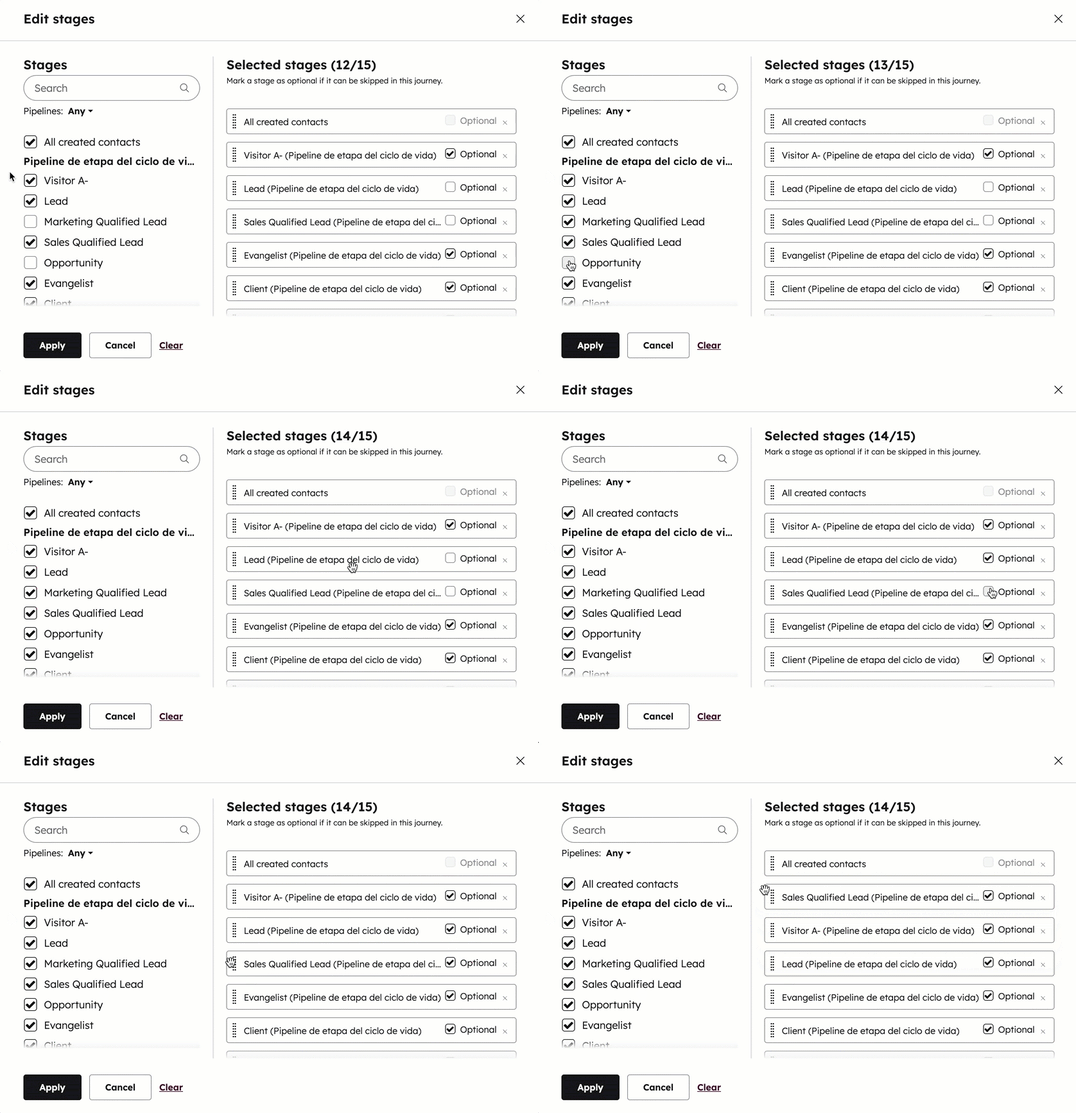
- For å tilpasse trinnene som vises i fanen Lead-reise, navigerer du til fanen Filtre i høyre panel og klikker på ved siden av Trinn.

- I dialogboksen merker du av i boksene ved siden av livssyklusfasene for å inkludere dem i rapporten.
- For å endre rekkefølgen på trinnene, klikk og dra trinnet til en ny posisjon.
- For å inkludere poster som ikke har gått gjennom hvert trinn i lead-reise-rapporten, merker du av i boksen Valgfritt.
- Når du er ferdig med å redigere trinnene, klikker du på Bruk.
- For å tilpasse trinnene som vises i fanen Lead-reise, navigerer du til fanen Filtre i høyre panel og klikker på ved siden av Trinn.
- Svarstid for potensielle kunder: dennerapporten viser tidsrommet mellom når en kontakt ble tildelt en bruker og når brukeren hadde kontakt med kontakten. Dette inkluderer å sende en e-post, ringe, bruke chat, merke en oppgave som pågående eller fullført, samt møtestarttidspunkt. Hvis en kontakt tilordnes en ny bruker, vil denne tiden nullstilles. Den vil da telle tiden fra kontakten ble tilordnet den nye brukeren til den nye brukeren hadde kontakt med kontakten. Tilgjengelige egenskaper inkluderer:
- Dato for første kontakt: Datoen da den nåværende kontaktansvarlige først hadde kontakt med kontakten.
- Type første kontakt: Objekttypen for den nåværende kontaktinnehaverens første kontakt med kontakten.
- Beskrivelse av første kontakt: En beskrivelse av den nåværende kontaktinnehaverens første kontakt med kontakten.
- Svarstid for lead: Tiden det tok den nåværende eieren å utføre den første kvalifiserende interaksjonen (ms).
- ID for første kontakt: Objekt-ID-en for den nåværende kontaktansvarliges første kontakt med kontakten.
- Møteresultater: dennerapporten viser antall møter per resultat.
- Prospekteringsaktiviteter: Dette er en samling av rapporter om salgsaktiviteter. Bruk fanene øverst for å se ytelses- og effektivitetsdata for sekvenser, møter, samtaler og oppgaver.
- Fullførte oppgaver: Denne rapporten viser antall oppgaver som er opprettet, fordelt etter oppgavestatus (dvs. ikke startet eller fullført) og bruker eller team.
- Teamaktivitet: denne rapporten viser målinger relatert til teamaktivitet under oppbygging av pipeliner. Målingene inkluderer:
- Leads:
- Antall registrerte potensielle kunder
- Åpne potensielle kunder
- Gjennomsnittlig tid til første kontakt
- Gjennomsnittlig tid til å avtale et møte
- Gjennomsnittlig antall kontakter per lead
- Møter:
- Antall bookede møter
- Gjennomføringsgrad for møter
- Samtaler:
- Foretatte samtaler
- Samtaler som ble koblet til
- E-post:
- E-poster levert
- Åpningsrate
- Klikkfrekvens
- Leads:
- Tidslinje for teamaktiviteter: Denne rapporten viser teamets aktiviteter i kronologisk rekkefølge. Aktivitetene omfatter oppgaver, e-poster, møter og registrerte samtaler.
Avtaler
- Gjennomsnittlig avtalestørrelse: denne rapporten viser gjennomsnittlig avtalebeløp for avtalene per avtaleansvarlig eller team.
- Nye: avtaler som ble opprettet innenfor rapportens tidsramme.
- Ingen endring: avtaler som ikke har hatt endringer i løpet av rapportperioden.
- Beløp redusert: avtaler der beløpet ble redusert i løpet av rapportperioden.
- Beløp økt: avtaler der beløpet økte i løpet av
rapportperioden. - Fase flyttet fremover: avtaler som ble flyttet til en ny fase i pipelinen med høyere sannsynlighet i løpet av rapportperioden.
- Fase flyttet bakover: avtaler som ble flyttet til en ny fase i pipelinen med lavere sannsynlighet i løpet av rapporteringsperioden.
- Prognose flyttet fremover: avtaler der prognosekategorien ble flyttet fremover i løpet av rapportperioden.
- Prognose flyttet bakover: avtaler der prognosekategorien ble flyttet bakover i løpet av rapportperioden.
- Avslutningsdato utsatt: avtaler hvor avslutningsdatoen lå innenfor rapportperioden, men som deretter ble utsatt til etter rapportperioden, og denne endringen skjedde i løpet av rapportperioden.
- Avslutningsdato fremskyndet: avtaler hvor avslutningsdatoen lå utenfor rapporteringsperioden, men som deretter ble fremskyndet til innenfor rapporteringsperioden, og denne endringen skjedde i løpet av rapporteringsperioden.Endringshistorikk for avtaler: denne rapporten viser endringer gjort i avtalens faser, beløp og avslutningsdatoer. Den viser også avtalene som ble opprettet. Du kan bruke denne rapporten til å undersøke avtaler som oppfyller tidsrammen for avslutningsdatoen og se endringer i avtalen som skjedde i løpet av rapporteringsperioden.
- Opprettede avtaler: denne rapporten viser antall avtaler opprettet per bruker eller team.
- Avtaletrakt: Avtaletrakt-rapporter viser antall avtaler i avtalestadiene i den pipelinen du har valgt. Dette inkluderer antall hopp når en avtale ikke følger den typiske kronologien for avtalestadier, konverteringsrater og tid brukt i hvert avtalestadium.
- På fanen Avtalestadier kan du se en rapport over avtaler som har gått gjennom et av stadiene i pipelinen, uavhengig av om de går gjennom stadiene i rekkefølge. Du kan også se antall hopp og kumulative konverteringer.
- Sales HubEnterprise -brukere kan tilpasse rapporten ytterligere ved å klikke på Handlinger > Tilpass.
- Årsaker til tapte avtaler: denne rapporten viser antall avtaler i et avsluttet-tapt-trinn og den respektive verdien i hver avtales egenskap for Årsak til avsluttet-tapt, per avtaleeier eller team.
- Avtalepipeline-vannfall: endringer i inntekter i avtalepipeline mellom to tidsperioder, kategorisert basert på avtalsbeløp og avslutningsdato. Når avtalens avslutningsdato tas med i beregningen, bruker rapporten datoen da avtalen ble flyttet til et vunnet/tapt pipeline-trinn, eller egenskapen «Avslutningsdato» hvis avtalen er i en åpen fase ogavslutningsdatoen ligger i fremtiden. Avtaler vil bli plassert i en av følgende kategorier:
- Opprettet: det totale beløpet fra avtalene som ble opprettet i løpet av endringsperioden for pipelinen.
- Flyttet: det totale beløpet fra avtaler som ble flyttet fra den valgte avslutningsdato-perioden til en annen avslutningsdato-periode. En avtale vil også vises i denne kategorien hvis avslutningsdatoen ligger innenfor rapportens datointervall og ikke har blitt flyttet til en avsluttet fase innen utløpet av dette.
- Flyttet: det totale beløpet fra avtaler som ble flyttet fra en annen avslutningsperiode til den valgte avslutningsperioden.
- Redusert: netto reduksjon i beløpene fra avtaler i den valgte avslutningsperioden.
- Økt: nettoøkningen i beløpene fra avtaler i den valgte avslutningsperioden
- Tapt: det totale beløpet fra avtaler som gikk tapt i løpet av den valgte avslutningsperioden.
- Vunnet: det totale beløpet fra avtaler som ble vunnet i løpet av den valgte avslutningsperioden
- Avtaleforskyvningsfrekvens: denne rapporten viser antall avtaler der avslutningsdatoen ble endret per eier, team eller avtalestadium. For at en avtale skal vises under «Avslutningsdato forskyvet», må avslutningsdatoen for avtalen være flyttet fra innenfor den valgte tidsrammen til utenfor den valgte tidsrammen. Dette erikke det samme somdataene for «Avslutningsdato forskyvet»som du kan se i rapporten «Endringshistorikk for avtaler ».Avtaleforskyvningsfrekvensen fokusererkun på avslutningsdatoen.
- Avtalehastighet: denne rapporten viser gjennomsnittlig antall dager det tar å avslutte avtaler per bruker eller team. Avtalene som tas i betraktning er de med avslutningsdatoer innenfor det datointervallet du har valgt.
- Vunnet og tapt: Rapporten viser antall vunnet og tapt avtaler per bruker eller team.
- Salgshastighet: denne rapporten viser hvor lang tid det tar å avslutte og vinne avtaler. Se prosentandelen av avtaler som blir til avsluttede, vunne avtaler, og gjennomsnittsbeløpet for avtalene dine.
- Tid brukt i avtalefasen: denne rapporten viser gjennomsnittlig tid avtaler bruker i en fase, gruppert etter selger eller team. Kun avtaler som har en avslutningsdato i det valgte datointervallet og som er i den valgte pipelinen, er inkludert i rapporten.
Prognose og inntekter
- Avtaleinntekter etter kilde: denne rapporten viser det totale beløpet fra avtaler etter eier eller team, fordelt etter avtalens opprinnelige kilde.
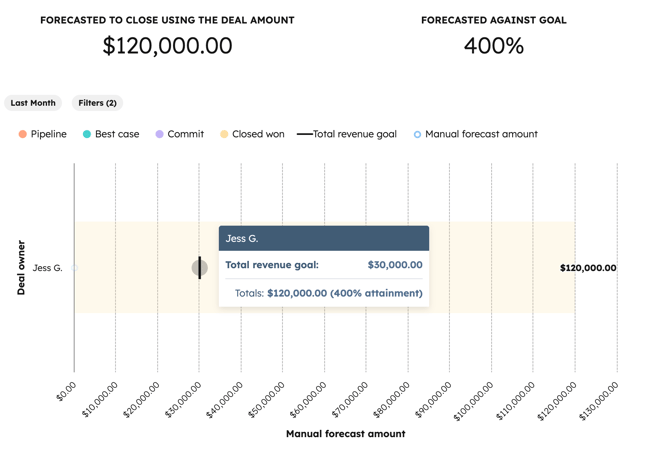
- Prognosekategori: den prognostiserte inntekten fra avtalene dine etter prognosekategori, beregnet ut fra avtalens beløp.
- En blå prognoseprikk vises i diagrammet basert på prognoseinnleveringene som er angitt manuelt i prognoseverktøyet. Du kan holde musepekeren over prikken for å se det manuelt prognostiserte beløpet for rapportens tidsramme. Når det ikke er angitt noen prognoseinnleveringer for rapportens tidsramme, vil verdien være 0.
- Historiske øyeblikksbilder:
- Denne rapporten viser antall avtaler på bestemte tidspunkter etter kategori (f.eks. avtalestadium, beløp), avhengig av hvilken fane du velger.
- For å bryte ned denne rapporten etter avtalefase, beløp eller prognosekategori, klikker du på rullegardinmenyen «Bryt ned etter» under fanen «Filtre» i høyre panel.
- Kvoteoppnåelse: denne rapporten viser den totale omsetningen som er avsluttet på avtaler av selgerne dine opp mot målene som er satt for dem.
- Denne rapporten viser den totale omsetningen som er avsluttet på avtaler av selgerne dine opp mot målene som er satt for dem.
-
- For å se inkrementell eller total fremgang mot målene over tid, naviger til Filtre i høyre panel og klikk på Grupper etter . Velg Sluttdato, og klikk deretter på Sammenlign med og velg hvordan du vil vise målet.
- Vektet prognosekategori: den forventede omsetningen for avtalene dine etter prognosekategori, beregnet ved hjelp av det vektede beløpet for hver avtale. Lær hvordan du konfigurere prognosevekter i prognoseinnstillingene.
- Vektet pipeline-prognose: for hver avtale i det datointervallet du har valgt, tar HubSpot verdien i egenskapen Beløp og multipliserer den med sannsynligheten basert på avtalestadiet avtalen befinner seg i. HubSpot summerer disse verdiene basert på selger eller team, avhengig av valget ditt i rullegardinmenyen Grupper etter.
Eksempel på rapport: Avtalens risikoscore
Denne rapporten viser den beregnede risikoscoren for avtaler. Dette kan være nyttig hvis du vil forstå hvilke avtaler som er mest utsatt for risiko, slik at du bedre kan veilede teamet ditt og rapportere til ledelsen.
Først må du opprette et datasett:
- Gå til Datahåndtering > Datasett i HubSpot-kontoen din.
- Klikk påOpprett datasett.
- UnderHubSpot-datakilder klikker du påAvtaler. Legg til andre objekter som Bedrifter eller Aktiviteter hvis risikofaktorene dine avhenger av dem.
- Klikk påFortsett.
- I panelet til høyre klikker du på fanenKolonner.
- Klikk på + Opprett ny kolonne.
- Klikk for å utvideFormler. Velg deretterLag tilpasset formel (Avansert).
- Du vil opprette flere beregnede egenskaper i datasettet som vil fungere som komponenter i den endelige risikoscoren. Etter at du har opprettet en tilpasset formel, må du klikke påLagre før du kan opprette en ny:
- Deal Age Days at Risk: denne formelen beregner antall dager mellom opprettelsesdatoen for avtalen og i dag, hvis avtalestadiet ikke er «Closed Won» eller «Closed Lost». Ellers er poengsummen 0:
- Deal Age Days at Risk: denne formelen beregner antall dager mellom opprettelsesdatoen for avtalen og i dag, hvis avtalestadiet ikke er «Closed Won» eller «Closed Lost». Ellers er poengsummen 0:
IF(
[DEAL.dealstage] != "closedwon" AND [DEAL.dealstage] != "closedlost",
DATEDIFF("DAY", [DEAL.createdate], NOW()),
0
)
-
- 14 dager uten aktivitet: Denne formelen beregner at hvis tiden siden siste notatoppdatering (eller siste aktivitetsdato) er over 14 dager, vil 10 risikopunkter legges til.
IF(
DATEDIFF("DAY", [DEAL.notes_last_updated], NOW()) > 14,
10,
0
)
-
- Poengsum for utsatt dato: denne formelen beregner at hvis sluttdatoen er utsatt tre eller flere ganger, vil 20 risikopunkter legges til.
- Poengsum for utsatt dato: denne formelen beregner at hvis sluttdatoen er utsatt tre eller flere ganger, vil 20 risikopunkter legges til.
IF( [DEAL.deal_push_count] >= 3,
20,
0
)
-
- Vektet risikoscore: Denne formelen kombinerer risikofaktorene dine ved hjelp av vekting for å skape en endelig, konsolidert score.
[Deal Age Days at Risk] * 0.1 + [14 Days Without Activity Score] * 2 + [Push Count Score] * 1
- Gjennomgå datasettet ditt. Klikk deretter på rullegardinmenyen«Bruk i » og velg«Rapport».
- Skriv innnavnet på datasettet og en beskrivelse, og klikk deretter påLagre.
- Den tilpassede rapportgeneratoren starter, slik at du kan opprette en rapport som visualiserersummen av risikoscoren over tid, fordelt på kvartal.
- Diagramtype: velg et stolpediagram.
- X-akse: Dra «Close date » fra«Deals »-egenskapene. Sett frekvensen til«Quarterly».
- Y-akse: Dra det beregnede feltet, Vektet risikoscore, fra datasettet. Sørg for at aggregeringen er satt tilSum for å summere risikoverdien for alle avtaler som avsluttes det kvartalet.
- Fordeling etter: dra «Avslutningsdato » igjen og sett frekvensen til «Kvartalsvis». Dette stabler kvartalsstolpene.
- Legg til filtre i rapporten. Her er noen eksempler på hvordan du kan filtrere rapporten:
- Avtalestadium: filtrer for å inkludere bare avtaler som erÅpne (ekskluderer Avsluttet vunnet/tapt) hvis du vil at rapporten skal vise gjeldende risikopipeline.
- Avslutningsdato: sett avslutningsdatoen for å filtrere etter relevant tidshorisont (f.eks. All tid, Dette året)
- Avtalebeløp: filtrer etter avtaler over en viss terskel (f.eks. beløp større enn 3 000).
- Klikk påLagre rapport øverst til høyre.
