
Sist oppdatert: 21 august 2026
Tilgjengelig med et av følgende abonnementer, unntatt der det er angitt:
-
 Markedsføring Hub
Enterprise
Markedsføring Hub
Enterprise
-
 Salg Hub
Enterprise
Salg Hub
Enterprise
-
 Service Hub
Enterprise
Service Hub
Enterprise
-
 Data Hub
Enterprise
Data Hub
Enterprise
-
 Content Hub
Enterprise
Content Hub
Enterprise
For å styre hvilke brukere i kontoen din som kan se eller endre segmenter, kan du tilpasse tilgangsinnstillingene for hvert enkelt segment. Ved å konfigurere tilgangsregler kan du begrense hvilke brukere og team som har tilgang til å se eller redigere et segment.
For å kontrollere ytterligere hvilke segmenter et team har tilgang til, kan du også tildele segmenter til bestemte team og begrense medlemskapet til poster som eies av de valgte teamene.
Tillatelser påkrevd Du må ha «Rediger segment»-rettigheter for å administrere tilgang til segmenter.
Når segmenttilgang og tildeling er konfigurert:
-
kreves det tillatelsene«Vis segment » og «Vis [objekt]» for at brukere skal få tilgang til et segment.
-
Tillatelser for«Rediger segment » og «Rediger [objekt]» er påkrevd for at brukere skal kunne redigere et segment.
Angi visnings- og redigeringsadgang for et nytt segment
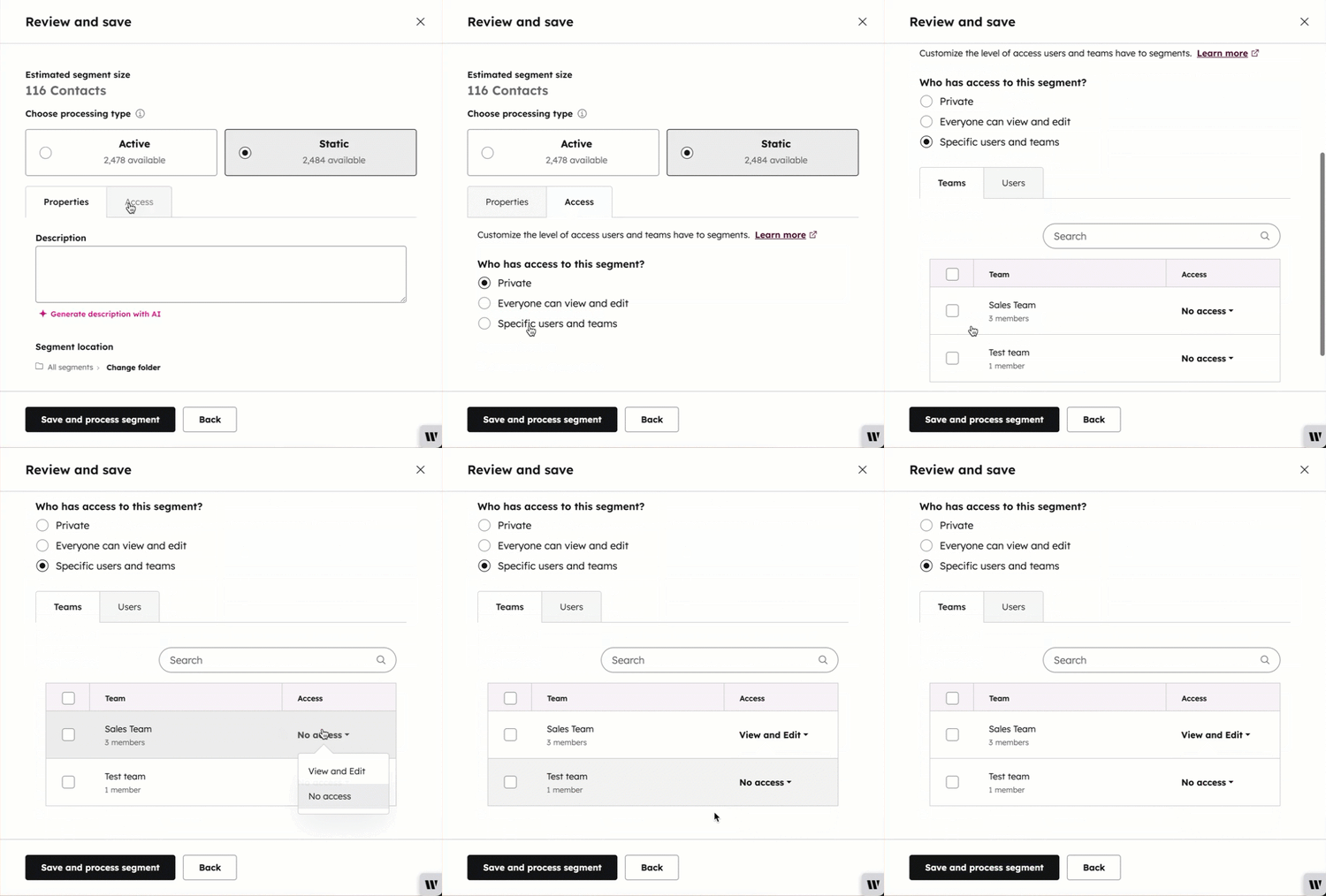
Slik tilpasser du tilgangen når du oppretter et nytt segment:
- I HubSpot-kontoen din klikker du på Mer og navigerer deretter til CRM > Segmenter. Hvis Mer ikke vises i kontoen din, navigerer du direkte til CRM > Segmenter.
- Opprett et segment.
- Klikk på Neste øverst til høyre.
- I panelet til høyre klikker du på fanen Tilgang.
- For å hindre at alle brukere som ikke er administratorer kan se eller redigere segmentet, velger du «Privat». Segmentet vil da kun være tilgjengelig for segmentets oppretter og superadministratorer.
- For å la alle brukere se og redigere segmentet, velg «Alle kan se og redigere». Dette alternativet er valgt som standard for nye segmenter.
- For å angi hvilke brukere og team som kan se eller redigere segmentet, velger du «Bestemte brukere og team». På fanen «Team » kan du administrere teamtilgang. For å administrere tilgang for enkeltbrukere klikker du på fanen «Brukere ».
- For å oppdatere tilgangen for en enkelt bruker eller et team, klikker du på rullegardinmenyen ved siden av navnet deres og velger deretter «Vis og rediger » eller «Ingen tilgang».
- For å oppdatere tilgangen for flere brukere eller team, merk av i boksene ved siden av navnene deres, og klikk deretter på «Oppdater tilgang» i overskriftsraden. Velg enten «Vis og rediger » eller «Ingen tilgang».
- Klikk på «Lagre » og «Behandle segment».
Administrer tilgang til visning og redigering for eksisterende segmenter
Slik angir du hvilke brukere og team som skal ha tilgang til enkeltsegmenter etter at de er opprettet:
- I HubSpot-kontoen din klikker du på Mer og navigerer deretter til CRM > Segmenter. Hvis Mer ikke vises i kontoen din, navigerer du direkte til CRM > Segmenter.
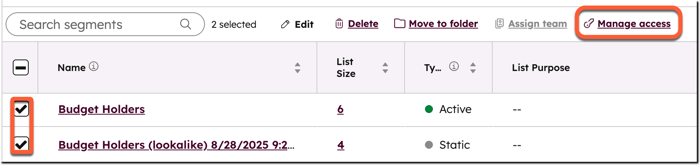
- Merk av i boksene for segmentene, og klikk deretter på Administrer tilgang øverst i tabellen. Hvis du har valgt flere segmenter, vil samme tilgang innstilles for dem.
- For å hindre at alle brukere som ikke er administratorer kan se eller redigere segmentet, velger du «Privat». Segmentet vil da kun være tilgjengelig for den som opprettet segmentet og superadministratorer.
- For å gi alle brukere tilgang til å vise og redigere segmentet, velger du «Alle kan vise og redigere». Dette alternativet er valgt som standard for nye segmenter.
- For å angi hvilke brukere og team som kan se eller redigere segmentet, velger du «Bestemte brukere og team». På fanen «Team » kan du administrere teamtilgang. For å administrere tilgang for enkeltbrukere klikker du på fanen «Brukere ».
- For å oppdatere tilgangen for en enkelt bruker eller et team, klikker du på rullegardinmenyen ved siden av navnet deres og velger deretter «Vis og rediger » eller «Ingen tilgang».
- For å oppdatere tilgangen for flere brukere eller team, merk av i boksene ved siden av navnene deres, og klikk deretter på Oppdater tilgang i toppraden. Velg enten Vis og rediger eller Ingen tilgang.
- Klikk på «Lagre » for å bekrefte.
Tildel segmenter til team og begrens medlemskap basert på eierskap
For å begrense tilgangen til postene i et segment til et bestemt team, kan du angi at poster som oppfyller kriteriene for et aktivt segment, kun skal inkluderes i segmentet hvis de enten eies av eller deles med det tildelte teamet. For statiske segmenter kan du tildele segmenter til team når du oppretter dem.
Slå på innstillingen for å begrense segmentmedlemskap til kun team-eide
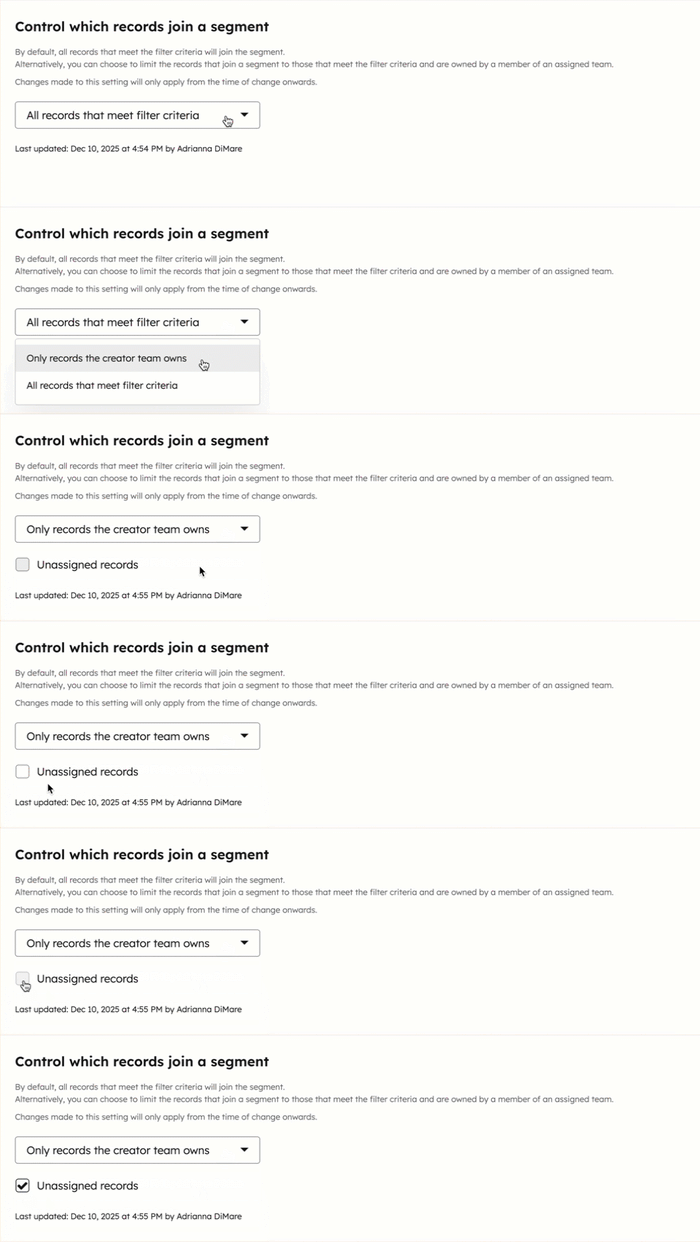
Slik aktiverer du innstillingen for å begrense segmentets poster til kun de som eies av teamet:
- I HubSpot-kontoen din klikker du på
innstillinger-ikonet i den øverste navigasjonslinjen. - I menyen i venstre sidefelt navigerer du til Objekter > Segmenter.
- I delen «Kontroller hvilke poster som inkluderes i et segment når det tilordnes et team» klikker du på rullegardinmenyen og velger «Kun poster som oppretterteamet eier».
- Hvis du også vil inkludere poster uten eier, merker du av i avmerkingsboksen «Uttildelte poster ».
Tilordne segmenter til team
Når du har tildelt et segment til et team, vil poster kun bli lagt til i segmentet hvis de oppfyller segmentets kriterier og enten:
- Eieren av posten er medlem av det tildelte teamet.
- En tilordnet bruker/et tilordnet team hadde tilgang til posten som ble delt med dem.
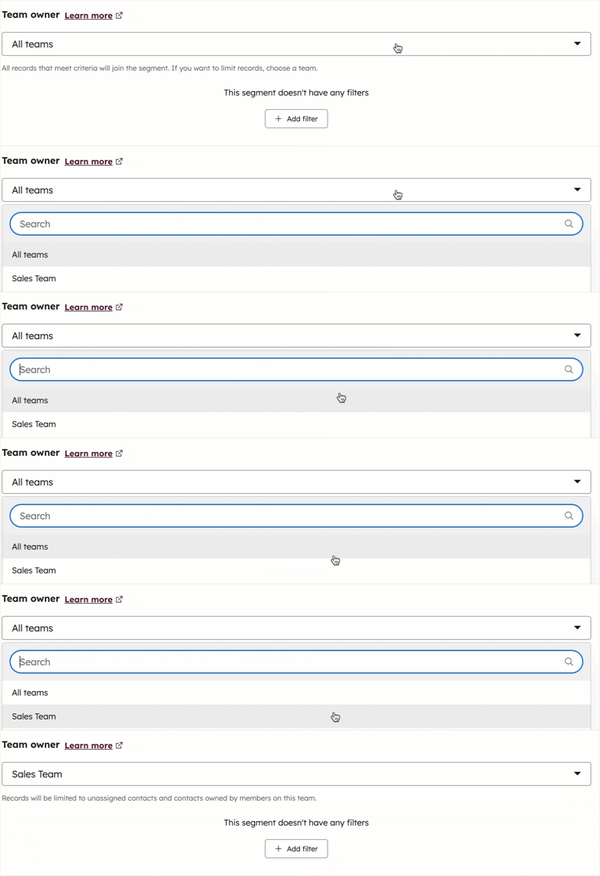
For eksempel er segmentet nedenfor tildelt salgsteamet, noe som betyr at kun poster som befinner seg i Boston og som er utildelte, eies av et medlem av salgsteamet eller er delt med salgsteamet, vil bli inkludert i segmentet.
Slik tilordner du et aktivt eller statisk segment til et team mens du oppretter det:- I HubSpot-kontoen din klikker du på Mer og navigerer deretter til CRM > Segmenter. Hvis Mer ikke vises i kontoen din, navigerer du direkte til CRM > Segmenter.
- Opprett et segment.
- Klikk på rullegardinmenyen for «Teameier» og velg et team.
- Klikk på «Neste » øverst til høyre.
- Fullfør konfigurasjonen av segmentet, og klikk deretter på «Lagre og behandle segment».
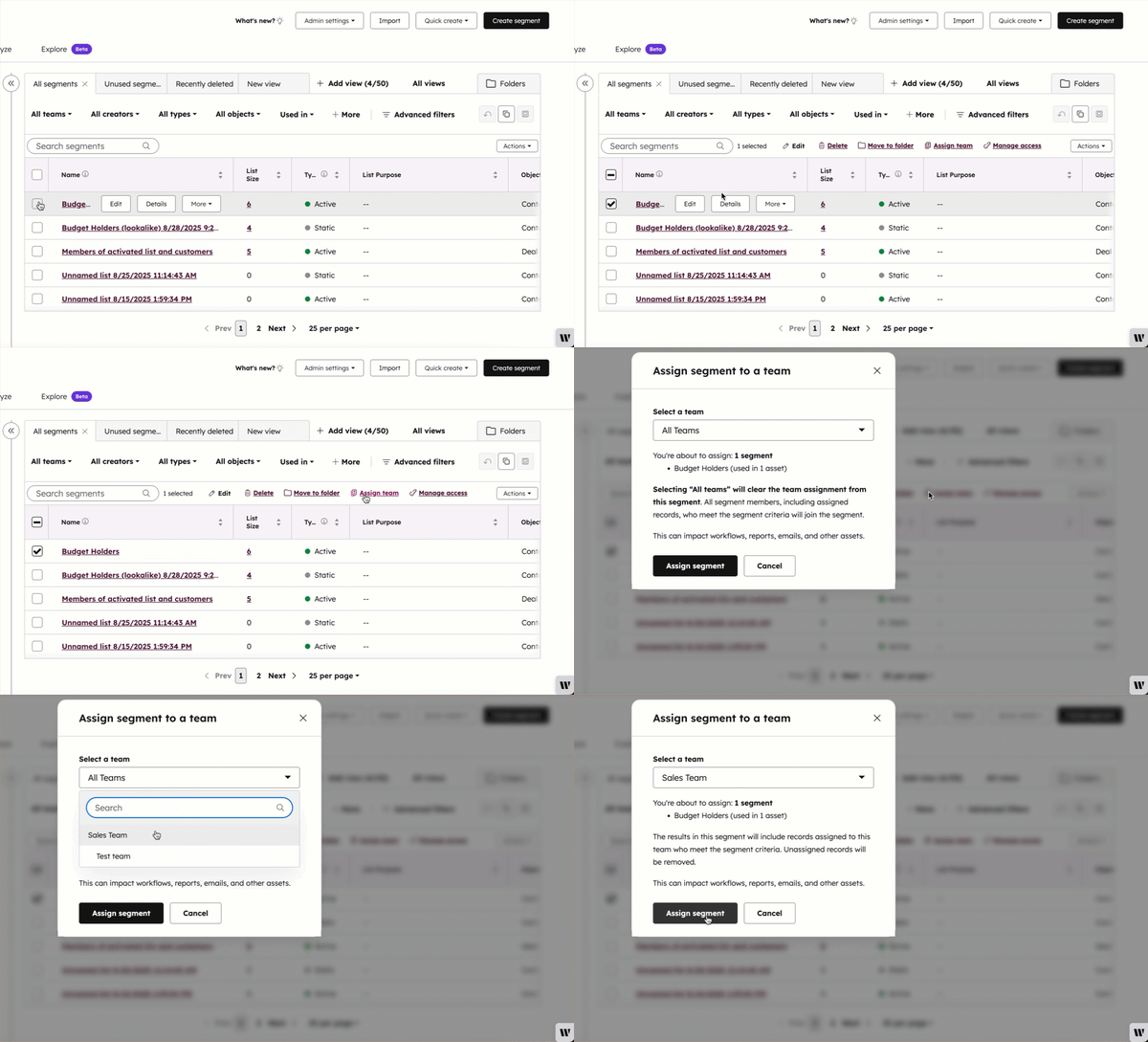
Slik tilordner du eksisterende aktive segmenter:
- I HubSpot-kontoen din klikker du på Mer og navigerer deretter til CRM > Segmenter. Hvis Mer ikke vises i kontoen din, navigerer du direkte til CRM > Segmenter.
- Merk av i boksene for segmentene du vil tildele, og klikk deretter på «Tildel team». Hvis du har valgt flere segmenter, vil det samme teamet bli tildelt dem.
- Velg et team i dialogboksen.
- Klikk på «Tildel segmenter » for å bekrefte.
Les mer om hvordan du konfigurerer segmentkriterier.
