
Data ostatniej aktualizacji: 16 kwietnia 2026
Dostępne z każdą z następujących podpisów, z wyjątkiem miejsc, w których zaznaczono:
-
 Marketing Hub
Enterprise
Marketing Hub
Enterprise
-
 Sales Hub
Enterprise
Sales Hub
Enterprise
-
 Service Hub
Enterprise
Service Hub
Enterprise
-
 Data Hub
Enterprise
Data Hub
Enterprise
-
 Content Hub
Enterprise
Content Hub
Enterprise
-
 Smart CRM
Enterprise
Smart CRM
Enterprise
-
 Commerce Hub
Enterprise
Commerce Hub
Enterprise
Wymagane uprawnienia Do utworzenia środowiska testowego i wdrożenia zmian do środowiska produkcyjnego wymagane są uprawnienia superadministratora.
Uwaga: 30 kwietnia 2026 r. starsze standardowe środowiska testowe zostaną wycofane. Po tej dacie nie będzie już można korzystać starszych standardowych kont testowych. Aby w przyszłości tworzyć środowiska testowe, dowiedz się, jak tworzyć piaskownicę i wdrażać zmiany do środowiska produkcyjnego. Aby ułatwić tę zmianę, limit piaskownic został tymczasowo zwiększony dla użytkowników posiadających istniejącą starszą piaskownicę. Dzięki tymczasowemu zwiększeniu limitu możesz utworzyć nową standardową piaskownicę, podczas gdy starsza piaskownica pozostanie dostępna, co pozwoli Ci ręcznie przenieść połączone aplikacje i zapoznać się z nowym interfejsem. Dowiedz się więcej o tej zmianie na społeczności HubSpot.
Zanim zaczniesz
Zapoznaj się z wymaganiami
Aby korzystać z funkcji wdrażania do środowiska produkcyjnego, musisz utworzyć nową standardową piaskownicę.Wdrażanie do środowiska produkcyjnego nie jest obsługiwane w starszym środowisku testowym.
Ograniczenia i kwestie do rozważenia
- Konta mogą uzyskać dostęp do jednego dodatkowego środowiska testowego (standardowego) w ramach konta do 30 kwietnia 2026 r.
- Domyślnie wszyscy superadministratorzy w środowisku produkcyjnym zostaną skopiowani do piaskownicy w momencie jej utworzenia.
- Po utworzeniu, gdy dodasz superadministratora do konta produkcyjnego, będziesz musiał ręcznie dodać go do konta w piaskownicy.
- Po utworzeniu, gdy superadministrator zostanie usunięty z konta produkcyjnego, zostanie automatycznie usunięty z konta w piaskownicy.
- Dowiedz się więcej o tym, które konfiguracje obiektów i zasoby są obsługiwane w funkcji wdrażania do środowiska produkcyjnego.
- Identyfikatory kontaktów, firm, transakcji, zgłoszeń i obiektów niestandardowych będą miały różne identyfikatory na kontach sandbox i produkcyjnych. Możesz rozważyć utworzenie nowej właściwości niestandardowej (np. Zewnętrzny identyfikator rekordu) i użyć automatyzacji do skopiowania identyfikatorów rekordów produkcyjnych do tego pola, które następnie możesz wykorzystać w swoim sandboxie, jeśli jest to potrzebne do celów testowych.
- W ramach wszystkich przepływów pracy dla całego konta w środowisku testowym można zarejestrować tylko 100 000 rekordów dziennie. Wszelkie dodatkowe rejestracje przepływów pracy przekraczające ten limit zostaną odrzucone. Osiągnięcie limitu oraz informacja o tym, kiedy będzie można ponownie przeprowadzić synchronizację, zostaną zgłoszone na koncie.
- Jeśli określony typ zasobów nie zostanie skopiowany do standardowego konta sandbox podczas tworzenia, zasoby zależne od tego typu również nie zostaną zsynchronizowane. Na przykład, ponieważ ankiety nie kwalifikują się do kopiowania do standardowych kont sandbox, wszystkie przepływy pracy wykorzystujące ankiety jako wyzwalacze lub działania nie zostaną skopiowane.
- Integracje na koncie produkcyjnym nie zostaną automatycznie połączone ze standardowym kontem sandbox. W przypadku istniejących integracji, które chcesz połączyć z kontem sandbox, HubSpot zaleca połączenie z wersją sandbox tej integracji, aby zapobiec zakłóceniom w danych CRM.
- Nie jest możliwe ponowne zsynchronizowanie danych produkcyjnych z istniejącym kontem sandbox.
Utwórz standardową piaskownicę
Aby utworzyć piaskownicę:
- Na koncie HubSpot kliknij ikonę ustawień w górnym pasku nawigacyjnym.
- W menu po lewej stronie wybierz opcję Sandboxy.
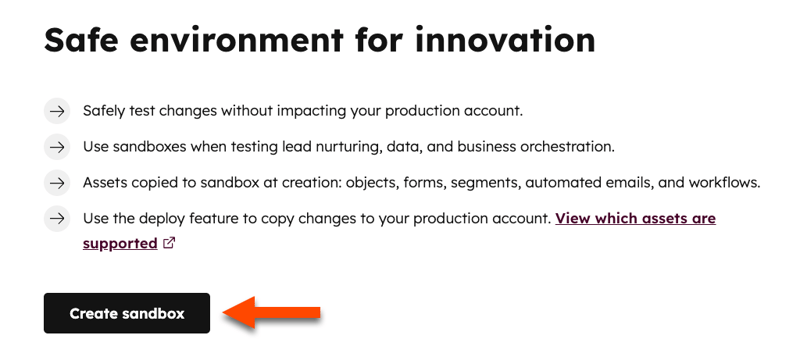
- Kliknij Utwórz środowisko testowe.
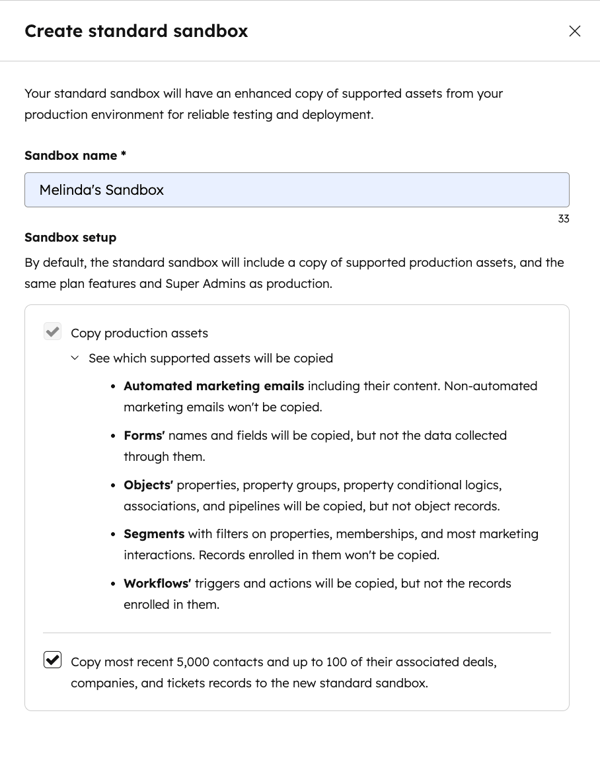
- W prawym panelu, w sekcji Nazwa środowiska testowego, wprowadź nazwę środowiska testowego.
- Pole wyboru Kopiuj zasoby produkcyjne będzie domyślnie zaznaczone, ponieważ piaskownica musi naśladować Twoje konto produkcyjne. Kliknij ikonę w dół, aby przejrzeć listę zasobów, które zostaną skopiowane do piaskownicy.
- Zaznacz pole wyboru Kopiuj 5000 kontaktów i powiązanych rekordów, aby skopiować 5000 ostatnio zaktualizowanych kontaktów oraz maksymalnie 100 powiązanych z nimi transakcji, firm i zgłoszeń (na kontakt).
Uwaga: podczas tworzenia standardowego środowiska testowego można skopiować 5 000 kontaktów i powiązanych rekordów. Jeśli nie skopiujesz rekordów podczas tworzenia środowiska testowego, możesz później wyeksportować izaimportować rekordy testowe do swojego środowiska testowego. Możesz ręcznie zaimportować do 200 000 rekordów dla każdego z następujących obiektów: kontakty, firmy, transakcje, zgłoszenia, obiekty niestandardowe, koszyki, faktury, wydarzenia marketingowe i zamówienia dla każdego typu rekordu. W przypadku pozostałych typów rekordów dowiedz się, jak śledzić wykorzystanie danych CRM.
- Kliknij Utwórz standardową piaskownicę.
- Proces tworzenia środowiska testowego może potrwać kilka godzin, w zależności od liczby zasobów, funkcji planu produkcyjnego i superadministratorów, które należy skopiować z konta produkcyjnego. Dowiedz się, jak obsługiwani są superadministratorzy na kontach środowisk testowych.
- Status tworzenia pojawi się w zakładce Dziennik aktywności, w kolumnie Status.
- Po utworzeniu status zostanie zaktualizowany.

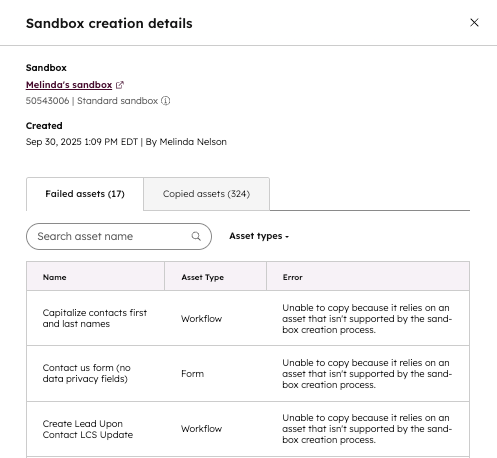
- Kliknij status obok środowiska testowego, aby wyświetlić szczegóły tworzenia.
- Kliknij kartę Nieudane zasoby, aby wyświetlić zasoby, których kopiowanie nie powiodło się, oraz szczegóły błędu.
- Kliknij kartę Skopiowane zasoby, aby wyświetlić listę utworzonych zasobów.
Superadministrator, który zainicjował wdrożenie, otrzyma również powiadomienie e-mailowe po zakończeniu wdrożenia. W wiadomości e-mail znajdzie się link do strony ze szczegółami statusu wdrożenia, na której można przejrzeć zarówno zasoby wdrożone pomyślnie, jak i te, których wdrożenie zakończyło się niepowodzeniem. Następnie można porównać zasoby między kontem w piaskownicy a kontem produkcyjnym, a następnie wprowadzić niezbędne zmiany.
Uzyskaj dostęp do standardowej piaskownicy
Wszyscy superadministratorzy, którzy zostali skopiowani podczas tworzenia piaskownicy, mogą uzyskać do niej dostęp z menu głównego swojego konta.
- Na koncie HubSpot kliknij nazwę swojego konta w prawym górnym rogu.
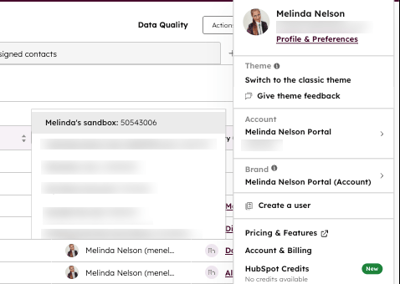
- Najedź kursorem na nazwę swojego konta, aby wyświetlić listę ostatnich kont.
- W menu rozwijanym kliknij nazwę środowiska testowego, do którego chcesz uzyskać dostęp.
- W górnej części okna pojawi się baner informujący, że znajdujesz się na standardowym koncie sandbox.

Superadministratorzy mogą również uzyskać dostęp do środowiska testowego z poziomu ustawień konta:
- Na koncie HubSpot kliknij ikonę ustawień w górnym pasku nawigacyjnym.
- W menu po lewej stronie wybierz opcję Piaskownice.
- Kliknij nazwę piaskownicy, do której chcesz uzyskać dostęp.
- Aby wyjść z konta piaskownicy, w prawym górnym rogu kliknij nazwę swojego konta produkcyjnego.
Skonfiguruj wdrożenie produkcyjne
Po wprowadzeniu zmian w piaskownicy możesz wdrożyć obsługiwane zasoby na konto produkcyjne. Aby skonfigurować wdrożenie produkcyjne, przejdź do konta produkcyjnego, a następnie:
- Na koncie HubSpot kliknij ikonę ustawień w górnym pasku nawigacyjnym.
- W menu po lewej stronie wybierz opcję Sandboxy.
- W prawym górnym rogu kliknij opcję Skonfiguruj wdrożenie.
- W kolumnie Obsługiwane typy zasobów wybierz zasoby, które chcesz wdrożyć. Jeśli wdrażasz obiekty, obok zasobów kliknij Wybierz konfigurację.
- Aby dowiedzieć się, co można wdrożyć z każdym zasobem, w górnym banerze kliknij opcję Wyświetl [X] zachowań wdrożeniowych. W prawym panelu przejrzyj informacje. Następnie kliknij opcję Zamknij.
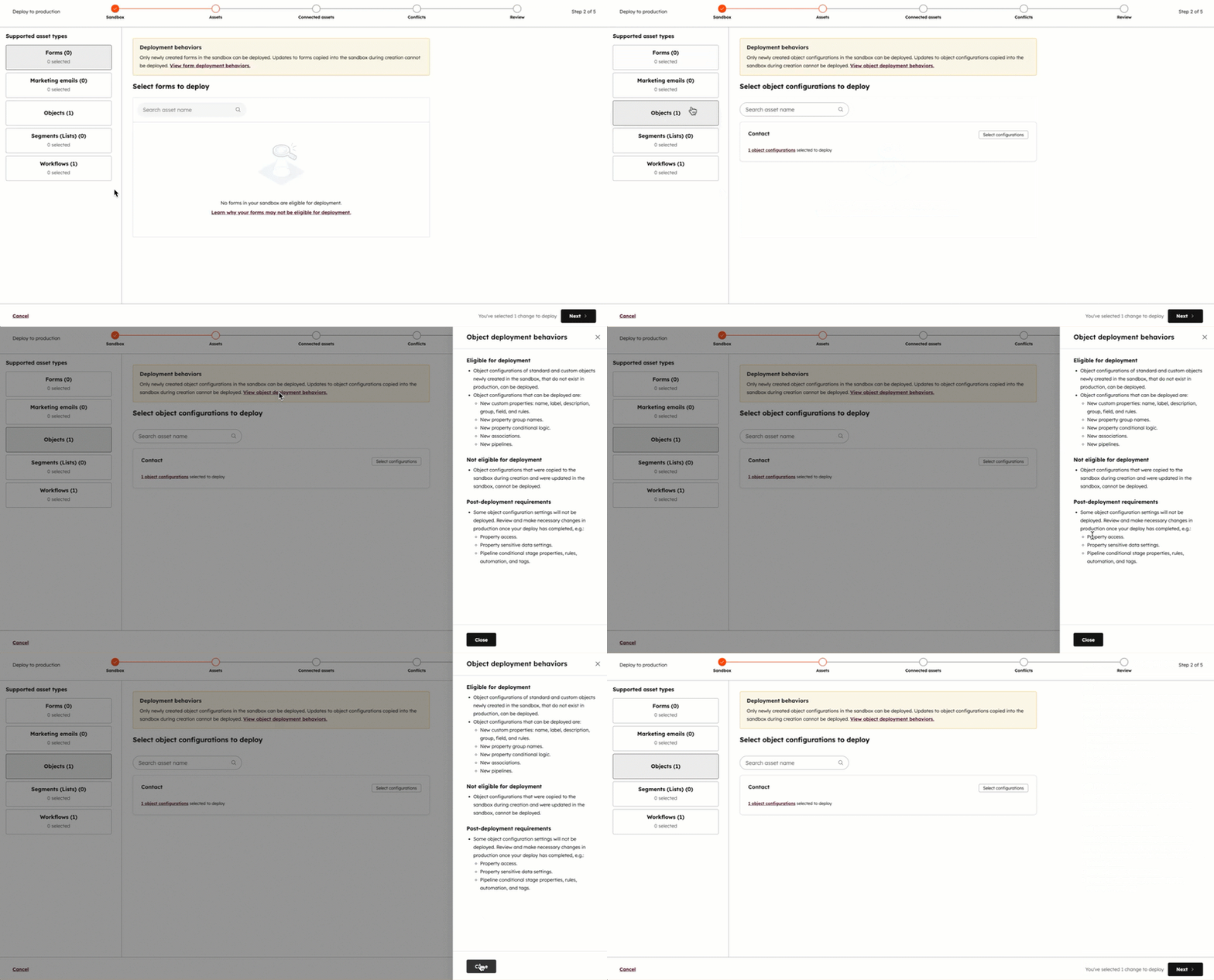
- Zaznacz pole wyboru obok każdej zmiany, którą można wdrożyć. Jeśli wdrażasz obiekty, opcja ta będzie dostępna w prawym panelu i musisz kliknąć Zapisz wybór.
Uwaga:jednocześniemożnawdrożyć maksymalnie 300 zmian.
- Kliknij Dalej.
- Wszelkie połączenia zostaną wyświetlone na etapie Połączone zasoby. Połączone zasoby to inne zasoby, z których korzystają wybrane zasoby i które są wymagane do wdrożenia.
- Kliknij opcję Wyświetl konfiguracje obiektóww kolumnie Nazwa , aby wyświetlić elementy, które zostaną wdrożone na podstawie połączenia.
- Kliknij x wybranych zasobów w kolumnie Używane przez , aby wyświetlić połączenia.
-
Aby uwzględnić konfigurację we wdrożeniu, zaznacz pole wyboru Dodaj x połączeń do mojego wdrożenia, a następnie kliknij Dalej.
- Wszelkie konflikty zostaną automatycznie wykryte. Przejrzyj błędy i rozwiąż ewentualne konflikty, aby kontynuować wdrażanie. Jeśli nie wykryto żadnych konfliktów, kliknij Dalej.
- W polu Nazwa wdrożenia wprowadź nazwę wdrożenia. W polu Opis wprowadź opis. Kliknij Dalej.
- Sprawdź wdrożenie produkcyjne. Gdy wszystko będzie gotowe, kliknij opcję Wdroż do środowiska produkcyjnego.
- Kliknij Wdróż do środowiska produkcyjnego, aby potwierdzić.
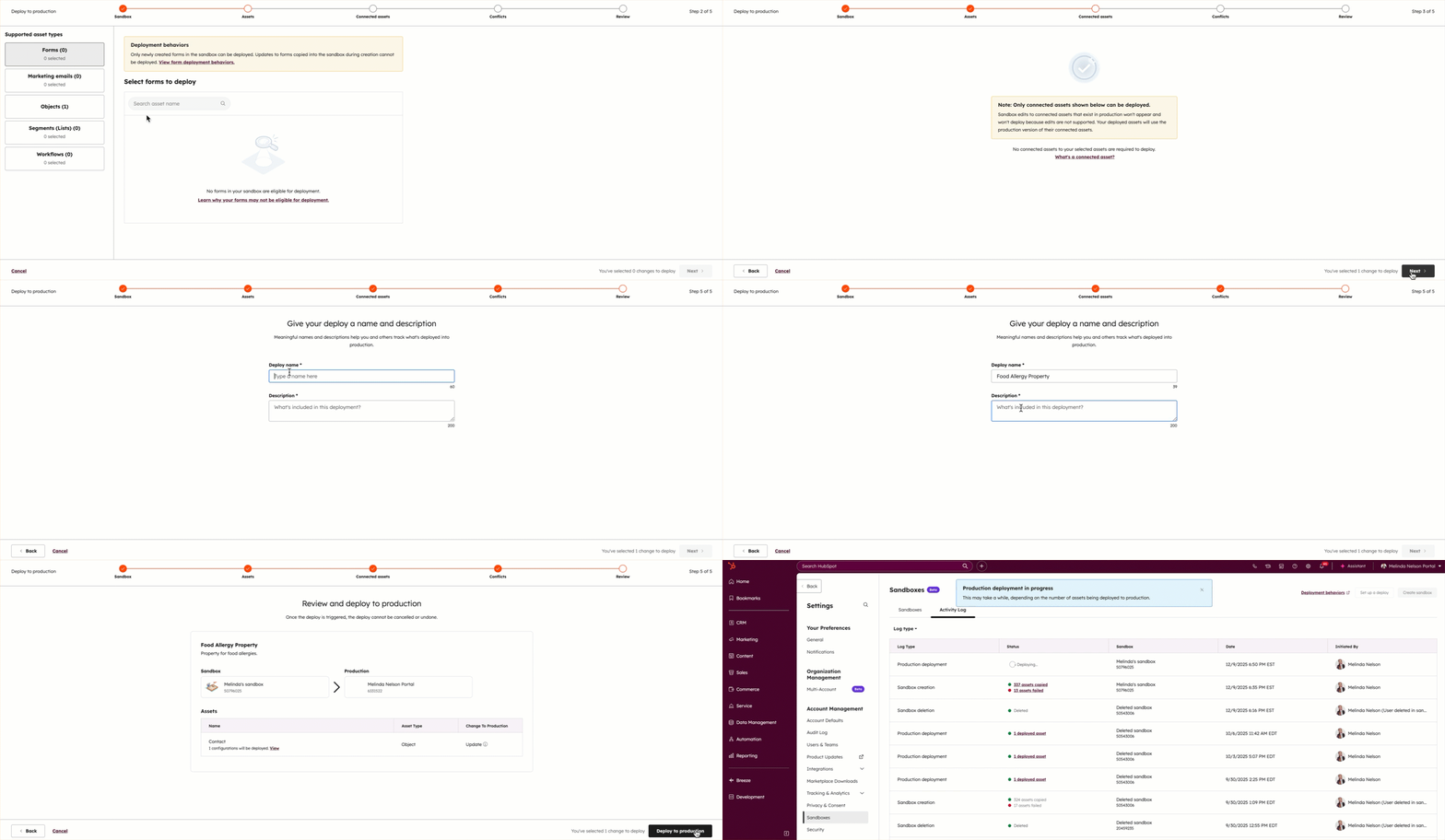
- Po rozpoczęciu wdrożenia w zakładce Dziennik aktywności środowiska produkcyjnego w kolumnie Status pojawi się informacja W toku. Po rozpoczęciu wdrożenia nie można go anulować.
- Po zakończeniu wdrożenia status zmieni się na [#] wdrożonych zasobów.
- Uwaga: jeśli wdrożenie zakończy się niepowodzeniem, przejrzyj dziennik błędów wdrożenia, aby sprawdzić, co mogło spowodować niepowodzenie. Aby uzyskać dalszą pomoc,skontaktuj się z działem pomocy technicznej.

- Kliknij nazwę wdrożenia lub [#] wdrożonych zasobów , aby wyświetlić szczegóły wdrożenia.
Przeglądaj działania w środowisku testowym
Aby przejrzeć historię działań w środowisku testowym, które użytkownicy wykonali na Twoim koncie:
- Na koncie HubSpot kliknij ikonę ustawień w górnym pasku nawigacyjnym.
- W menu po lewej stronie przejdź do sekcjiSandboxy.
- Kliknij kartęDziennik aktywności.
- Pojawi się pełna lista działań związanych z piaskownicą, w tym:
- Szczegóły dotyczące tworzenia piaskownicy (tj. skopiowane zasoby i przyczyny błędów)
- Poprzednie wdrożenia produkcyjne
- Usunięcia piaskownic
- Kliknij menu rozwijaneTyp dziennika, aby filtrować według różnych typów działań.
Najlepsze praktyki dotyczące
środowisk
testowych
Środowiska testowe pozwalają użytkownikom na bezpieczne wprowadzanie innowacji poza kontami produkcyjnymi. Zaleca się zdefiniowanie strategii rozwoju i uwzględnienie następujących aspektów, aby zapewnić niezawodne testowanie w środowiskach testowych:
- Jaki jest cel środowiska testowego? (np. aktywny rozwój, testy integracyjne, szkolenia).
- Kto potrzebuje dostępu? (np. rozważ ograniczenie konfliktów, które mogą wpływać na niezawodność testów).
- Czy istnieje potrzeba utworzenia większej liczby środowisk testowych w celu obsługi różnych przypadków użycia?
- Jaki jest najlepszy sposób tworzenia piaskownic i zarządzania nimi w celu zaspokojenia potrzeb związanych z rozwojem?
Jasne zdefiniowanie tych aspektów pomoże w niezawodnym testowaniu i wdrażaniu obsługiwanych zasobów do środowiska produkcyjnego, przy jednoczesnym uwzględnieniu innych przypadków użycia.
Poniżej znajdują się przykłady różnych celów środowisk testowych, użytkowników, którzy powinni uzyskać do nich dostęp, oraz strategii tworzenia zapewniających niezawodne testowanie i rozwój:
| Przykład zastosowania środowiska testowego |
Cel |
Użytkownicy |
Strategia tworzenia |
| Aktywny rozwój i wdrażanie |
Elastyczne środowisko pracy do bieżącego rozwoju, testowania i wdrażania, które wspiera aktywne cykle rozwoju, szybkie prototypowanie oraz wdrażanie do środowiska produkcyjnego. |
Aktywni programiści i testerzy zaangażowani w projekty rozwojowe, których celem jest wdrożenie do środowiska produkcyjnego. Ograniczenie dostępu do środowiska testowego zapobiega wprowadzaniu zakłócających zmian, które mogą wpłynąć na niezawodność testów i wdrożeń. |
Zaleca się regularne usuwanie i tworzenie nowych piaskownic, aby dokładnie odzwierciedlały one zasoby obsługiwane w środowisku produkcyjnym. Zapewnia to, że nowe prace rozwojowe odbywają się w odpowiednim środowisku (np. po zakończeniu dużego projektu rozwojowego). |
| Testowanie integracji |
Stabilne środowisko pracy dla integracji, idealne do obserwowania zmian i przeprowadzania rygorystycznych testów, które wspiera wdrażanie obsługiwanych zasobów do środowiska produkcyjnego. Nie obejmuje to wdrażania konfiguracji specyficznych dla integracji. |
Zespoły zarządzające lub rozszerzające integracje oraz weryfikujące procesy end-to-end z systemami zewnętrznymi. |
Konieczne jest rzadsze usuwanie i tworzenie środowisk testowych, ponieważ głównym celem jest utrzymanie połączeń integracyjnych. Jednak z biegiem czasu zaleca się usuwanie i tworzenie nowych środowisk testowych, aby testy odbywały się w dokładnym środowisku. |
| Sandbox do szkolenia nowych użytkowników |
Izolowana piaskownica, która oferuje nowym pracownikom bezpieczne środowisko do nauki obsługi systemu i budowania pewności siebie przed rozpoczęciem korzystania z konta produkcyjnego. |
Głównie nowi pracownicy i osoby przechodzące szkolenie z zakresu funkcjonalności systemu i procesów biznesowych związanych z konkretnymi rolami. Dostęp powinien być ograniczony do tych osób, aby zachować kontrolowane środowisko nauki. |
Usuwanie i tworzenie piaskownic będzie odbywać się w miarę potrzeb, w zależności od liczby nowych pracowników lub istotnych aktualizacji przepływu pracy w firmie. |
| Sandbox do testowania nowych funkcji |
Dedykowany środowisko testowe umożliwiające testowanie nowych funkcji lub złożonych zmian przed wdrożeniem do środowiska produkcyjnego. |
Dostęp powinien być ograniczony do głównej grupy testerów i interesariuszy w celu uzyskania informacji zwrotnej. |
Sandboxy będą tworzone i usuwane w miarę potrzeb, w zależności od tego, co jest testowane. |
