
Data ostatniej aktualizacji: 3 sierpnia 2026
Dostępne z każdą z następujących podpisów, z wyjątkiem miejsc, w których zaznaczono:
-
 Marketing Hub
Professional, Enterprise
Marketing Hub
Professional, Enterprise
Istniejące zasoby można dodać do kampanii na stronie szczegółów kampanii. Niektóre zasoby, takie jak e-maile marketingowe czy posty w mediach społecznościowych, można również powiązać z kampaniami bezpośrednio z poziomu odpowiednich narzędzi.
Można również ręcznie powiązać rekordy CRM z kampaniami z poziomu strony indeksowej obiektu, korzystając zkart CRM„Kampanie ” lub za pomocą przepływów pracy. Dowiedz się więcej o ręcznym powiązaniu rekordów z kampaniami.
Zanim zaczniesz
Wymagane uprawnienia Do korzystania z narzędzia kampanii wymagane są uprawnienia superadministratora lub uprawnienia do kampanii.
- Gdy kontakt zostanie oznaczony jako„Pod wpływem kampanii”, nie można cofnąć tego powiązania. Pomaga to w utrzymaniu kompletnego rejestru interakcji. Zdecydowanie zaleca się sprawdzenie zasobów, takich jak listy, przed powiązaniem ich z kampanią.
- Adresy URL śledzenia dla płatnych kampanii wyszukiwania i innych źródeł można powiązać z kampanią wyłącznie w momencie ich tworzenia. Nie można powiązać ani zmienić kampanii istniejącego adresu URL śledzenia. Dowiedz się więcej o powiązaniu kampanii podczas tworzenia adresów URL śledzenia.
- Dodanie zasobów lub treści, które są już powiązane z inną kampanią, do nowej kampanii spowoduje usunięcie ich z obecnych kampanii. Tylko niektóre zasoby mogą być powiązane z wieloma kampaniami.
- Podczas powiązania zasobów z kampanią potrzebne są uprawnienia do odpowiedniego zasobu. Na przykład, aby powiązać sekwencję z kampanią, potrzebne są uprawnienia do edycji sekwencji. Dowiedz się więcej o uprawnieniach użytkowników w HubSpot.
Dodawanie zasobów do kampanii
Wszystkie zasoby można powiązać z kampanią na stronie szczegółów kampanii. Aby powiązać zasób:
- Na koncie HubSpot kliknij Więcej, a następnie przejdź do Marketing > Kampanie. Jeśli opcja Więcej się nie pojawia, przejdź bezpośrednio do sekcji Marketing > Kampanie.
- Kliknijkampanię.
- W lewym górnym rogu kliknij opcję Działania, a następnie wybierz opcję Dodaj zasoby.
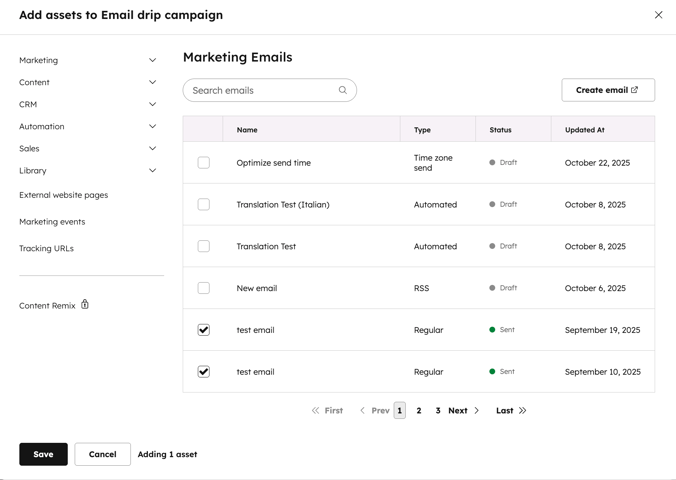
- W oknie dialogowym wybierztyp zasobu z menu na lewym pasku bocznym, aby dodać go do kampanii.
- Aby dodać istniejący zasób:
-
- W menu po lewej stronie wybierz typ zasobu, który chcesz dodać.
- Jeśli dany typ zasobu nie jest dostępny w ramach Twojej subskrypcji, zostanie wyświetlony z ikoną kłódki.
- Jeśli Twoje konto użytkownika nie ma dostępu do danego typu zasobu, będzie on wyszarzony.
- Skorzystaj z paska wyszukiwania, aby znaleźć zasoby lub treści.
- Zaznaczpole wyboruobok zasobu lub treści, aby dodać go do kampanii. Jeśli korzystasz z dodatku „Marki”, zaleca się powiązanie zasobów z tą samą marką. Niektórych zasobów nie można powiązać z markami — dowiedz się więcej opowiązaniu zasobów z markami.
- W menu po lewej stronie wybierz typ zasobu, który chcesz dodać.
-
- Po zakończeniu kliknij„Zapisz”.
- Po zakończeniu kliknij„Zapisz”.
- Aby dodać nowy zasób:
- Kliknij„Utwórz [zasób]”. Zostaniesz przekierowany do pulpitu nawigacyjnego zasobu w nowej karcie przeglądarki. Podczas tworzenia nowego zasobu zostanie on automatycznie powiązany z kampanią.
- Po utworzeniu nowego zasobu wróć dokarty przeglądarki z kampaniami.
- W oknie dialogowym„Dodaj zasoby”kliknijprzycisk „Odśwież”, aby wyświetlić nowe zasoby. Nowy zasób zostanie wyświetlony po odświeżeniu.
- Zaznaczpole wyboruobok nowego zasobu, aby dodać go do kampanii.
- Kliknij„Zapisz”.
Edytuj i usuwaj zasoby kampanii
Po powiązaniu zasobów i treściz kampanią możesz skorzystać ze strony zasobów kampanii, aby uzyskać przegląd wszystkich zasobów, w tym podglądów treści, komentarzy i statusu.
Na stronie zasobów kampanii można również edytować i usuwać istniejące zasoby. Aby zarządzać zasobami powiązanymi z kampanią:
- Na koncie HubSpot kliknij Więcej, a następnie przejdź do Marketing > Kampanie. Jeśli opcja Więcej się nie pojawia, przejdź bezpośrednio do sekcji Marketing > Kampanie.
- Kliknij nazwę kampanii, którą chcesz wyświetlić lub edytować.
- Kliknij kartę „Zasoby ”.
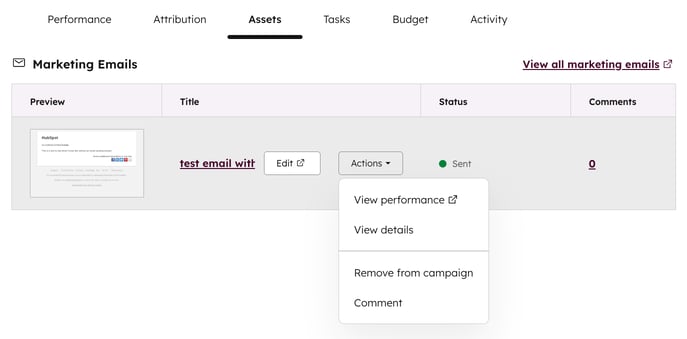
- Zasoby powiązane z kampanią, takie jak posty na blogu i wiadomości e-mail, zostaną tutaj wyświetlone w kolejności według typu zasobu.
- Listy statyczne powiązane z kampanią nie będą wyświetlane w zakładce „Zasoby ”. Wszelkie powiązane listy statyczne będą wyświetlane wyłącznie w zakładce „Wyniki ”.
- W kolumnach tabeli wyświetlane są następujące szczegóły dotyczące każdego zasobu:
- Podgląd: podgląd wyglądu zasobu.
- Tytuł: nazwa zasobu, np. wewnętrzna nazwa wpisu na blogu.
- Status: status zasobu, np. zaplanowany, opublikowany, wersja robocza itp.
- Komentarze: liczba komentarzy dodanych do zasobu za pomocą narzędzia kampanii. Komentarze dotyczące wezwań do działania (CTA) i postów w mediach społecznościowych będą dostępne wyłącznie w narzędziu kampanii.
- Aby edytować zasób, najedź kursorem na zasób i kliknij „Edytuj”.
- Aby wykonać dalsze czynności związane z zasobem, najedź kursorem na zasób i kliknij menu rozwijane „Działania” , aby:
- Wyświetlić wyniki: przejrzeć wyniki zasobu.
- Wyświetlić szczegóły: przejrzyj dodatkowe informacje o zasobie, takie jak właściciel zasobu lub data ostatniej aktualizacji.
- Dodać komentarz: dodaj komentarz do zasobu. Dowiedz się więcej o dodawaniu komentarzy w HubSpot.
- Usunąć z kampanii: usunąć zasób z wybranej kampanii HubSpot.
Zasoby, które można powiązać z kampanią
Wymagana subskrypcja Zasoby dostępne do powiązania zależą od posiadanych subskrypcji HubSpot.
Z kampaniami HubSpot można powiązać następujące zasoby. Wszystkie zasoby można powiązać z poziomu narzędzia kampanii, a większość z nich można powiązać zarówno z poziomu narzędzia kampanii, jak i z poziomu edytora zasobów.
| Zasób | Powiązanie z wieloma kampaniami | Dodatkowe wymagania |
| Kampanie reklamowe | ✓ | Wszelkie dane dotyczące budżetu i wydatków zostaną automatycznie zsynchronizowane z kampanią. Wszystkie powiązane grupy reklam w ramach kampanii reklamowej również zostaną automatycznie dodane. |
| Grupy reklam | ✓ | |
| Wpisy na blogu | ✓ | |
| Rozmowy telefoniczne | ✓ | |
| Segmenty oparte na kontaktach (listy) | ✓ | Nie można powiązać statycznych list opartych na firmach z listami aktywnymi. |
| Wezwania do działania (CTA) (starsza wersja) | ||
| Wezwania do działania (CTA) | ||
| Studia przypadków | ✓ | |
| Rekordy CRM | Tylko zgłoszenia | Obejmuje to kontakty, firmy, transakcje, zgłoszenia, obiekty niestandardowe, potencjalnych klientów oraz firmy (wersja BETA). Powiązanie powiązanie obiektów niestandardowych musi zostać zdefiniowane przed powiązaniem z kampanią. Dowiedz się więcej o powiązaniu rekordów CRM z kampaniami. |
| Dokumenty | ✓ | |
| Zewnętrzne strony internetowe | ✓ | Ten zasób można powiązać wyłącznie za pomocą narzędzia do kampanii. Dowiedz się, jak powiązać strony zewnętrzne z kampaniami. |
| Ankiety opinii | ✓ | Obejmuje to lojalność klientów, zadowolenia klientówlub ankiety dotyczące obsługi klienta ankiety dotyczące obsługi klienta |
| Formularze | ||
| Pliki | ✓ | |
| Artykuły z bazy wiedzy | ✓ | Tylko konta, które przeprowadziły migrację swojej bazy wiedzy lub zakupiły Service Hub Professional lub Enterprise od 2024 r. |
| Strony docelowe | ||
| Wydarzenia marketingowe (zintegrowane rozwiązania) | ✓ | Ten zasób można powiązać wyłącznie za pomocą narzędzia kampanii. Dowiedz się, jak powiązać wydarzenia marketingowe z kampaniami. Raportowanie atrybucji jest dostępne wyłącznie dla kont z subskrypcją Marketing Hub Enterprise. W takim przypadku nie można tworzyć raportów atrybucji dotyczących utworzenia kontaktu ani utworzenia transakcji. Można tworzyć wyłącznie raporty atrybucji przychodów. |
| Zdarzenia marketingowe (tworzone ręcznie) | ✓ | |
| Spotkania (z stron planowania) | ||
| Spotkania (wprowadzane ręcznie) | ||
| Odcinki podcastów | ✓ | |
| Opublikowane posty w mediach społecznościowych (opublikowane z HubSpot) | ✓ | Profil społecznościowy kontaktu musi być powiązany z jego rekordem w HubSpot, a interakcja musi nastąpić po powiązaniu profilu społecznościowego z rekordem kontaktu. W przypadku zmiany kampanii opublikowanego posta w mediach społecznościowych:
|
| Opublikowane posty w mediach społecznościowych (opublikowane zewnętrznie) | ||
| Podręczniki | ✓ | |
| Wiadomości e-mailowe wysyłane indywidualnie | ✓ | |
| Zaplanowane lub szkice postów w mediach społecznościowych | ||
| Wysłane e-maile marketingowe | ✓ | Ruch na Twojej stronie internetowej pochodzący z linku klikniętego w wiadomości e-mailnie zostanie powiązany z nową kampanią i nie pojawi się na stronie szczegółów kampanii ani w statystykach kampanii. Taki ruch pozostanie powiązany z pierwotną kampanią (lub z żadną kampanią, jeśli nie została wybrana) na podstawie parametrów śledzenia automatycznie dodanych do adresu URL linku podczas wysyłania wiadomości e-mail. Jeśli powiązałeświadomość e-mail ztestem A/B, wwynikach kampanii uwzględnione zostaną wyłącznie dane dotyczące wariantu, który wygrał test. |
| Sekwencje | ✓ | |
| Strony planowania | ✓ | Co dzieje się ze spotkaniami powiązanymi ze stroną harmonogramu:
|
| Wiadomości SMS | ✓ | Narzędzie Narzędzie SMS jest dostępne wyłącznie dla organizacji, które mają siedzibę i prowadzą działalność w Stanach Zjednoczonych. |
| Filmy | ✓ | |
| Strony internetowe | ✓ | |
| Wiadomości WhatsApp | ||
| Przepływy pracy | ✓ | Podczas analizy powiązanych przepływów pracy ogólny współczynnik konwersji przepływu pracy oblicza się, dzieląc liczbę celów z listy „Dołączono” przez liczbę rozpoczętych przepływów pracy, a następnie mnożąc wynik przez 100, aby uzyskać wartość procentową. |
