
Data ostatniej aktualizacji: 3 sierpnia 2026
Dostępne z każdą z następujących podpisów, z wyjątkiem miejsc, w których zaznaczono:
-
 Marketing Hub
Professional, Enterprise
Marketing Hub
Professional, Enterprise
Twórz raporty dotyczące kampanii za pomocą narzędzia do tworzenia raportów niestandardowych, aby mierzyć skuteczność i wyniki poszczególnych lub wielu kampanii. Zaleca się wykorzystanie kampanii jako źródła danych w celu porównania ich wyników z innymi źródłami danych, takimi jak kontakty, transakcje lub zamówienia.
Zapoznaj się z wymaganiami i ograniczeniami
Wymagane uprawnienia Aby tworzyć raporty dotyczące kampanii za pomocą narzędzia do tworzenia raportów niestandardowych, wymagane są uprawnienia administratora nadrzędnego lub uprawn ienia dostępu do kampanii i raportów.
Raporty niestandardowe wykorzystują dane kontaktowe związane z kampaniami oraz dane kontaktowe, na które kampanie miały wpływ. W niektórych przypadkach należy liczyć się z tym, że surowe dane dotyczące obiektów i zdarzeń mogą nie pokrywać się ze wskaźnikami kontaktów, na które kampanie miały wpływ, wyświetlanymi w narzędziu kampanii.
-
W przypadku wskaźników wpływu kampanii zaleca się korzystanie bezpośrednio z narzędzia kampanii
-
Podczas tworzenia raportów dotyczących utworzenia kontaktu, utworzenia transakcji lub przychodów zaleca się zamiast tego korzystać z narzędzia do tworzenia raportów atrybucji HubSpot.
Utwórz raport dotyczący kampanii
Aby rozpocząć tworzenie raportu:
- W swoim koncie HubSpot przejdź do sekcji Raportowanie > Raporty.
- W prawym górnym rogu kliknij opcję Utwórz raport.
- W panelu po lewej stronie kliknij opcję Raport niestandardowy.
- W prawym górnym rogu kliknij Dalej.
- W prawym panelu wybierz opcję Utwórz raport samodzielnie.
- Kliknij menu rozwijane Główne źródła danych i wybierz opcję Kampanie.
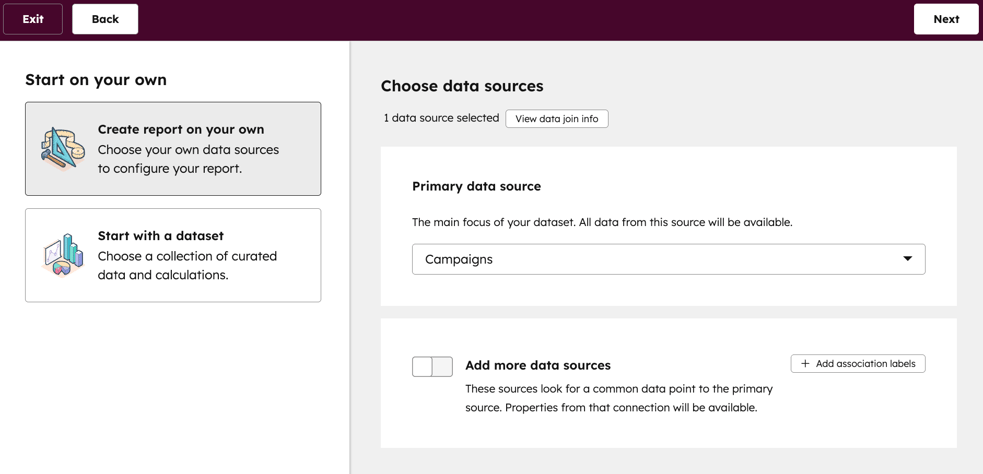
- Wybierz dodatkowe źródła danych. Dowiedz się więcej o i wyborze źródeł danych.
- W prawym górnym rogu kliknij przycisk Dalej.
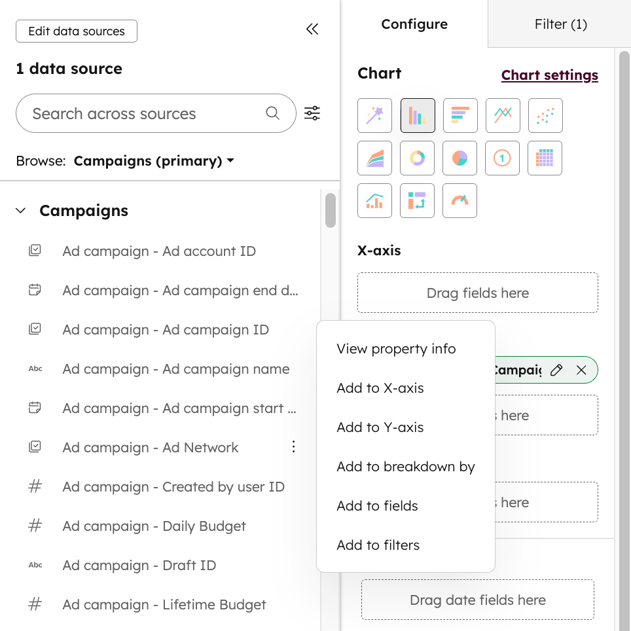
- W panelu po lewej stronie skorzystaj z paska wyszukiwania, kliknij menu rozwijane „Przeglądaj” lub kliknij ikonę „Filtruj pola ” i wybierz źródło danych zawierające pole, które chcesz dodać.
- Najedź kursorem na właściwość i kliknij opcję Działania > Wyświetl informacje o właściwości, aby zapoznać się ze szczegółami i opisem właściwości kampanii.
- Kliknij i przeciągnij pola z lewego paska bocznego do miejsc na kanały w zakładce „Konfiguruj ” lub kliknij „Działania”, a następnie wybierz opcję „Dodaj do [X]”.
- Po dodaniu właściwości kampanii kontynuuj konfigurację raportu niestandardowego.
Dostępne właściwości
Podczas tworzenia raportu można dodać domyślne lub niestandardowe właściwości kampanii. Można również wykorzystać właściwości zdarzeń powiązanych z kontaktami, na które kampania wywarła wpływ.
Właściwości kampanii
Korzystając z narzędzia do tworzenia raportów niestandardowych, można używać następujących domyślnych właściwości kampanii lub dowolnych właściwości niestandardowych:
- [Kampania] – Nazwa kampanii: nazwa kampanii.
- [Kampania] – Data rozpoczęcia kampanii: data rozpoczęcia kampanii.
- [Kampania] – Data zakończenia kampanii: data zakończenia kampanii.
- [Kampania] — Właściciel kampanii: użytkownik HubSpot przypisany do kampanii.
- [Kampania] – Marka kampanii (tylko Marketing Hub Enterprise): jeśli posiadasz dodatek „Marki”, możesz również generować raporty według marki powiązanej z kampanią.
- [Kampania] – Cele kampanii: cel kampanii.
- [Kampania] – Grupa docelowa kampanii: grupa docelowa kampanii.
- [Kampania] – Status kampanii: status kampanii, np. „Zaplanowana”, „W toku”, „Aktywna”, „Wstrzymana” lub „Zakończona”.
- [Kampania] — Całkowity budżet kampanii: całkowity budżet kampanii. Dowiedz się więcej o zarządzaniu budżetem kampanii.
- [Kampania] – Łączne wydatki kampanii: łączna kwota wydatków kampanii. Dowiedz się więcej o zarządzaniu pozycjami wydatków kampanii.
Właściwości kontaktów, na które kampania wywarła wpływ
Możesz również korzystać z następujących właściwości zdarzeń kontaktów objętychkampanią. Dowiedz się więcej o kontaktach objętych kampanią.- Wpływ kampanii — Identyfikator kampanii: identyfikator kampanii, która wywarła wpływ na kontakt. Identyfikator ten można uzyskać z adresu URL kampanii.
- Jeśli adres URL kampanii brzmi:
https://app.hubspot.com/marketing/123456/campaigns/1234-567-89101121213/assets - Identyfikator kampanii będzie wyglądał następująco:
1234-567-89101121213.
- Jeśli adres URL kampanii brzmi:
- Wpływ kampanii – typ zasobu: typ zasobu, który wywarł wpływ na kontakt, np. e-mail marketingowy lub post w mediach społecznościowych.
- Wpływ kampanii – identyfikator idempotencji: unikalnyidentyfikator każdego pojedynczego zdarzenia wpływu. Ten wskaźnik jest przydatny podczas agregowania zdarzeń.
- Wpływ kampanii – sygnatura czasowa: data i godzina, w której kampania wywarła wpływ na kontakt.
Przykładowe raporty
W poniższych sekcjach przedstawiono typowe konfiguracje raportów, które można wykorzystać do analizy kampanii.
Całkowity budżet kampanii a wydatki według typu lub nazwy kampanii
Aby porównać budżet kampanii w różnych typach kampanii lub w konkretnych kampaniach, można wyświetlić raport przy użyciu następującej konfiguracji:
- Źródło danych: Kampanie jako główne źródło danych
- Przykładowy typ wykresu: słupki pionowe
- Oś X: Kampania – typ kampanii lub Kampania – nazwa kampanii
- Oś Y: Kampania – Łączne wydatki na kampanię oraz Kampania – Łączny budżet kampanii
Osoby, na które wywarła wpływ dana kampania, w podziale na typy materiałów
Aby porównać kontakty, na które wywarły wpływ różne rodzaje zasobów w poszczególnych kampaniach, skonfiguruj raport w następujący sposób:
- Źródła danych: „Kontakty” jako główne źródło danych oraz „Kampanie” jako dodatkowe źródło danych.
- Przykład typu wykresu: słupkowy
- Oś X: Kampania – nazwa kampanii. Zaleca się kliknięcie opcji „Edytuj pole ” i posortowanie według wartości malejących.
- Oś Y: Liczba kontaktów
- Podział według: Wpływ kampanii – Typ zasobu
Kontakty, na które wpłynęły poszczególne zasoby w ramach kampanii
Aby porównać kontakty, na które wywarły wpływ różne zasoby w ramach danej kampanii, skonfiguruj raport w następujący sposób:
- Źródła danych: „Kontakty” jako główne źródło danych oraz „Kampanie” jako dodatkowe źródło danych.
- Przykład typu wykresu: słupkowy
- Oś X: Kampania – nazwa kampanii. Zaleca się kliknięcie opcji „Edytuj pole ” i posortowanie według wartości malejących.
- Oś Y: Liczba kontaktów
- Podział według: Wpływ kampanii – nazwa zasobu
Najwyższa liczba kontaktów, na które wywarła wpływ dana kampania, we wszystkich kampaniach
Aby utworzyć raport przedstawiający kampanie z największą liczbą osób, na które wywarły wpływ, należy utworzyć raport o następującej konfiguracji:
- Źródła danych: „Kontakty” jako główne źródło danych oraz „Kampanie” jako dodatkowe źródło danych.
- Przykładowy typ wykresu: Słupki poziome
- Oś X: Kampania – nazwa kampanii. Zaleca się kliknięcie opcji „Edytuj pole ” i posortowanie według wartości malejących.
- Oś Y: Liczba kontaktów
Rodzaj zasobów lub struktura kanałów w podziale na kampanie
Aby przedstawić podział według typu zasobów lub kombinacji kanałów w podziale na kampanie, należy zastosować następującą konfigurację raportu:
- Źródło danych: Kampanie jako główne źródło danych.
- Przykładowy typ wykresu: Tabela
- Kolumny:
- Kampania – nazwa kampanii
- Kampania – liczba kampanii reklamowych
- Kampania – liczba wpisów na blogu
- Kampania – Liczba wezwań do działania
- Kampania – liczba wiadomości e-mail
- Kampania – Liczba formularzy
- Kampania – liczba stron docelowych
- Kampania – liczba list
Firmy, na które wpłynęła kampania
Aby utworzyć raport służący do analizy liczby firm, na które wpłynęła każda z kampanii, należy utworzyć raport o następującej konfiguracji:
- Źródła danych: „Kampanie ” jako główne źródło danych oraz „Firmy” jako dodatkowe źródło danych.
- Przykładowy typ wykresu: Tabela przestawna
- Wiersze:
- Kampania – nazwa kampanii
- Wpływ kampanii – typ zasobu
- Wartości: Liczba firm
