Data ostatniej aktualizacji: 28 lipca 2026
Dostępne z każdą z następujących podpisów, z wyjątkiem miejsc, w których zaznaczono:

Po utworzeniu formularza w starszej wersji i dodaniu pól formularza możesz dostosować te pola oraz ich opcje. Jeśli nie dodałeś jeszcze żadnych pól formularza, dowiedz się, jak dodać istniejące pola formularza lub utworzyć nowe.
Uwaga: ten artykuł dotyczy wyłącznie formularzy utworzonych za pomocą starszej wersji edytora. Do tworzenia nowych formularzy i zarządzania nimi zaleca się korzystanie z zaktualizowanego edytora formularzy. Dowiedz się więcej o edytowaniu pól formularza w zaktualizowanym edytorze formularzy.
Wymagane uprawnienia Edytuj formularze Do tworzenia lub edycji formularza wymagane są uprawnienia.
Dostosowywanie opcji pól formularza
Domyślnie wszystkie wartości właściwości kontaktu są dostępne jako opcje pola formularza. Można jednak dostosować dostępne opcje pól indywidualnie dla każdego formularza.
-
Na koncie HubSpot kliknij Więcej, a następnie przejdź do Marketing > Formularze. Jeśli opcja Więcej się nie pojawia, przejdź bezpośrednio do sekcji Marketing > Formularze.
- Najedź kursorem na nazwę formularza i kliknijEdytuj.
- W edytorze formularza kliknijpole, aby dostosować jego opcje.
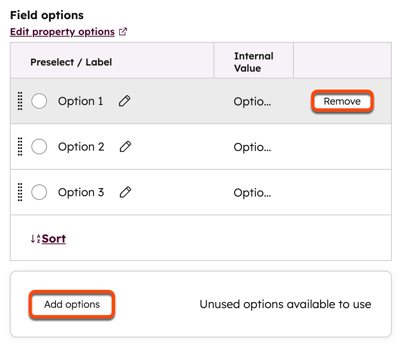
- W lewym panelu, w sekcji Opcje pola:
- Aby usunąć bieżące opcje, najedź kursorem naopcjęi kliknij„Usuń”.
- Aby dodać nieużywane opcje, kliknijopcję „Dodaj opcje”na dole sekcji. W oknie dialogowym wybierzopcjedo dodania i kliknij„Dodaj”.
- W prawym górnym rogu kliknij „Zaktualizuj”, aby zaktualizować formularz na żywo.
Dodawanie nowych opcji do pola formularza
Aby dodać nowe opcje do pola formularzaz wieloma polami wyboru, przyciskami opcji lub listą rozwijaną, należy edytować oryginalną właściwość. Spowoduje to aktualizację pola we wszystkich formularzach korzystających z tej właściwości.
-
Na koncie HubSpot kliknij
ikonę ustawień w górnym pasku nawigacyjnym. - W menu na lewym pasku bocznym przejdź do sekcji „Właściwości”.
- Znajdźnazwęwłaściwości i kliknij ją.
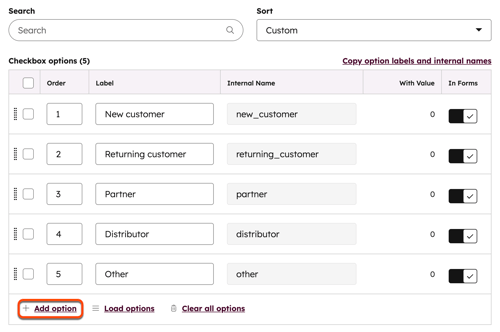
- Upewnij się, że przełącznik „W formularzach ” jest włączony dla wszystkich opcji, które chcesz wyświetlać w swoich formularzach.
- Aby dodać nową opcję właściwości, kliknij „Dodaj opcję”.
- Wprowadźnazwęnowej opcji.
- W prawym górnym rogu kliknij„Zapisz”. Możesz powtórzyć powyższe kroki dla każdej dodatkowej opcji właściwości, którą chcesz dodać. Twoje nowe opcje właściwości pojawią się w edytorze formularzy oraz w formularzu na stronie.
Dostosuj pole daty
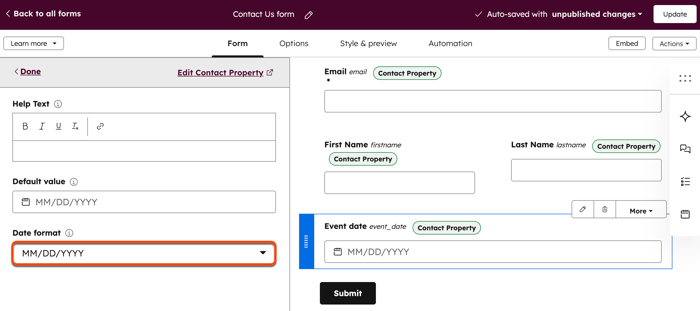
Po dodaniu pola daty do formularza można wybrać format daty, który będą używać użytkownicy w tym polu. Na przykładDD/MM/RRRR lub MM-DD-RRRR.
-
Na koncie HubSpot kliknij Więcej, a następnie przejdź do Marketing > Formularze. Jeśli opcja Więcej się nie pojawia, przejdź bezpośrednio do sekcji Marketing > Formularze.
- Najedź kursorem na nazwę formularza i kliknij„Edytuj”.
- W edytorze formularza najedź kursorem na pole daty i kliknij ikonę edycji.
- W panelu po lewej stronie przewiń w dół i kliknij menu rozwijane „Format daty”, a następnie wybierz żądany format daty.
- W prawym górnym rogu kliknij„Zaktualizuj”.
Dostosuj pole przesyłania plików
Po dodaniu pola przesyłania plików do formularza możesz umożliwić odwiedzającym przesyłanie jednego lub więcej plików wraz z przesłaniem formularza.
Gdy użytkownik prześle plik i wyśle formularz, plik ten zostanie zapisany w ukrytym folderze w menedżerze plików. Domyślnie widoczność przesłanego pliku zostanie ustawiona na Prywatna. Nie ma możliwości zmiany widoczności plików przesłanych za pomocą pól do przesyłania plików.
Link do pliku pojawi się w rekordzie kontaktu w HubSpot. Wszelkie linki do przesłanych plików zostaną uwzględnione wdanych przesłanego formularza oraz w zdarzeniach związanych z przesłaniem formularza na osi czasu danego kontaktu.
Aby dostosować pole do przesyłania plików:
-
Na koncie HubSpot kliknij Więcej, a następnie przejdź do Marketing > Formularze. Jeśli opcja Więcej się nie pojawia, przejdź bezpośrednio do sekcji Marketing > Formularze.
- Najedź kursorem na nazwę formularza i kliknij opcjęEdytuj.
- W edytorze formularza najedź kursorem na pole przesyłania plików i kliknij ikonę edycji.
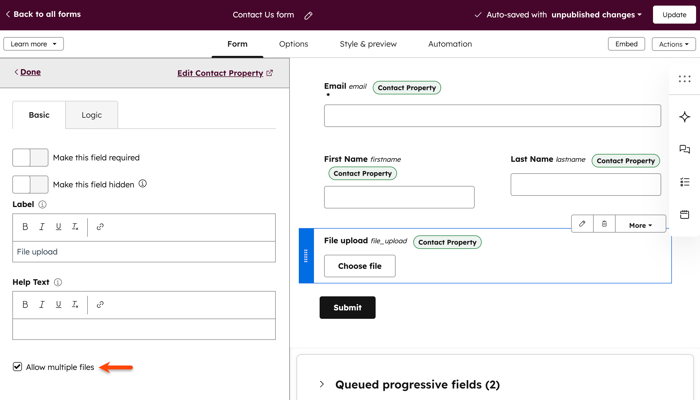
- W panelu po lewej stronie przewiń w dół i zaznaczpole wyboru„Zezwól na wiele plików”.
- W prawym górnym rogu kliknij„Zaktualizuj”.
- Limit rozmiaru pliku dla pola przesyłania plików wynosi 100 MB zarówno w przypadku pól do przesyłania pojedynczego pliku, jak i wielu plików. W polach do przesyłania wielu plików nie ma ograniczeń co do liczby przesyłanych plików, o ile ich łączny rozmiar nie przekracza 100 MB.
- Po przesłaniu plików w formularzu, jeśli ponownie klikniesz przycisk „Wybierz plik ” i wybierzesz inny plik, pierwotne pliki zostaną nadpisane.
Skonfiguruj pole formularza „Numer telefonu”
Podczas konfigurowania pola formularza na numer telefonu należy zwrócić uwagę na następujące kwestie:
- Ustawienia numeru telefonu należy dostosować indywidualnie dla każdego formularza.
- Domyślne polenumeru telefonu akceptuje wyłącznie cyfry i znaki powszechnie występujące w numerach telefonicznych, takie jak: + - ( ) . x.
- Jeśli zaznaczyłeś opcję „Pokaż menu rozwijane z kodami krajów”, pamiętaj o następujących kwestiach:
- Kod kraju zostanie uwzględniony w ograniczeniach dotyczących długości numeru.
- Nie ma możliwości skonfigurowania domyślnego kodu kraju. Domyślnie kod kraju będzie odpowiadał adresowi IP urządzenia odwiedzającego.
Aby skonfigurować pole formularza na numer telefonu:
-
Na koncie HubSpot kliknij Więcej, a następnie przejdź do Marketing > Formularze. Jeśli opcja Więcej się nie pojawia, przejdź bezpośrednio do sekcji Marketing > Formularze.
- Najedź kursorem na nazwę formularza i kliknij„Edytuj”.
- W edytorze formularza najedź kursorem na pole„Numer telefonu” i kliknij ikonę edycji.
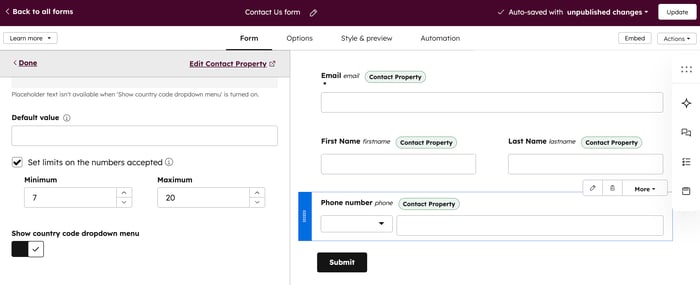
- W panelu po lewej stronie wprowadźminimalnąimaksymalnądługość numeru. Jeśli odwiedzający wprowadzi numer telefonu, który nie spełnia tych ograniczeń dotyczących długości, nie będzie mógł przesłać formularza.
- Aby poprosić odwiedzających o wybranie kraju z menu rozwijanego i podanie kodu kraju, kliknij, aby włączyć przełącznik „Pokaż menu rozwijane kodu kraju ”.
- W prawym górnym rogu kliknij„Aktualizuj”.
Dodaj pole subskrypcji bloga w formularzu
Zaleca sięskonfigurowanie i używanie domyślnego formularza subskrypcji bloga, aby odwiedzający mogli subskrybować Twój blog. Jeśli masz dostęp do przepływów pracy, możesz również utworzyć niestandardowe pole wyboru dla swoich formularzy, a następnie użyć przepływu pracy, aby subskrybować te kontakty.
Dodaj domyślne pole subskrypcji bloga do formularza
-
Na koncie HubSpot kliknij Więcej, a następnie przejdź do Marketing > Formularze. Jeśli opcja Więcej się nie pojawia, przejdź bezpośrednio do sekcji Marketing > Formularze.
-
Kliknij nazwę formularza.
-
W lewym panelu wprowadź Subskrypcja w polu Wyszukiwanie . Wyniki wyświetlą właściwości subskrypcji Twojego bloga, które będą oznaczone jako [Nazwa bloga] Subskrypcja e-mailowa.
-
Kliknij i przeciągnij pole subskrypcji e-mailowej bloga w wybrane miejsce w formularzu.
-
W edytorze formularza kliknij subskrypcji e-mailowej „Subskrypcja e-mailowa” , aby edytować opcje wyświetlania.
-
W prawym górnym rogu kliknij „Aktualizuj” , aby zaktualizować formularz na żywo.
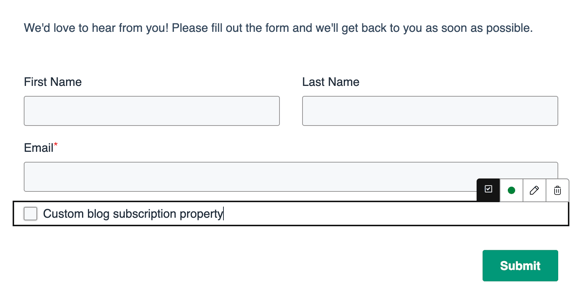
Dodaj niestandardowe pole wyboru subskrypcji bloga do formularza
Wymagana subskrypcja Aby zaktualizować niestandardowe pole subskrypcji za pomocą przepływu pracy, wymagana jest subskrypcjaProfessional lub Enterprise.
- Utwórz właściwość kontaktu z jednym polem wyboru:
- Utwórz niestandardową właściwość kontaktui ustawtyp polana„Pojedyncze pole wyboru”.
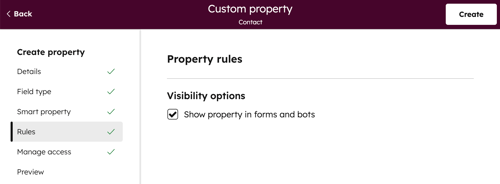
- Upewnij się, że zaznaczone jest pole wyboru „Pokaż właściwość wformularzach i botach ”.
- Skonfiguruj przepływ pracy, aby dodawać kontakty jako subskrybentów bloga:
- Utwórz przepływ pracy oparty na kontaktach.
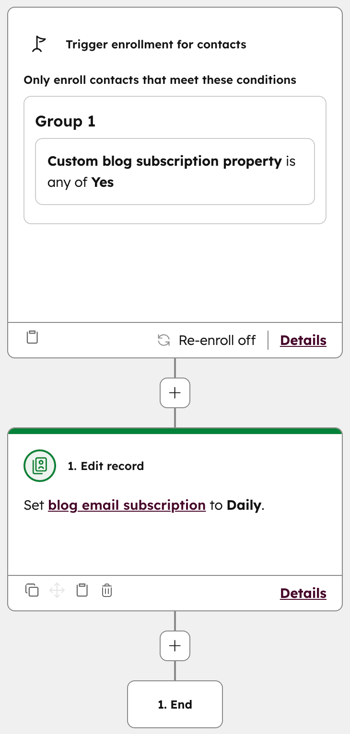
- Ustaw wyzwalacze rejestracjitak, aby rejestrowały kontakty, które zaznaczyły to pole wyboru.
- W przepływie pracy kliknij opcję„Skonfiguruj wyzwalacze”.
- W prawym panelu wybierz opcję „Właściwości kontaktu”.
- Wyszukaj i wybierz nową właściwość „Pole wyboru subskrypcji”.
- Wybierz opcję„Jest dowolnym z”, a następnie kliknij menu rozwijane i wybierz„Tak”.
- Kliknij ikonę „+”, aby dodać akcję przepływu pracy.
- W prawym panelu wybierz Ustaw wartość właściwości kontaktu.
- Kliknij menu rozwijaneWybierz właściwość kontaktui wybierz właściwość subskrypcji e-mailowej[Nazwa bloga].
- Kliknij menu rozwijaneWybierz wartość właściwościi wybierzczęstotliwośćsubskrypcji dla kontaktu.
- W prawym górnym rogu kliknij opcję„Sprawdź i opublikuj”.
- Sprawdź działania i ustawienia przepływu pracy. W prawym górnym rogu kliknij opcję„Włącz”.
- Dodaj pole wyboru do formularza:
-
Na koncie HubSpot kliknij Więcej, a następnie przejdź do Marketing > Formularze. Jeśli opcja Więcej się nie pojawia, przejdź bezpośrednio do sekcji Marketing > Formularze.
- Kliknijnazwę formularza.
- W lewym panelu wpisznazwę właściwości kontaktu „Pojedyncze pole wyboru”w polu„Wyszukaj”.
- Kliknij, przeciągnij i upuść tęwłaściwośćwwybrane miejsce w formularzu.W edytorze formularza kliknijpole, abyedytować jego opcje wyświetlania.
-
-
- W prawym górnym rogu kliknij opcję„Opublikuj”,abyzaktualizować formularz online.
- W prawym górnym rogu kliknij opcję„Opublikuj”,abyzaktualizować formularz online.