
Data ostatniej aktualizacji: 28 kwietnia 2026
Dostępne z każdą z następujących podpisów, z wyjątkiem miejsc, w których zaznaczono:

Wymagana subskrypcja Do tworzenia przepływów pracy i raportów wymagana jest subskrypcja Professional lub Enterprise.
Wymagane uprawnienia Aby tworzyć przepływy pracy, użytkownicy muszą mieć uprawnienia do edycji przepływów pracy lub uprawnienia superadministratora. Aby publikować przepływy pracy, użytkownicy muszą mieć uprawnienia do publikowania przepływów pracy.
Używaj właściwości płatności w innych narzędziach, takich jak przepływy pracy, segmenty i raporty, aby automatyzować, organizować i analizować dane dotyczące płatności w HubSpot.
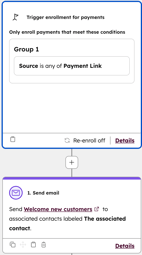
Wysyłanie powitalnej wiadomości e-mail po pomyślnym dokonaniu płatności
Utwórz przepływ pracy oparty na płatnościach, aby wysłać powitalną wiadomość e-mail do kupujących, gdy tylko dokonana zostanie pomyślna płatność.
- Utwórznowy przepływ pracy przy użyciu obiektu Payments.
- Ustaw właściwość Source jako wyzwalacz, aby filtrować płatności dokonane za pomocą dowolnego łącza płatności. Aby utworzyć przepływ pracy dla określonego łącza płatności, użyj właściwości Source ID .
- Wybierz akcję Wyślij wiadomość e-mail, a następnie wybierz wiadomość e-mail , która ma zostać wysłana do każdego, kto dokona płatności.
Utwórz zadanie, gdy płatność o wysokiej wartości nie powiodła się
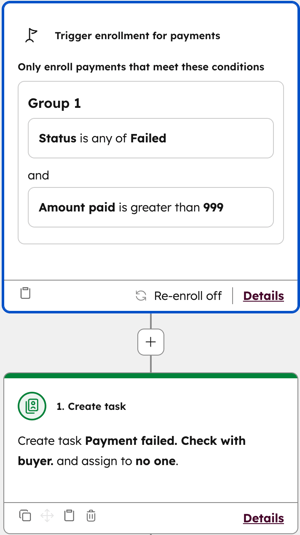
Utwórz przepływ pracy oparty na płatnościach, aby automatycznie utworzyć zadanie, gdy płatność powyżej określonej kwoty nie powiedzie się.
- Utwórz nowy przepływ pracy przy użyciu obiektu Payments.
- Użyj właściwości Status jako wyzwalacza i ustaw status na Failed.
- Dodaj dodatkowe kryteria za pomocą właściwości Amount paid, a następnie ustaw kwotę.
- Wybierz akcję Utwórz zadanie i skonfiguruj zadanie.
Utwórz segment kontaktów, które zapłaciły kartą
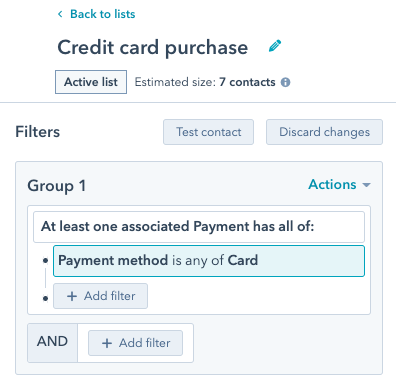
Utwórz segment kontaktów, które dokonały płatności przy użyciu karty.
- Utwórzsegment przy użyciu obiektu Contacts.
- Kliknij + Dodaj filtr.
- Kliknij menu rozwijane Wyświetlanie i wybierz Płatności.
- Dodaj filtr Payment method is any of Card.
- Użyj segmentu do tworzenia raportów dotyczących metod płatności.
Identyfikacja klientów z zaległymi płatnościami
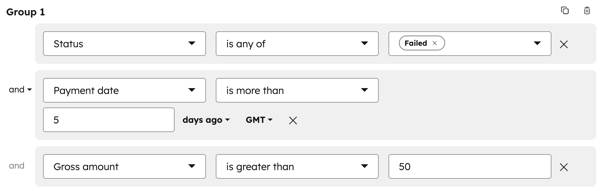
Utwórz segment, aby zidentyfikować zaległe płatności. Użyj segmentu, aby utworzyć działania następcze, ostrzec menedżera konta lub przedstawiciela handlowego i wyróżnić brakujące przychody w raportach.
- Utwórz segment, wybierając obiekt Payments podczas tworzenia segmentu.
- Dodaj następujące filtry:
- Status to dowolny z Failed.
- Data płatności jest większa niż określona liczba dni temu.
- Opcjonalnie, filtr dla kwoty brutto lub netto większej niż określona wartość.
- Użyj segmentu w przepływie pracy, aby wysyłać przypomnienia, tworzyć zadania i tworzyć raporty.
Następne kroki
-
Zarządzanie płatnościami: wystawianie zwrotów, wysyłanie pokwitowań, dostosowywanie wiadomości e-mail dotyczących zwrotów i pokwitowań, uzyskiwanie autoryzacji transakcji obciążenia rachunku bankowego, ponawianie nieudanej próby płatności za subskrypcję, żądanie nowej metody płatności, eksportowanie płatności, pobieranie raportów płatności i nie tylko.
- Zarządzaj sporami dotyczącymi płatności i odpowiadaj na nie.
