
Data ostatniej aktualizacji: 4 września 2026
Dostępne z każdą z następujących podpisów, z wyjątkiem miejsc, w których zaznaczono:
-
 Marketing Hub
Professional, Enterprise
Marketing Hub
Professional, Enterprise
-
 Sales Hub
Professional, Enterprise
Sales Hub
Professional, Enterprise
-
 Service Hub
Professional, Enterprise
Service Hub
Professional, Enterprise
-
 Data Hub
Professional, Enterprise
Data Hub
Professional, Enterprise
-
 Content Hub
Professional, Enterprise
Content Hub
Professional, Enterprise
-
 Smart CRM
Professional, Enterprise
Smart CRM
Professional, Enterprise
-
 Revenue Hub
Professional, Enterprise
Revenue Hub
Professional, Enterprise
Podsumowanie
Wykorzystaj zdarzenia niestandardowe w HubSpot, aby definiować i śledzić zdarzenia charakterystyczne dla Twojej firmy. Zdarzenia niestandardowe można powiązać z właściwościami zdarzeń, które następnie można wykorzystywać we wszystkich narzędziach HubSpot. Na przykład możesz chcieć śledzić zdarzenia offline, takie jak obecność na osobistej premierze produktu.
Poznaj trzy różne metody tworzenia zdarzeń niestandardowych. Zdarzenia niestandardowe można wysyłać za pośrednictwem interfejsu API, przesyłać arkusz kalkulacyjny z danymi dotyczącymi zdarzeń lub korzystać z webhooków (tylko w planachData Hub Professional i Enterprise ).
Po skonfigurowaniu zdarzenia niestandardowego możesz przeglądać dane dotyczące tego zdarzenia w różnych narzędziach. Możesz tworzyć raporty na podstawie danych dotyczących zdarzeń niestandardowych, przeglądać wystąpienia zdarzeń niestandardowych na osiach czasu kontaktów oraz wykorzystywać zdarzenia niestandardowe w przepływach pracy.
Na koniec śledź wyniki swoich zdarzeń niestandardowych w narzędziu do zarządzania zdarzeniami niestandardowymi. Być może będziesz również musiał rozwiązać problemy związane z nieznanymi właściwościamiw tym narzędziu.
Jakie są różne metody tworzenia zdarzeń niestandardowych?
Proces tworzenia zdarzeń składa się z dwóch części:
- Zdefiniuj zdarzenie w HubSpot, uwzględniając wszelkie niestandardowe właściwości zdarzenia.
- Utwórz fragment kodu JavaScript lub zdefiniuj wywołanie API, które uruchomi zdarzenie.
Istnieją różne sposoby tworzenia zdarzeń niestandardowych:
- Wysyłanie przez API: użyj punktu końcowego „Definicja zdarzenia niestandardowego”, aby utworzyć zdarzenie. Następnie użyj identyfikatora zdarzenia w punkcie końcowym „Wyślij zdarzenie niestandardowe”, aby wysłać wystąpienia zdarzenia do HubSpot.
- Przechwytywanie danych ze swojej witryny bez użycia API:
- Kod JavaScript: korzystając z niestandardowego kodu JavaScript, możesz wstawić własny kod do skryptu śledzącego HubSpot za pomocą edytora kodu.
- Skorzystaj z wizualizatora zdarzeń: śledź wyświetlenia stron lub kliknięte elementy, zaznaczając je na swojej stronie internetowej. Dowiedz się więcej o tworzeniu zdarzeń niestandardowych za pomocą wizualizatora zdarzeń.
- Importuj arkusz kalkulacyjny: prześlij arkusz kalkulacyjny z danymi zdarzeń, aby rejestrować aktywność offline, uzupełniać dane lub ręcznie zintegrować dowolne narzędzie z HubSpot.
- Skonfiguruj webhooki (Data Hub tylko w planach Professional i Enterprise ): dostosuj warunki uruchamiania webhooka oraz dane, które będą wysyłane.
Uwaga: wszelkie zdarzenia utworzone w starszej wersji narzędzia do zdarzeń niestandardowych przestaną działać po 1 sierpnia 2025 r.
Jak utworzyć zdarzenia niestandardowe za pomocą API?
Jeśli wysyłasz dane do HubSpot za pośrednictwem API, możesz skorzystać zopcji „Wyślij przez API” lub użyć punktu końcowego definicji zdarzenia niestandardowego, aby utworzyć swoje zdarzenie. Dowiedz się więcej o definiowaniu wywołania API w dokumentacji dla programistów HubSpot.
Do wywołania API potrzebne będzie kilka informacji, które można uzyskać w serwisie HubSpot:
- Nazwa zdarzenia: wewnętrzna nazwa zdarzenia.
- Nazwy właściwości: wewnętrzne nazwy właściwości, do których będą wysyłane dane.
Aby zakończyć tworzenie zdarzenia w celu wysłania danych za pośrednictwem API:
- Wybierz opcję „Wyślij dane do HubSpot” i skopiuj identyfikator śledzenia.
- Kliknij „Utwórz”.
Aby znaleźć wewnętrzną nazwę istniejącego zdarzenia oraz nazwy właściwości:
- Na swoim koncie HubSpot przejdź do sekcjiZarządzanie danymi>Zarządzanie zdarzeniami.
- Kliknij nazwę zdarzenia. Zostaniesz przeniesiony na stronę szczegółów zdarzenia.
- W górnej części strony znajdź nazwę zdarzenia w polu Nazwa wewnętrzna. Aby skopiować nazwę wewnętrzną, kliknij ikonę kopiowania obok nazwy.

- Aby znaleźć nazwy wewnętrzne właściwości, które zamierzasz aktualizować, kliknij nazwę właściwości.
- W prawym panelu kliknij ikonę kodu, a następnie sprawdź nazwę w polu Nazwa wewnętrzna.
Podczas wysyłania danych do zdarzenia obowiązują poniższe ograniczenia:
- Nazwy właściwości są ograniczone do 50 znaków.
- Właściwości URL i referrer mogą zawierać do 1024 znaków, natomiast wszystkie pozostałe właściwości – do 256 znaków.
- Każde wystąpienie zdarzenia może zawierać dane dla maksymalnie 50 właściwości.
- Wewnętrzne nazwy właściwości muszą zaczynać się od litery i zawierać wyłącznie małe litery a–z, cyfry 0–9 oraz znaki podkreślenia. Właściwości o tej samej nazwie wewnętrznej po zamianie na małe litery są traktowane jako duplikaty, a po wystąpieniu zdarzenia zostanie wykorzystana tylko jedna z nich.
Jak utworzyć niestandardowe zdarzenia za pomocą kodu JavaScript?
- Na swoim koncie HubSpot przejdź do sekcjiZarządzanie danymi>Zarządzanie zdarzeniami.
- W prawym górnym rogu kliknijopcję Utwórz zdarzenie, a następnie wybierz opcję Utwórz zdarzenie niestandardowe.
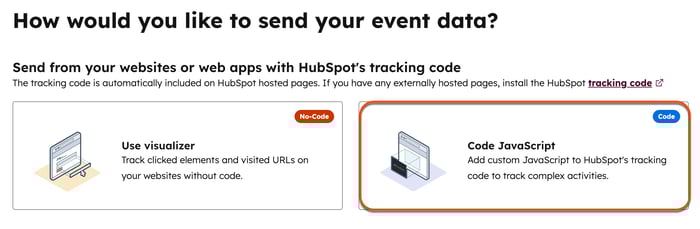
- Wybierz opcjęKod JavaScript.
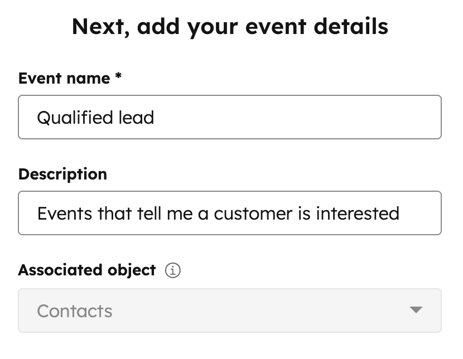
- Wprowadź nazwę zdarzenia i opcjonalnie podaj jego opis.
- Wybierz „Powiązany obiekt”. Umożliwi to powiązanie wystąpień zdarzenia z różnymi obiektami w HubSpot, w tym z kontaktami, firmami, transakcjami i zgłoszeniami.
- Kliknij„Dalej”.
Jak dodać właściwości do mojego zdarzenia?
Po utworzeniu zdarzenia dostępne będą domyślne właściwości zdarzenia. Można również utworzyć własne, niestandardowe właściwości. Właściwości zdarzeń są przechowywane oddzielnie od innych właściwości CRM i są unikalne dla danego zdarzenia (tj. nie można edytować tych właściwości w ustawieniach konta).
- Aby wyłączyć tworzenie domyślnych właściwości zdarzenia, przełącz opcję„Domyślne właściwości zdarzenia ” na pozycję wyłączoną.
- Aby utworzyć właściwości niestandardowe, wybierz typ właściwości, klikając opcję „Typ pola ” dla danej właściwości. Dostępne opcje to:
- Niestandardowa właściwość typu ciąg znaków: utwórz właściwość będącą zwykłym ciągiem tekstowym.
- Niestandardowa właściwość liczbowa: utwórz właściwość, która jest wartością liczbową.
- Niestandardowa właściwość typu znacznika czasu: utwórz właściwość, która jest wartością daty. Dane należy przesyłać w formacie milisekund epoki lub ISO8601.
- Niestandardowa właściwość daty: tworzy właściwość, która jest wartością daty.
- Niestandardowa właściwość logiczna: utwórz właściwość, która jest wartością logiczną.
- Niestandardowa właściwość wyliczeniowa: utwórz właściwość z zestawem predefiniowanych wartości.
- Po wybraniu właściwości skonfiguruj ją w prawym panelu:
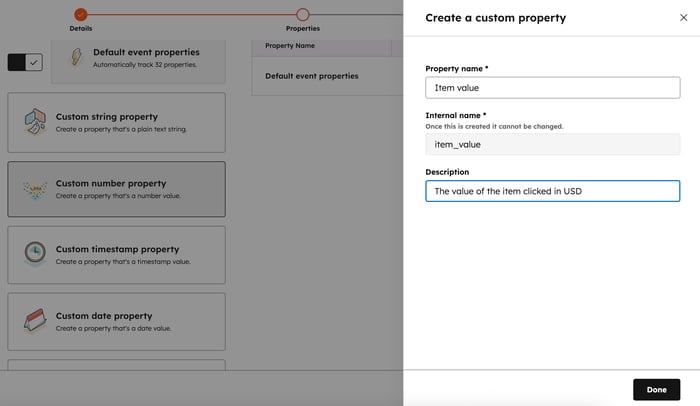
- Wprowadź nazwę właściwości oraz jej opis.
- W przypadku właściwości typu wyliczeniowego kliknij przycisk Dalej i wprowadź etykiety oraz wartości właściwości.
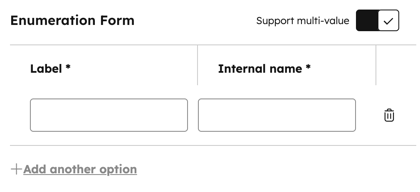
- Właściwości wyliczeniowe mogą być jedno- lub wielowybiorcze. Aby włączyć możliwość wyboru wielu wartości, przełącz przełącznikObsługa wielu wartości do pozycji włączonej.
- W przypadku właściwości typu wyliczeniowego kliknij przycisk Dalej i wprowadź etykiety oraz wartości właściwości.
-
-
- Przed wysłaniem danych do pól musisz ustawić ich wartości i etykiety. Jeśli ten krok nie zostanie wykonany przed wysłaniem danych, których nie ma na liście, dane te nie będą dostępne do użycia. Aby wysłać wiele wartości przez API, oddziel je średnikiem.
-
- Kliknij „Dalej”.
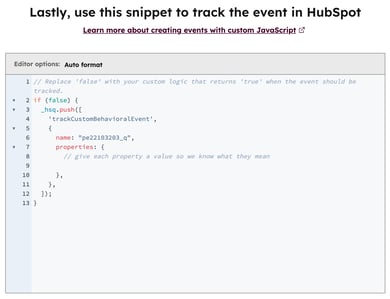
- Po skonfigurowaniu zdarzenia i jego właściwości możesz dodać to zdarzenie do kodu śledzenia swojej witryny, wybierając opcję „Fragment kodu JavaScript”.
- Kliknij„Gotowe”.
Tworzenie zdarzeń za pomocą fragmentu kodu JavaScript pozwala automatycznie dodać kod JavaScript do kodu śledzenia HubSpot. Można to wykorzystać do rejestrowania bardziej złożonych danych zdarzeń, których kod śledzenia domyślnie nie rejestruje.
- Wybierz opcję „Fragment kodu JavaScript”. Użyj fragmentu kodu z prawego panelu, aby śledzić zdarzenie w HubSpot. Wszelkie utworzone właściwości niestandardowe zostaną wstępnie zdefiniowane w fragmencie kodu.
- W razie potrzeby zmodyfikuj fragment kodu, wpisując tekst w prawym panelu. Każdy dodany kod zostanie automatycznie uwzględniony w kodzie śledzenia HubSpot.
- Po zakończeniu kliknij „Utwórz”, aby sfinalizować zdarzenie i automatycznie rozpocząć śledzenie.
Jak zaimportować niestandardowe dane zdarzeń z arkuszy kalkulacyjnych?
Prześlij dane dotyczące frekwencji z wydarzeń stacjonarnych, dane z sygnaturą czasową pochodzące z aplikacji, których nie zintegrowałeś z HubSpot, jednorazowe dane dotyczące potencjalnych klientów lub kampanii od dostawcy lub dowolne inne dane dotyczące wydarzeń w formie arkusza kalkulacyjnego. Wydarzenia pozwalają na rejestrowanie zachowań, a następnie wykorzystywanie tych zachowań w całym HubSpot.
Importy mogą tworzyć i aktualizować następujące rekordy:
-
Kontakty
- Firmy
- Transakcje
- Bilety
- Usługi
- Projekty
- Terminy spotkań
- Kursy
- Ogłoszenia
- Zamówienia
- Obiekty niestandardowe
Wymagane właściwości różnią się w zależności od typu obiektu.
Importy zdarzeń można stosować wyłącznie w przypadku zdarzeń, które już miały miejsce. Plik importu niestandardowych zdarzeń musi zawierać następujące elementy:
- Adres e-mail do kontaktu.
- Wydarzenie miało miejsce o znaczniku czasu. Dowiedz się więcej o formatowaniu właściwości daty w plikach importu.

Aby zaimportować zdarzenia niestandardowe:
- Na koncie HubSpot kliknij Więcej, a następnie przejdź do Zarządzanie danymi > Zarządzanie zdarzeniami. Jeśli opcja Więcej się nie pojawia, przejdź bezpośrednio do sekcji Zarządzanie danymi > Zarządzanie zdarzeniami.
- W prawym górnym rogu kliknijopcję Utwórz wydarzenie, a następnie wybierz opcjęUtwórz wydarzenie niestandardowe.
- Wybierz opcję„Importuj arkusz kalkulacyjny”.
- Kliknij opcję „Utwórz nowe wydarzenie ” lub „Importuj do istniejącego wydarzenia”.
- Jeśli wybierzesz opcję „Importuj do istniejącego wydarzenia”, użyj menu rozwijanego, aby wybrać istniejące wydarzenie, a następnie wykonaj kolejne kroki, aby przesłać arkusz kalkulacyjny.
- Jeśli wybierzesz opcję „Utwórz nowe wydarzenie”, wykonaj poniższe czynności.
- Wprowadź nazwę wydarzenia i opcjonalnie dodaj jego opis.
- Wybierz obiekt powiązany. Obecnie wydarzenia utworzone poprzez import mogą być powiązane wyłącznie z kontaktami.
- Prześlij arkusz kalkulacyjny lub wklej dane bezpośrednio z arkusza. Wybierz sposób importowania obiektów oraz język pliku, a następnie kliknij „Dalej”.
- Przypisz kolumny do właściwości wydarzenia i kontaktu, a następnie kliknij „Dalej”.
- Potwierdź nazwę pliku importu.
- Zaznacz pole wyboru, aby potwierdzić, że kontakty oczekują wiadomości od Ciebie oraz że plik importu nie zawiera zakupionej listy. Dowiedz się więcej o zasadach dopuszczalnego użytkowania HubSpot.
- Wybierz format daty dla właściwości „Wydarzyło się ”.
- Kliknij „Zakończ import”.
Jak wysyłać zdarzenia niestandardowe za pośrednictwem punktu końcowego API?
- Na swoim koncie HubSpot przejdź do sekcjiZarządzanie danymi>Zarządzanie wydarzeniami.
- W prawym górnym rogu kliknijopcję Utwórz wydarzenie, a następnie wybierz opcjęUtwórz wydarzenie niestandardowe.
- Wybierz opcję„Wyślij przez API”.
- Wprowadź nazwę zdarzenia i opcjonalnie podaj jego opis.
- Aby dodać niestandardowe właściwości zdarzenia:
- Wpisz nazwęwłaściwości. Nazwa ta zostanie również zastosowana jakonazwa wewnętrzna.
- Kliknij menu rozwijane„Typ pola ” i wybierz typ pola.
- Opcjonalnie dodajopis.
- Jeśli chcesz dodać więcej niestandardowych właściwości, kliknij+ Dodaj niestandardową właściwość.
- Kliknij„Dalej”.
- Aby powiązać obiekty:
- Kliknij menu rozwijane Wybierzobiekt główny, a następnie wybierz powiązany obiekt. Pozwala to powiązać wystąpienia zdarzeń z różnymi obiektami, w tym kontaktami, firmami, transakcjami i zgłoszeniami.
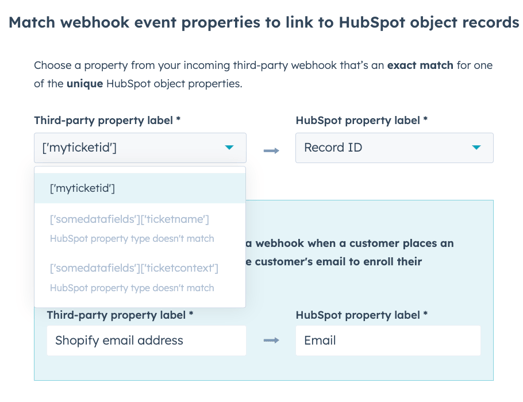
- Kliknijopcję Dostosuj dopasowanie i wybierz identyfikator dopasowania między rekordami zdarzenia a rekordami obiektów. Zdarzenie zostanie powiązane z rekordem obiektu tylko wtedy, gdy ich identyfikatory dopasowania będą identyczne. Jeśli używasz niestandardowego identyfikatora dopasowania, wybrana właściwość obiektu musi wymagać unikalnych wartości.
- Kliknij„Dalej”.
- Aby śledzić wydarzenie w HubSpot, kliknij opcję„Kopiuj” obok identyfikatora śledzenia.
- Kliknij„Utwórz wydarzenie”.
Uwaga:
- Można dopasowywać wyłącznie właściwości zdarzeń i właściwości obiektów tego samego typu danych.
- W razie potrzeby można później edytować dopasowanie niestandardowe, ale nie można zmienić wybranego obiektu głównego.
Jak utworzyć niestandardowe zdarzenia za pomocą webhooków?
Ustaw warunki, które uruchomią webhook.
- W swoim koncie HubSpot przejdź do sekcjiZarządzanie danymi>Zarządzanie wydarzeniami.
- W prawym górnym rogu kliknijopcję Utwórz zdarzenie, a następnie wybierz opcjęUtwórz zdarzenie niestandardowe.
- Wybierz opcję„Konfiguruj webhooki”.
- Wprowadźnazwę wydarzenia i wybierzpowiązany obiekt.
- KliknijDalej.
- Skonfiguruj zdarzenie testowe:
- Skopiuj adresURL webhooka.
- Przejdź dostrony ustawień webhookóww aplikacji zewnętrznej, z którą chcesz się zintegrować.
- Wklej skopiowany adres URL.
- Kliknij opcję Wyślij zdarzenie testowe.
- Kliknij„Dalej”.
- Sprawdź właściwości swojego webhooka. Kliknij menurozwijane „Typ właściwości”, aby wybrać typ właściwości.
- Kliknij„Dalej”.
- Wybierz właściwość z webhooka zewnętrznego, która dokładnie odpowiada właściwości obiektu HubSpot.
Gdzie w HubSpot mogę przeglądać i wykorzystywać dane dotyczące zdarzeń niestandardowych?
Dane dotyczące zdarzeń niestandardowych można przeglądać i wykorzystywać we wszystkich narzędziach HubSpot. Poniżej dowiesz się, gdzie można przeglądać wystąpienia zdarzeń oraz w jaki sposób można włączyć te dane do innych narzędzi.
Możesz otworzyć wybrane zdarzenia bezpośrednio w wybranych narzędziach HubSpot, korzystając z menu rozwijanego akcji na liście zdarzeń, w widoku pojedynczego zdarzenia lub w prawym górnym rogu wykresów w zakładce „Analiza”.
Jak tworzyć raporty z danymi niestandardowych zdarzeń?
Wystąpienia zdarzeń niestandardowych można analizować za pomocą narzędzia zdarzeń niestandardowych, a dane dotyczące zdarzeń będą również dostępne w kreatorze raportów niestandardowych oraz w raportach atrybucji.
Dowiedz się więcej o analizowaniu zdarzeń niestandardowych.
Jak przeglądać wystąpienia zdarzeń na osi czasu kontaktu?
Wystąpienia zdarzeń pojawią się na osi czasu rekordu kontaktu wraz z wszelkimi wypełnionymi właściwościami.
Aby wyświetlić szczegóły zdarzenia na osi czasu kontaktu:
- Przejdź do rekordu kontaktu, w którym wystąpiło zdarzenie niestandardowe.
- Aby filtrować oś czasu kontaktu według wystąpień zdarzeń, kliknij opcję Filtruj aktywność, a następnie wybierz opcję Zdarzenie niestandardowe.
- Na osi czasu kontaktu kliknij, aby rozwinąć zdarzenie i wyświetlić jego szczegóły.
Uwaga: nie można wyświetlać aktywności na osi czasu w przypadku zdarzeń niestandardowych utworzonych za pomocą webhooków.
Jak korzystać z wydarzeń niestandardowych w przepływach pracy?
W przepływie pracy można wprowadzić opóźnienie w oparciu o wystąpienia zdarzeń niestandardowych, korzystając z opcji Opcji „Opóźnij do momentu wystąpienia zdarzenia” lub lub wyzwalacza rejestracji zdarzenia.
- Na koncie HubSpot kliknij Więcej, a następnie przejdź do Automatyzacja > Przepływy pracy. Jeśli opcja Więcej się nie pojawia, przejdź bezpośrednio do sekcji Automatyzacja > Przepływy pracy.
- Kliknij nazwę przepływu pracy. Możesz też dowiedzieć się, jak utworzyć nowy przepływ pracy.
- Aby dodać wyzwalacz:
- W edytorze przepływu pracy kliknij opcję „Skonfiguruj wyzwalacze”.
- W panelu po lewej stronie wybierz opcję Gdy wystąpi zdarzenie. Skonfiguruj wyzwalacz, a następnie kliknij Zastosuj filtr.
- Aby jeszcze bardziej zawęzić kryteria wyzwalacza, kliknij opcję Dodaj filtry zawężające. Możesz wybrać dodatkowe właściwości, aby zawęzić obiekty, które chcesz włączyć do przepływu pracy.
- Domyślnie rekordy są włączane do przepływu pracy tylko wtedy, gdy po raz pierwszy spełnią warunki wyzwalacza. Aby włączyć ponowne włączanie, w sekcji Czy [obiekt] powinien zostać ponownie włączony do tego przepływu pracy? wybierz opcję Tak, włączaj ponownie za każdym razem, gdy wystąpi wyzwalacz.
- Aby dodać opóźnienie:
- W edytorze przepływu pracy kliknij ikonę plusa (+), aby dodać akcję przepływu pracy.
- W prawym panelu wybierz opcję Opóźnij do momentu wystąpienia zdarzenia.
- Skonfiguruj opóźnienie:
- Kliknij menu rozwijane „Zdarzenie ”, a następnie wybierz zdarzenie niestandardowe.
- Następnie wybierz właściwość zdarzenia, na podstawie której chcesz wprowadzić opóźnienie.
- Wybierz filtr dla tej właściwości zdarzenia.
- Kliknij „Zastosuj filtr”.
-
- Wybierz maksymalny czas oczekiwania lub zaznacz pole wyboru „Opóźnij tak długo, jak to możliwe ”.
- Kliknij „Zapisz”.
Uwaga:wszystkie wyzwalacze rejestracji zdarzeń będą rozdzielone operatorem OR. Oznacza to, że wystarczy, aby wystąpił tylko jeden z wyzwalaczy rejestracji zdarzeń, aby rekord został zarejestrowany w przepływie pracy.
Przepływ pracy będzie wówczas opóźniał rejestry objęte przepływem, dopóki nie spełnią one określonych kryteriów zdarzenia niestandardowego, lub zostanie uruchomiony, gdy zdarzenie to wystąpi.
Jak zarządzać i śledzić stan mojego zdarzenia niestandardowego oraz monitorować błędy dostarczania?
Aby zapewnić dokładność danych i prawidłowe działanie integracji, można skorzystać z zakładki „Monitoruj” w narzędziu do zarządzania zdarzeniami.
Jak śledzić wydajność w narzędziu do zarządzania zdarzeniami niestandardowymi?
-
Trendy dotyczące realizacji: Na koncie HubSpot kliknij Więcej, a następnie przejdź do Zarządzanie danymi > Zarządzanie zdarzeniami. Jeśli opcja Więcej się nie pojawia, przejdź bezpośrednio do sekcji Zarządzanie danymi > Zarządzanie zdarzeniami. Kliknij kartę Monitoruj, aby porównać liczbę zrealizowanych zdarzeń w różnych okresach.
-
Rozwiązywanie problemów z błędami dostarczania: Na koncie HubSpot kliknij Więcej, a następnie przejdź do Zarządzanie danymi > Zarządzanie zdarzeniami. Jeśli opcja Więcej się nie pojawia, przejdź bezpośrednio do sekcji Zarządzanie danymi > Zarządzanie zdarzeniami. Na lewym pasku bocznym karty Monitor wybierz opcję Błędy dostarczania. W tej tabeli wskazane są zdarzenia, których synchronizacja nie powiodła się, wraz z konkretną przyczyną niepowodzenia (np. niezgodność typów danych lub naruszenie schematu).
Jak rozwiązać problemy z błędami „Nieznana właściwość” w narzędziu do zarządzania zdarzeniami niestandardowymi?
Jeśli dane dotyczące właściwości, która nigdy nie została zdefiniowana w HubSpot, zostaną przesłane przez API, pojawią się one w dzienniku błędów. Można to szybko rozwiązać:
-
Najedź kursorem na zdarzenie w tabeli „Dzienniki błędów ”.
-
Kliknij opcję „Działania”, a następnie wybierz„Dodaj właściwości do zdarzenia”.
-
Potwierdź sugerowane typy pól, aby HubSpot mógł natychmiast zacząć akceptować te dane.
