
Data ostatniej aktualizacji: 17 kwietnia 2026
Dostępne z każdą z następujących podpisów, z wyjątkiem miejsc, w których zaznaczono:
-
 Marketing Hub
Professional, Enterprise
Marketing Hub
Professional, Enterprise
Sprawdź, jak Twoja marka pojawia się w wynikach wyszukiwarek odpowiedzi, korzystając z optymalizacji pod kątem wyszukiwarek odpowiedzi (AEO). Podobnie jak optymalizacja pod kątem wyszukiwarek internetowych (SEO) mierzy widoczność w wynikach wyszukiwania, AEO śledzi, jak często Twoja marka jest wymieniana w zapytaniach, oraz analizuje źródła wykorzystywane do generowania odpowiedzi.
Po potwierdzeniu szczegółów dotyczących marki pytania są śledzone we wszystkich obsługiwanych wyszukiwarkach odpowiedzi. AEO agreguje te wyniki w wskaźniki widoczności, pomagając analizować wzmianki o marce, zasięg pytań i wzorce cytowań w czasie.
Uwaga: Możesz zarządzać dostępem do funkcji SI w ustawieniach SI i skonfigurować udostępniane dane. Zapoznaj się z często zadawanymi pytaniami dotyczącymi zaufania do SI i kartami modeli SI HubSpot, aby uzyskać szczegółowe informacje na temat kontroli bezpieczeństwa SI, wykorzystania danych, a także zgodności.
Zanim zaczniesz
Przed rozpoczęciem pracy z AEO zapoznaj się z wymaganiami dotyczącymi dostępu, dostępnymi funkcjami i limitami użytkowania.
- Gromadzenie danych rozpoczyna się po skonfigurowaniu AEO i włączeniu śledzenia zapytań.
- AEO codziennie analizuje śledzone zapytania. Ponieważ odpowiedzi zmieniają się w czasie, przed oceną trendów sprawdź wyniki z kilku dni lub tygodni.
- AEO obsługuje następujące silniki odpowiedzi: ChatGPT, Gemini i Perplexity.
- Aby korzystać z AEO, dostęp musi być zapewniony za pośrednictwem jednej z następujących opcji:
-
- SubskrypcjaMarketing Hub Professional lub Enterprise z uprawnieniami Marketing Access.
- Subskrypcja HubSpot AEO .
- HubSpot AEO 28-dniowy bezpłatny okres próbny.
-
Chociaż obie opcje śledzą widoczność marki w wyszukiwarkach odpowiedzi, dostępne funkcje i limity się różnią.
Funkcje
| HubSpot AEO | AEO (Marketing HubProfessional i Enterprise) |
|
| Widoczność marki | ✓ | ✓ |
| Szybkie śledzenie | ✓ | ✓ |
| Analiza konkurencji | ✓ | ✓ |
| Analiza cytowań | ✓ | ✓ |
| Zalecenia | ✓ | ✓ |
| Szybkie sugestie oparte na CRM | ✓ |
Limity
| Subskrypcja | Odpowiedzi (Miesięczne) |
Podpowiedzi (Codziennie) |
Silniki (ChatGPT, Perplexity, Gemini) |
| HubSpot AEO (Bezpłatna wersja próbna) | 280 | 10 | 1 (ChatGPT) |
| HubSpot AEO | 2 500 | 25 | 3 |
| Centrum marketingowe Professional | 2 500 | 25 | 3 |
| Centrum marketingowe Enterprise | 5 000 | 50 | 3 |
Pełne informacje na temat limitów i cen można znaleźć w katalogu produktów i usług HubSpot.
Skonfiguruj AEO
Skonfiguruj AEO po raz pierwszy, potwierdzając szczegóły dotyczące marki, konkurencji, produktów, ICP i podpowiedzi.
- W koncie HubSpot przejdź do Marketing > AEO.
- Kliknij Rozpocznij.
- W oknie dialogowym wpisz nazwę swojej marki w polu Marka (np. AcmeDemo).
- W polu Domena wprowadź swoją domenę (np. acme-demo.test).
- Wprowadź warianty nazwy marki. Oddziel każdy wariant przecinkiem (np. AcmeDemo, Acme Demo).
Uwaga: wariantach nazwy marki rozróżniana jest wielkość liter.
- Kliknij menu rozwijane Typ działalności i wybierz opcję (np. B2B).
- Po zakończeniu kliknij Dalej.
Przejrzyj konkurentów
Przejrzyj konkurentów, aby porównać widoczność Twojej marki z konkurencją w wynikach wyszukiwania. Dodaj lub edytuj nazwy konkurentów, domeny i warianty nazwy marki, aby poprawić dokładność. Zaktualizuj konkurentów później w ustawieniach AEO.
- Aby edytować konkurenta, najedź kursorem na nazwę konkurenta i kliknij Edytuj. W prawym panelu wprowadź szczegóły konkurenta, a następnie kliknij Zapisz.
- Aby dodać więcej konkurentów, kliknij Dodaj więcej konkurentów. W prawym panelu dodaj szczegóły konkurenta, a następnie kliknij Zapisz.
- Aby usunąć konkurenta, najedź kursorem na nazwę konkurenta i kliknij Usuń.
- Po zakończeniu kliknij Śledź i dodaj [#] konkurentów.
Przejrzyj
produkty
i
profile idealnych klientów (ICP) Przejrzyj produkty i profile idealnych klientów (ICP), aby zdefiniować rozwiązania i grupy docelowe śledzone przez AEO. Podpowiedzi są generowane na podstawie wybranego produktu i profilu ICP. Wybory te decydują o tym, w jaki sposób analizowana jest widoczność Twojej marki. Zaktualizuj produkty i grupy docelowe w ustawieniach AEO.
- Wybierz produkt lub kliknij Dodaj produkt. Jeśli klikniesz Dodaj produkt, wprowadź szczegóły produktu, a następnie kliknij Zapisz w prawym panelu.
- Wybierz profil ICP lub kliknij Dodaj profil ICP. Jeśli klikniesz Dodaj profil ICP, wprowadź szczegóły profilu, a następnie kliknij Zapisz w prawym panelu.
- Aby dodać dodatkowe produkty lub ICP, kliknij menu rozwijane Dodaj więcej i wybierz Dodaj więcej produktów lub Dodaj więcej ICP.
- Po zakończeniu kliknij Kontynuuj.
Przejrzyj podpowiedzi
Podpowiedzi to pytania związane z Twoją działalnością, które użytkownicy mogą zadawać silnikom odpowiedzi (np. ChatGPT) podczas wyszukiwania marek lub produktów.
Po potwierdzeniu szczegółów marki, konkurencji, produktów i ICP generowany jest zestaw sugerowanych podpowiedzi. Podpowiedzi te opierają się na podanych przez Ciebie szczegółach tożsamości marki i można je aktualizować w ustawieniach AI. W przypadku kont z subskrypcją Marketing Hub Professional lub Enterprise podpowiedzi są generowane na podstawie kontekstu Twojej firmy.
Podczas przeglądania podpowiedzi używaj pytań, które odzwierciedlają sposób, w jaki Twoja grupa docelowa naturalnie wyszukiwałaby informacje w wyszukiwarce. Skoncentruj się na podpowiedziach, które są konkretne, istotne dla Twojej firmy oraz zgodne z Twoimi produktami, konkurentami i ICP.
- Aby edytować podpowiedź, najedź na nią kursorem i kliknij Edytuj. W prawym panelu edytuj szczegóły podpowiedzi, a następnie kliknij Zapisz.
- Aby wygenerować więcej podpowiedzi, kliknij menu rozwijane Dodaj więcej podpowiedzi i wybierz opcję Generuj za pomocą AI. Zostanie dodanych dodatkowych 8–15 podpowiedzi.
- Aby ręcznie dodać więcej podpowiedzi, kliknij menu rozwijane Dodaj więcej podpowiedzi i wybierz opcję Dodaj podpowiedzi ręcznie. W prawym panelu wprowadź szczegóły podpowiedzi, a następnie kliknij Zapisz.
- Po zakończeniu kliknij Dodaj i śledź [#] podpowiedzi.
Analiza pulpitu nawigacyjnego
AEO Użyj karty Pulpit nawigacyjny, aby przeanalizować wydajność AEO, w tym widoczność marki, polecenia, domeny, cytaty i benchmarki konkurencji. Każdy silnik odpowiedzi może generować różne odpowiedzi, cytować różne źródła lub zwracać różne poziomy szczegółowości dla tego samego polecenia. Użyj filtrów, aby porównać wyniki według silnika. Zarządzaj konkurentami bezpośrednio z ustawień AEO.
- W koncie HubSpot przejdź do Marketing > AEO.
- Kliknij kartę Pulpit nawigacyjny.
- Aby filtrować pulpit nawigacyjny, kliknij menu rozwijane filtru (np. Data lub Silnik) u góry strony i wybierz opcje.
- Po zakończeniu kliknij Zastosuj.

Wskaźniki marki
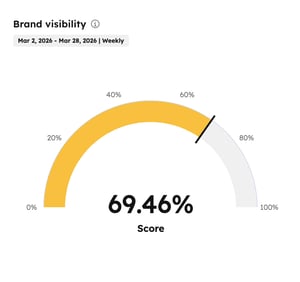
Widoczność marki to częstotliwość, z jaką Twoja marka jest wymieniana wśród śledzonych przez Ciebie podpowiedzi. Pokazuje ona również, w jaki sposób wyszukiwarki interpretują Twoją markę na podstawie informacji publicznych dostępnych w sieci.
Widoczność marki jest analizowana pod kątem:
- Zasięg zapytań: procent zapytań, w których Twoja marka pojawia się co najmniej raz.
- Częstotliwość w wyszukiwarkach: czy Twoja marka pojawia się konsekwentnie w różnych wyszukiwarkach.
- Względną obecność konkurencji: jak często konkurenci pojawiają się w wynikach tych samych zapytań.
Wykorzystaj trendy widoczności marki, aby ocenić spójność w czasie. Niższy wynik może wskazywać, że Twoja marka pojawia się w mniejszej liczbie zapytań, pojawia się niekonsekwentnie w różnych wyszukiwarkach odpowiedzi lub jest wymieniana rzadziej niż konkurenci.
Przejrzyj następujące raporty w zakładceWidoczność marki:- Widoczność marki: wyświetla wynik procentowy określający, jak często Twoja marka pojawia się w odpowiedziach wyszukiwarek w śledzonych zapytaniach.
- Widoczność marki w czasie: pokazuje, jak zmienia się wynik widoczności marki w czasie.
Przejrzyj następujące raporty w zakładce Analiza nastrojów:
- Wynik nastrojów: pokazuje, jak pozytywnie lub negatywnie Twoja marka jest opisywana w odpowiedziach wyszukiwarki.
- Nastroje w czasie: pokazuje, jak zmieniają się nastroje związane z marką w czasie.
Krajobraz konkurencji
W sekcjiKrajobraz konkurencji przejrzyj następujące raporty:- Udział w dyskusji: odsetek wszystkich wzmianek o marce, które dotyczą Twojej marki w śledzonych zapytaniach. Wyższy udział w dyskusji oznacza, że Twoja marka stanowi większą część wszystkich wzmianek w odpowiedziach. Wskaźnik ten oblicza się, dzieląc liczbę wzmianek o Twojej marce przez całkowitą liczbę wzmianek o markach wszystkich konkurentów dla śledzonych zapytań.
- Widoczność konkurencji: porównuje tożsamość marki z konkurencją.
Analiza cytowań
W sekcjiAnaliza cytowań przejrzyj następujące raporty:- Najpopularniejsze domeny: wyświetla strony internetowe, które wyszukiwarki najczęściej cytują w odniesieniu do monitorowanych zapytań. Po kliknięciu tego raportu nastąpi przekierowanie do zakładki Cytowania.
- Cytowania według kanału: wyświetla kanały wszystkich cytowań dla śledzonych haseł.
- Wzmianki z odsetkiem wzmianek o marce w porównaniu z konkurencją: wyświetla procent źródeł cytowanych przez wyszukiwarki odpowiedzi, które wspominają o Twojej marce.
Analizuj i zarządzaj zapytaniami
Analizuj zapytania, aby zrozumieć, w jaki sposób Twoja marka pojawia się w wynikach wyszukiwarek odpowiedzi dotyczących produktów lub usług związanych z Twoją działalnością. AEO analizuje Twoje zapytania, aby określić, czy pojawia się w nich Twoja marka i którzy konkurenci są wymieniani.
Sugestie są generowane na podstawie danych HubSpot, odbiorców i oferty. Zaktualizuj te informacje w ustawieniach marki.
Dodawaj i usuwaj sugestie w zakładce Sugestie. Limity wykorzystania sugestii różnią się w zależności od subskrypcji.
Analizuj sugestie
- W koncie HubSpot przejdź do Marketing > AEO.
- Kliknij kartę „Podpowiedzi ”.
- Aby filtrować podpowiedzi, kliknij menu rozwijane filtru (np. Data lub Wyszukiwarka) u góry strony i wybierz opcje.
- W górnej części widoku przejrzyj wskaźniki podpowiedzi, w tym Łączną liczbę podpowiedzi, Średnią widoczność, Łączną liczbę odpowiedzi oraz Łączną liczbę cytowań. Aby ukryć wskaźniki, kliknij Ukryj wskaźniki w prawym górnym rogu.
Zrozumienie etapu ścieżki zakupowej
Każdemu promptowi przypisany jest jeden etap ścieżki zakupowej w oparciu o jego intencję. Ta klasyfikacja pomaga interpretować wskaźniki widoczności w odpowiednim kontekście.
Cztery etapy ścieżki zakupowej to:
- Świadomość: szerokie, niezwiązane z marką zapytania oparte na problemach, w których wzmianki o marce są zazwyczaj rzadsze.
- Rozważanie: zapytania niezwiązane z marką, w których użytkownicy porównują dostępne rozwiązania.
- Ocena: porównania z uwzględnieniem marki, w których wyraźnie wymieniono Twoją firmę lub konkurencję.
- Decyzja: zapytania o wysokim poziomie intencji, skupione na podjęciu decyzji, czy konkretny produkt lub firma spełnia określone potrzeby lub cechy.
Prompt może być powiązany tylko z jednym etapem ścieżki zakupowej. Zapewnia to spójną interpretację raportów i wskaźników widoczności. Zmiana etapu nie jest zalecana.
Zarządzanie promptami
Prompty powinny być napisane w języku, w którym wybrany ICP naturalnie pisałby w wyszukiwarkach w swojej lokalizacji. Na przykład, jeśli ICP dotyczy biur podróży w Hiszpanii, językiem powinien być hiszpański.
- W koncie HubSpot przejdź do Marketing > AEO.
- Kliknij kartę „Podpowiedzi ”.
- Aby dodać nowe pytanie, kliknij menu rozwijane Dodaj pytania i wybierz opcję Dodaj pytania ręcznie w prawym górnym rogu. W prawym panelu wprowadź szczegóły pytania, a następnie kliknij Dodaj pytania.
- Aby powiązać podpowiedzi z grupą, zaznacz pole wyboru obok każdej podpowiedzi, którą chcesz powiązać.
- Kliknij opcję Dodaj lub edytuj grupę u góry tabeli.
- W oknie dialogowym kliknij menu rozwijane Grupa i wybierz grupę. Aby utworzyć nową grupę, kliknij Utwórz nową grupę.
- Po zakończeniu kliknij Zapisz.
- Aby wyświetlić szczegóły dotyczące konkretnego zapytania, kliknij to zapytanie. W prawym panelu kliknij menu rozwijane filtru (np. Zakres dat lub Wyszukiwarka) i wybierz opcję. Przejrzyj następujące raporty:
- Widoczność konkurencji: jak widoczność marki konkurencji wypada na tle Twojej marki w czasie.
- Wskaźnik widoczności hasła w porównaniu z konkurencją: pokazuje listę konkurentów, porównując, jaka część rozmów dotyczy Twojej marki w porównaniu z konkurencją.
- Wzmianki według kanału: pokazują odsetek kanałów z największą liczbą wzmianek dotyczących śledzonych haseł.
- Aby usunąć hasła, zaznacz pole wyboru obok każdego hasła, które chcesz usunąć, a następnie kliknij Usuń. W oknie dialogowym kliknij Potwierdź.
Analiza cytowań
Przeanalizuj cytowania, aby zrozumieć, do których stron internetowych odwołują się wyszukiwarki odpowiedzi, jak autorytatywne wydają się Twoje treści oraz czy źródła zewnętrzne wpływają na widoczność Twojej marki. Wykorzystaj te informacje, aby zdecydować, czy zaktualizować istniejące treści, czy stworzyć nowe.
Cytat jest rejestrowany, gdy wyszukiwarka odpowiedzi zawiera lub odwołuje się do:
-
Link do strony internetowej
-
Nazwę domeny osadzoną w odpowiedzi
Uwaga: cytaty to coś innego niż wzmianki o marce. Źródło może być cytowane bez podawania nazwy Twojej marki.
- W koncie HubSpot przejdź do Marketing > AEO.
- Kliknij kartę Cytaty.
- Aby filtrować pulpit nawigacyjny, kliknij menu rozwijane filtru (np. Data lub Wyszukiwarka) u góry strony i wybierz opcje.
Wskaźnik cytowań
domeny własnej
w porównaniu z konkurencją Skorzystaj z raportu „Wskaźnik cytowań domeny własnej w porównaniu z konkurencją”, aby porównać, jak często wyszukiwarki odpowiedzi cytują treści z Twojej witryny w porównaniu z domenami konkurencji w ramach śledzonych zapytań.
Wyższy udział cytowań własnych oznacza, że wyszukiwarki odpowiedzi w większym stopniu opierają się na treściach, nad którymi masz kontrolę, podczas generowania odpowiedzi. Daje to większy wpływ na sposób przedstawiania Twojej marki w wyszukiwarkach odpowiedzi.
Przejrzyj ten raport, aby:
-
Zidentyfikować trendy dotyczące częstotliwości cytowania treści z Twojej witryny w czasie.
- Porównać swój udział w cytowaniach z udziałem konkurencji dla tego samego zapytania.
- Zidentyfikować potencjalne luki, w których konkurenci są cytowani częściej. Może to wskazywać na możliwości poprawy przejrzystości, zakresu lub trafności Twoich treści.
Jeśli nie wyświetlają się żadne dane, oznacza to, że w wybranym przedziale czasowym nie wykryto żadnych cytowań.
Wzmianki z
odsetkiem wzmianek o
marce
w porównaniu z konkurencją Skorzystaj z raportu „Wzmianki z odsetkiem wzmianek o marce w porównaniu z konkurencją”, aby zrozumieć, jak często Twoja marka jest wymieniana we wzmiankach, niezależnie od tego, skąd pochodzą cytowane treści.
Ten raport zawiera wzmianki z zewnętrznych źródeł, takich jak recenzje, artykuły prasowe i publikacje branżowe. Nawet jeśli wyszukiwarki odpowiedzi nie cytują bezpośrednio Twojej witryny, mogą nadal odnosić się do Twojej marki poprzez źródła zewnętrzne.
Przejrzyj ten raport, aby:
-
Ocenić ogólną widoczność marki w odpowiedziach wyszukiwarek.
- Śledzić zmiany wpływu w czasie.
- Sprawdzić, kiedy konkurenci zyskują na znaczeniu w tych samych tematach.
Wzmianki według typu treści
Skorzystaj z raportu „Wzmianki według typu treści”, aby dowiedzieć się, do jakich formatów treści wyszukiwarki odpowiedzi najczęściej odwołują się w przypadku śledzonych przez Ciebie zapytań.
Typy treści obejmują:
| Listy najlepszych i artykuły w formie listy | Blogi i artykuły informacyjne | Badania i raporty |
| Artykuły porównawcze | Dokumentacja i dokumenty techniczne | Recenzje użytkowników |
| Strony produktów | Strony informacyjne w stylu wiki | Treści społecznościowe |
Przejrzyj ten raport, aby:
-
Dowiedzieć się, jakie formaty treści preferują wyszukiwarki odpowiedzi w Twojej dziedzinie.
- Znaleźć luki, w których wyszukiwarki odpowiedzi cytują formaty, których nie tworzysz.
- Ustal priorytety tworzenia lub aktualizacji formatów treści, które mają większe szanse na uzyskanie cytowań.
Cytowania według kanału
Skorzystaj z raportu „Cytowania według kanału”, aby sprawdzić, do jakich rodzajów stron internetowych odwołują się wyszukiwarki odpowiedzi podczas generowania odpowiedzi.
Rodzaje źródeł obejmują:
| Własne domeny | Firmy z branży | Platformy społecznościowe |
| Witryny konkurencji | Treści generowane przez użytkowników | |
| Media zarobione | Witryny partnerskie |
Zapoznaj się z tym raportem, aby:
-
Zrozumieć, w jakim stopniu widoczność Twojej marki wynika z treści, nad którymi masz kontrolę, a w jakim z zewnętrznych źródeł.
- Zidentyfikować zależność od weryfikacji przez strony trzecie, takich jak media zarobione lub źródła partnerskie.
- Śledzić wzrost w źródłach generowanych przez użytkowników lub w mediach społecznościowych, co może wskazywać na zwiększoną świadomość lub dyskusję.
Przejrzyj dodatkowe raporty dotyczące cytowań
Oprócz powyższych wykresów cytowań, przejrzyj poniższe raporty, aby uzyskać wgląd w to, w jaki sposób wyszukiwarki odpowiedzi odwołują się do Twoich treści i źródeł zewnętrznych:
- Najpopularniejsze domeny: zawiera listę stron internetowych najczęściej cytowanych przez wyszukiwarki odpowiedzi.
- Najpopularniejsze cytaty z własnej domeny: zawiera listę stron w Twojej domenie, do których wyszukiwarki odpowiedzi odwołują się najczęściej. Pomaga to zrozumieć, które treści wyszukiwarki odpowiedzi uważają za najbardziej autorytatywne dla Twojej marki.
- Najpopularniejsze cytaty ogółem: zawiera listę stron internetowych, które pojawiają się najczęściej we wszystkich cytatach dotyczących śledzonych zapytań. Pomaga to zrozumieć, które źródła zewnętrzne mają największy wpływ na to, jak wyszukiwarki odpowiedzi opisują Twoją markę.
Korzystanie z zaleceń
Użyj karty „Zalecenia”, aby wykonać działania, które mogą poprawić częstotliwość cytowania Twojej marki w wyszukiwarkach odpowiedzi. Zalecenia opierają się na wzorcach cytowań w ramach śledzonych zapytań.
Po wykonaniu zalecenia sprawdź zmiany w odpowiedziach wyszukiwarek odpowiedzi w czasie. AEO śledzi następujące elementy:
-
Zmiany w wzmiankach o marce
-
Zmiany w wyniku widoczności
-
Zmiany w wzorcach cytowań
Odpowiedzi wyszukiwarek zmieniają się w czasie, więc ulepszenia mogą nie być widoczne od razu. Przejrzyj wyniki z wielu cykli analizy, aby ocenić wpływ.
Zrealizowane zalecenia pozostają powiązane z frazami, na które mają wpływ, co pozwala porównać wyniki przed i po zmianach.
Zrozum
,
w jaki sposób generowane są rekomendacje
Dla każdego śledzonego zapytania AEO analizuje odpowiedzi silnika odpowiedzi i wyodrębnia wszystkie cytowane źródła. Następnie AEO analizuje wzorce w tych cytatach, aby znaleźć sygnały strukturalne i treściowe najczęściej powiązane z danym cytatem.
Analiza wzorców obejmuje:
-
Często cytowane domeny
-
Typowe formaty treści (np. posty na blogu)
-
Powtarzające się tematy i słowa kluczowe
-
Obecność konkurencji
Rekomendacje są generowane bezpośrednio na podstawie tych zaobserwowanych wzorców i odzwierciedlają to, do czego silniki odpowiedzi konsekwentnie odwołują się w przypadku śledzonych zapytań.
Wyświetlanie rekomendacji i zarządzanie nimi
- W koncie HubSpot przejdź do Marketing > AEO.
- Kliknij kartę Rekomendacje.
- W zakładce Rekomendacje kliknij zalecaną akcję.
- W prawym panelu wyświetl szczegóły rekomendacji:
- Sugerowana treść: sugerowana treść do utworzenia. Obejmuje to tytuł, streszczenie, grupę docelową oraz sugerowane słowa kluczowe do użycia.
- Co stoi za tą rekomendacją: analiza przeprowadzona na podstawie Twoich cytowań dla śledzonych podpowiedzi. Obejmuje to powiązane podpowiedzi, rozkład typów treści oraz zidentyfikowane najpopularniejsze cytowania.
- Aby zmienić status rekomendacji, kliknij menu rozwijane Zmień status i wybierz status (np. Oznacz jako w toku).
- Aby zmienić status wielu rekomendacji, zaznacz pole wyboru obok każdej rekomendacji. Następnie kliknij menu rozwijane Zmień status i wybierz status(np. Odrzuć).
Zarządzaj wieloma markami i domenami
AEO obsługuje śledzenie jednej domeny własnej na konfigurację. Jeśli zarządzasz wieloma markami lub domenami, możesz skonfigurować i zorganizować ustawienia AEO na różne sposoby w zależności od konta i przypadku użycia.
Śledź wiele marek
Śledź wiele marek, korzystając z jednego z poniższych podejść:
- Jeśli Twoje marki są odrębne, uporządkuj monity za pomocą grup, aby śledzić widoczność poszczególnych marek.
- Użyj dodatku „Marki”, aby skonfigurować oddzielne marki w ramach swojego konta i śledzić każdą z nich niezależnie.
Edytuj ustawienia AEO
Edytuj warianty nazw marek, konkurentów, produktów i ICP w zakładce Pulpit nawigacyjny.
-
W koncie HubSpot przejdź do Marketing > AEO.
- Na karcie Pulpit nawigacyjny kliknij ikonę ustawień w prawym górnym rogu i wybierz opcję(np. Edytuj konkurentów lub Edytuj warianty nazwy marki).
- Edytuj warianty nazwy marki: w oknie dialogowym wprowadź warianty nazwy marki, a następnie kliknij Zapisz.
- Edytuj konkurentów: kliknij nazwę konkurenta. W prawym panelu wprowadź szczegóły konkurenta, a następnie kliknij Zapisz.
- Aby dodać konkurenta, kliknij Dodaj więcej konkurentów. W prawym panelu wprowadź szczegóły konkurenta, a następnie kliknij Dodaj konkurenta.
- Aby usunąć konkurentów, zaznacz pola wyboru obok każdego konkurenta i kliknij Usuń [#] zaznaczonych.
- Wyświetl wszystkie profile idealnego klienta: w prawym panelu kliknij Edytuj, aby dostosować profil idealnego klienta. Aby utworzyć profil idealnego klienta, kliknij Utwórz nowy profil idealnego klienta.
- Wyświetl wszystkie produkty: w prawym panelu kliknij Edytuj, aby dostosować produkt. Aby dodać produkt, kliknij Dodaj nowy produkt lub usługę.
- Wyświetl wszystkie grupy: w prawym panelu kliknij Dodaj grupę. W oknie dialogowym wprowadź nazwę grupy.
