
Data ostatniej aktualizacji: 27 sierpnia 2026
Dostępne z każdą z następujących podpisów, z wyjątkiem miejsc, w których zaznaczono:
-
 Marketing Hub
Professional, Enterprise
Marketing Hub
Professional, Enterprise
Wykonaj pomiar, jak Twoja marka pojawia się w wynikach wyszukiwania za pomocą optymalizacji pod kątem odpowiedzi (AEO).
Podobnie jak w przypadku optymalizacji dla wyszukiwarek internetowych (SEO), która mierzy widoczność w wynikach wyszukiwania, AEO śledzi, jak często Twoja marka jest wymieniana w różnych zapytaniach, oraz analizuje źródła wykorzystywane do generowania odpowiedzi.
Po potwierdzeniu danych dotyczących marki zapytania są śledzone we wszystkich obsługiwanych wyszukiwarkach odpowiedzi. AEO zestawia te wyniki w postaci wskaźników widoczności, pomagając w analizie wzmianek o marce, relacji z wydarzeń oraz trendów cytowań w czasie.
Uwaga: Możesz zarządzać dostępem do funkcji SI w ustawieniach SI i skonfigurować udostępniane dane. Zapoznaj się z często zadawanymi pytaniami dotyczącymi zaufania do SI i kartami modeli SI HubSpot, aby uzyskać szczegółowe informacje na temat kontroli bezpieczeństwa SI, wykorzystania danych, a także zgodności.
Przed rozpoczęciem
Przed rozpoczęciem pracy z AEO przeprowadź ocenę wymogów dotyczących dostępu, dostępnych funkcji oraz limitów użytkowania.
- AEO obsługuje następujące wyszukiwarki odpowiedzi: ChatGPT, Gemini i Perplexity.
- Aby dostosować działania SEO do widoczności opartej na sztucznej inteligencji, przeprowadź ocenę na temat optymalizacji treści i zwiększania widoczności marki w kontekście sztucznej inteligencji.
- Kolekcja danych rozpoczyna się po skonfigurowaniu AEO i ustawieniu powiadomień o śledzeniu.
- AEO codziennie publikuje podpowiedzi z numerami seryjnymi. Ponieważ odpowiedzi zmieniają się z upływem czasu, przed oceną trendów należy przeanalizować wyniki z kilku dni lub tygodni.
- Aby korzystać z AEO, dostęp musi być zapewniony za pośrednictwem jednej z poniższych opcji:
-
- Subskrypcja Marketing Hub Professional lub Enterprise z uprawnieniami Marketing Access .
- Subskrypcja HubSpot AEO .
- 28-dniowy bezpłatny okres próbny HubSpot AEO .
-
Chociaż obie platformy śledzą widoczność marki w wyszukiwarkach odpowiedzi, dostępne funkcje i ograniczenia różnią się między sobą.
Funkcje
| HubSpot AEO | AEO (Marketing Hub Professional i Enterprise) |
|
| Widoczność marki | ✓ | ✓ |
| Szybkie śledzenie promptów | ✓ | ✓ |
| Analiza konkurencji | ✓ | ✓ |
| Analiza cytowań | ✓ | ✓ |
| Zalecenia | ✓ | ✓ |
| Generuj wpisy na blogu | ✓ | |
| Prompt oparty na systemie CRM | ✓ |
Limity
Pełne informacje na temat limitów i cen można znaleźć w katalogu produktów i usług HubSpot & .
| Subskrypcja | Odpowiedzi do „ ” (miesięcznik) |
Prompts „ ” (codziennie) |
Silniki: (ChatGPT, Perplexity, Gemini) |
| HubSpot AEO (bezpłatna wersja próbna) | 2 500 | 25 | 3 |
| HubSpot AEO | 2 500 | 25 | 3 |
| Marketing Hub Professional | 2 500 | 25 | 3 |
| Marketing Hub Enterprise | 5 000 | 50 | 3 |
Skonfiguruj AEO
Aby skonfigurować AEO po raz pierwszy, należy potwierdzić dane dotyczące marki, konkurencji, produktów, ICP oraz prompty.
- Na koncie HubSpot kliknij Więcej, a następnie przejdź do Marketing > AEO. Jeśli opcja Więcej się nie pojawia, przejdź bezpośrednio do sekcji Marketing > AEO.
- Kliknij przycisk Rozpocznij.
- W oknie dialogowym wpisz nazwę marki w polu „Marka” (np. AcmeDemo).
- Wpisz swoją domenę w polu „Domena” (np. acme-demo.test).
- Wprowadź różne wersje nazwy marki .
- Każdą wersję należy oddzielić przecinkiem (np. AcmeDemo, Acme Demo).
- W przypadku wariantów nazw marek rozróżniana jest wielkość liter, dlatego należy wprowadzić każdy wariant dokładnie tak, jak jest podany.
- Kliknij menu rozwijane „Rodzaj działalności ” i wybierz opcję (np. B2B).
- Po zakończeniu kliknij „Dalej”.
Ocena konkurencji
Ocena konkurencji, aby porównać widoczność marki z widocznością konkurentów w wynikach wyszukiwania za pomocą wyszukiwarki odpowiedzi. Dodaj lub edytuj nazwy konkurentów, domeny oraz różne wersje nazw marek, aby zwiększyć dokładność. Konkurentów można zaktualizować później w ustawieniach AEO.
- Aby edytować dane zawodnika, najedź kursorem na jego nazwisko i kliknij „Edytuj”. W prawym panelu wprowadź dane konkurenta, a następnie kliknij „Zapisz”.
- Aby dodać kolejnych zawodników, kliknij opcję „Dodaj kolejnych zawodników”. W prawym panelu wprowadź dane konkurenta , a następnie kliknij „Zapisz”.
- Aby usunąć konkurenta, najedź kursorem na nazwę konkurenta i kliknij „Usuń”.
- Po zakończeniu kliknij „Kontynuuj”.
Ocena produktów i ICP
Przeanalizuj produkty oraz profile klientów idealnych (ICP), aby określić rozwiązania i grupy odbiorców, które śledzi firma AEO.
Prompts są generowane na podstawie wybranego produktu i profilu docelowego klienta (ICP). Te ustawienia decydują o tym, w jaki sposób analizowana jest widoczność marki. Zaktualizuj produkty i odbiorców w ustawieniach AEO.
- Wybierz produkt lub kliknij „Dodaj produkt”. Po kliknięciu przycisku „Dodaj produkt” wprowadź dane produktu , a następnie kliknij przycisk „Zapisz” w prawym panelu.
- Wybierz ICP lub kliknij „Dodaj ICP”. Jeśli klikniesz „Dodaj ICP”, wprowadź dane ICP , a następnie kliknij „Zapisz” w prawym panelu.
- Aby dodać kolejne produkty lub ICP, kliknij menu rozwijane „Dodaj więcej ” i wybierz opcję „Dodaj więcej produktów ” lub „Dodaj więcej ICP”.
- Po zakończeniu kliknij „Kontynuuj”.
Prompty do oceny
Prompts to pytania, które użytkownicy mogą zadawać wyszukiwarkom odpowiedzi AI (takim jak ChatGPT) podczas wyszukiwania marek, produktów lub usług związanych z Twoją działalnością.
Po potwierdzeniu danych dotyczących marki, konkurencji, produktów i profilu idealnego klienta (ICP) HubSpot generuje sugerowane prompty, które można aktualizować w ustawieniach sztucznej inteligencji. W przypadku kontMarketing Hub Professional i Marketing Hub Enterprise w ramach usługi„ ” prompty są generowane na podstawie kontekstu biznesowego użytkownika.
Ocena podpowiedzi, aby upewnić się, że odzwierciedlają one sposób, w jaki Twoi odbiorcy naturalnie wyszukiwaliby informacje, oraz że są spójne z Twoją działalnością, produktami, konkurencją i profilami idealnych klientów (ICP):
-
Aby edytować prompt, najedź kursorem na prompt i kliknij „Edytuj”. W prawym panelu edytuj szczegóły promptu , a następnie kliknij „Zapisz”.
- Aby wygenerować więcej promptów, kliknij menu rozwijane „Dodaj więcej promptów ” i wybierz opcję „Wygeneruj za pomocą sztucznej inteligencji”. Dodanych zostanie jeszcze 8–15 kolejnych promptów.
- Aby ręcznie dodać więcej promptów, kliknij menu rozwijane „Dodaj więcej promptów ” i wybierz opcję „Dodaj prompty ręcznie”. W prawym panelu wprowadź szczegóły promptu , a następnie kliknij „Zapisz”.
- Po zakończeniu kliknij „Dodaj” i śledź [#] promptów.
Przeanalizuj pulpit nawigacyjny AEO
W zakładce „Pulpit nawigacyjny ” możesz przeanalizować wyniki AEO, w tym widoczność marki, prompty, domeny, wzmianki oraz dane porównawcze dotyczące konkurencji.
Każda wyszukiwarka odpowiedzi może generować różne odpowiedzi, powoływać się na różne źródła lub dostarczać informacje o różnym stopniu szczegółowości w odpowiedzi na ten sam prompt. Skorzystaj z filtrów , aby porównać wyniki według silnika. Zarządzaj konkurentami bezpośrednio z poziomu ustawień AEO.
- Na koncie HubSpot kliknij Więcej, a następnie przejdź do Marketing > AEO. Jeśli opcja Więcej się nie pojawia, przejdź bezpośrednio do sekcji Marketing > AEO.
- Kliknij kartę „Pulpit nawigacyjny ”.
- Aby zastosować filtry do pulpitu nawigacyjnego, kliknij opcję „Filtry”. W prawym panelu wybierz opcjefiltrowania (np. „Data”).
- Po zakończeniu kliknij przycisk „Zastosuj”.
Wskaźniki marki
Widoczność marki to częstotliwość, z jaką Twoja marka jest wymieniana w śledzonych przez Ciebie kontekstach. Pokazuje to również, w jaki sposób wyszukiwarki odpowiedzi interpretują Twoją markę na podstawie publicznie dostępnych informacji w sieci. Widoczność marki analizuje się pod kątem:
- Zasięg komunikatów: odsetek komunikatów, w których Twoja marka pojawia się co najmniej raz.
- Spójność w różnych wyszukiwarkach odpowiedzi: czy Twoja marka pojawia się spójnie w różnych wyszukiwarkach odpowiedzi.
- Względna obecność konkurencji: jak często konkurenci pojawiają się w wynikach dla tego samego promptu.
Wykorzystaj trendy dotyczące widoczności marki, aby ocenić jej spójność w czasie. Niższy wynik może oznaczać, że Twoja marka pojawia się w mniejszej liczbie promptów, jest wyświetlana w sposób niejednolity w różnych wyszukiwarkach odpowiedzi lub jest wymieniana rzadziej niż marki konkurencji.
Zapoznaj się z poniższymi raportami w zakładce „Widoczność marki ”:- Widoczność marki: pokazuje wynik procentowy określający, jak często Twoja marka pojawia się w wynikach wyszukiwania w ramach śledzonych promptów.
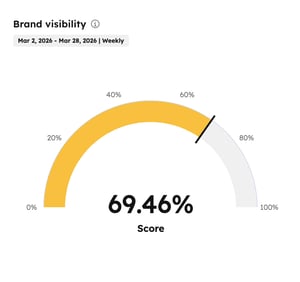
- Widoczność marki w czasie: pokazuje, jak zmienia się wynik widoczności Twojej marki w miarę upływu czasu.
Ocena poniższych raportów w zakładce „Analiza nastrojów ”:
- Ocena nastroju: pokazuje, w jakim stopniu Twoja marka jest opisywana pozytywnie lub negatywnie w wynikach wyszukiwarki odpowiedzi.
- Nastroje w czasie: pokazuje, jak zmieniają się nastroje związane z Twoją marką na przestrzeni czasu.
Otoczenie konkurencyjne
W sekcji „Otoczenie konkurencyjne ” wykonaj ocenę następujących raportów:- Udział w widoczności: odsetek wszystkich wzmianek o marce, które dotyczą Twojej marki, w ramach monitorowanych promptów.
- Większy udział w widoczności oznacza, że Twoja marka stanowi większą część wszystkich wzmianek pojawiających się w odpowiedziach.
- Wskaźnik ten oblicza się, dzieląc liczbę wzmianek o Twojej marce przez całkowitą liczbę wzmianek o markach wszystkich konkurentów w odniesieniu do monitorowanych promptów.
- Widoczność na tle konkurencji: porównuje tożsamość marki z tożsamością marek konkurencyjnych.
Analiza cytowań
W sekcji „Analiza cytowań ” przeprowadź ocenę następujących raportów:- Najpopularniejsze domeny: wyświetla witryny internetowe, które wyszukiwarki najczęściej podają w wynikach dla śledzonych przez Ciebie zapytań. Po kliknięciu tego raportu zostaniesz przekierowany do zakładki „Cytaty ”.
- Cytowania według kanału: wyświetla kanały wszystkich cytowań dotyczących śledzonych przez Ciebie promptów.
- Wskaźnik odniesień zawierających wzmiankę o marce w porównaniu z konkurencją: pokazuje odsetek źródeł cytowanych przez wyszukiwarki odpowiedzi, w których pojawia się wzmianka o Twojej marce.
Oceniaj i zarządzaj promptami
Po skonfigurowaniu AEO przeprowadź ocenę swoich podpowiedzi i zarządzaj nimi, aby dowiedzieć się, jak Twoja marka pojawia się w wynikach wyszukiwania dotyczących produktów lub usług związanych z Twoją działalnością. Prompts są generowane na podstawie danych z HubSpot, grup odbiorców i oferty firmy i można je pogrupować, aby śledzić ich widoczność według tematu lub marki.
Dowiedz się więcej o ocenie i zarządzaniu komunikatami AEO.
Przeanalizuj cytaty
Przeanalizuj cytowania, aby dowiedzieć się, do jakich witryn internetowych odwołują się wyszukiwarki odpowiedzi, jak wiarygodne wydają się Twoje treści oraz czy źródła zewnętrzne mają wpływ na widoczność marki. Wykorzystaj te informacje, aby zdecydować, czy zaktualizować istniejącą treść, czy też stworzyć nową.
Cytat jest rejestrowany, gdy wyszukiwarka odpowiedzi zawiera lub odwołuje się do:
-
Link do strony internetowej
-
Nazwa domeny zawarta w odpowiedzi
- Na koncie HubSpot kliknij Więcej, a następnie przejdź do Marketing > AEO. Jeśli opcja Więcej się nie pojawia, przejdź bezpośrednio do sekcji Marketing > AEO.
- Kliknij kartę „Cytaty ”.
- Aby zastosować filtr do pulpitu nawigacyjnego, kliknij przycisk „Filtruj” i wybierz opcje(np. „Data”).
Uwaga: cytaty to nie to samo, co wzmianki o marce. Można powołać się na źródło bez podawania nazwy marki.
Wskaźnik odniesień do domen własnych w porównaniu z konkurencją
Skorzystaj z raportu „Wskaźnik odniesień domeny własnej w porównaniu z konkurencją”, aby porównać, jak często wyszukiwarki odpowiedzi cytują treści z Twojej witryny internetowej w porównaniu z domenami konkurencji w ramach śledzonych przez Ciebie promptów.
Większy udział odnośników do domeny własnej oznacza, że wyszukiwarki odpowiedzi w większym stopniu opierają się na treściach, nad którymi masz kontrolę, podczas generowania odpowiedzi. Dzięki temu zyskujesz większy wpływ na to, jak Twoja marka jest prezentowana w wyszukiwarkach odpowiedzi.
Ocena tego raportu:
-
Zobacz, jak zmienia się częstotliwość cytowania Twoich treści w miarę upływu czasu.
- Porównaj swój udział w cytowaniach z udziałem konkurentów w przypadku tego samego promptu.
- Zidentyfikuj potencjalne luki w obszarach, w których konkurenci są częściej cytowani. Może to wskazywać na szanse na poprawę przejrzystości, zakresu lub trafności Twoich treści.
Jeśli nie wyświetlono żadnych danych, oznacza to, że dla wybranego przedziału czasowego nie wykryto żadnych cytowań.
Wskaźnik odniesień do marki w cytatach w porównaniu z konkurencją
Skorzystaj z raportu „Wzmianki o marce w cytatach a konkurencja”, aby dowiedzieć się, jak często Twoja marka jest wymieniana w cytatach, niezależnie od tego, skąd pochodzą cytowane treści.
Niniejszy raport zawiera odniesienia do źródeł zewnętrznych, takich jak oceny, artykuły prasowe i publikacje branżowe. Nawet jeśli wyszukiwarki odpowiedzi nie podają bezpośrednio linku do Twojej witryny internetowej, mogą mimo to odwoływać się do Twojej marki za pośrednictwem źródeł zewnętrznych.
Ocena tego raportu:
-
Oceń ogólną widoczność marki w wynikach wyszukiwania za pomocą wyszukiwarki odpowiedzi.
- Śledź zmiany wpływu w czasie.
- Sprawdź, kiedy konkurencja zyskuje na znaczeniu w zakresie tych samych tematów.
Cytaty według typu treści
Skorzystaj z raportu „Cytaty według typu treści” , aby dowiedzieć się, do jakich formatów treści wyszukiwarki odpowiedzi najczęściej odwołują się w przypadku śledzonych przez Ciebie promptów.
Typy treści obejmują:
| Najpopularniejsze listy i artykuły w formie listy | Blogi i artykuły informacyjne | Badania i raporty |
| Artykuły porównawcze | Dokumentacja i materiały techniczne | Oceny użytkowników |
| Strony produktów | Strony informacyjne w stylu Wikipedii | Treści społecznościowe |
Ocena tego raportu:
-
Dowiedz się, jakie formaty treści są preferowane przez wyszukiwarki odpowiedzi w Twoim obszarze.
- Znajdź luki w miejscach, gdzie wyszukiwarki odpowiedzi odwołują się do formatów, których nie tworzysz.
- Należy skupić się na tworzeniu lub aktualizowaniu formatów treści, które mają większe szanse na uzyskanie cytowań.
Cytowania według kanału
Skorzystaj z raportu „Cytaty według kanałów” , aby sprawdzić, do jakich rodzajów witryn internetowych odwołują się wyszukiwarki odpowiedzi podczas generowania wyników.
Rodzaje źródeł obejmują:
| Domeny własne | Podobne firmy | Platformy społecznościowe |
| Strony konkurencji | Treści tworzone przez użytkowników | |
| Media zarobione | Witryny partnerskie |
Ocena tego raportu:
-
Zrozum, w jakim stopniu widoczność marki wynika z treści, nad którymi masz kontrolę, a w jakim ze źródeł zewnętrznych.
- Należy opierać się na weryfikacji przeprowadzonej przez strony trzecie, takiej jak sprawdzone źródła lub źródła z kręgu ekspertów.
- Śledź wzrost aktywności w źródłach tworzonych przez użytkowników lub w mediach społecznościowych, który może świadczyć o rosnącej rozpoznawalności lub intensyfikacji dyskusji.
Ocena dodatkowych raportów dotyczących cytowań
Oprócz powyższych wykresów cytowań warto przeprowadzić ocenę poniższych raportów, aby dowiedzieć się, w jaki sposób wyszukiwarki odpowiedzi odwołują się do Twoich treści i źródeł zewnętrznych:
- Najpopularniejsze domeny: Strona zawiera listę witryn internetowych najczęściej przywoływanych przez wyszukiwarki odpowiedzi.
- Najczęściej cytowane strony: zawiera listę stron w Twojej domenie, do których wyszukiwarki odwołują się najczęściej. Dzięki temu dowiesz się, które treści wyszukiwarki odpowiedzi uznają za najbardziej wiarygodne w odniesieniu do Twojej marki.
- Najczęściej cytowane witryny internetowe: zawiera listę witryn internetowych, które pojawiają się najczęściej we wszystkich cytatach dotyczących śledzonych przez Ciebie promptów. Dzięki temu dowiesz się, które źródła zewnętrzne mają największy wpływ na to, jak wyszukiwarki odpowiedzi opisują Twoją markę.
Ocena i zarządzanie rekomendacjami
Po przeanalizowaniu wyników AEO skorzystaj z zaleceń, aby zidentyfikować szanse związane z treścią, które mogą zwiększyć częstotliwość pojawiania się Twojej marki w wynikach wyszukiwarki odpowiedzi. Rekomendacje są generowane na podstawie wzorców cytowań w śledzonych przez Ciebie promtach i zawierają informacje o typie treści, kanale oraz wskaźniku priorytetu, co pomaga w ustalaniu kolejności działań.
Dowiedz się więcej oocenie rekomendacji i zarządzaniu nimi.
Analiza danych dotyczących kanałów
Skorzystaj z zakładki „Insights” , aby sprawdzić, w jaki sposób każdy z Twoich kanałów wpływa na liczbę cytowań i widoczność w porównaniu z konkurencją. Zakładka „Statystyki ” zawiera trzy podzakładki dotyczące kanałów: „Statystyki kanałów społecznościowych”, „Statystyki treści własnych” oraz „Statystyki działań promocyjnych”.
- Na koncie HubSpot kliknij Więcej, a następnie przejdź do Marketing > AEO. Jeśli opcja Więcej się nie pojawia, przejdź bezpośrednio do sekcji Marketing > AEO.
- Kliknij kartę „Statystyki” i wybierz kartę kanału(np. „Statystyki kanałów społecznościowych”).
- Ocena każdej zakładki kanału. Zawiera następujące raporty:
- Trend cytowań: przedstawia zmianę wskaźnika odniesień w porównaniu z konkurencją w różnych wyszukiwarkach odpowiedzi w czasie.
- Wynik widoczności: pokazuje Twój wynik widoczności w porównaniu z konkurencją dla śledzonych przez Ciebie promptów.
- Najczęściej cytowane strony: zawiera listę stron, do których najczęściej odwołują się wyszukiwarki odpowiedzi w odniesieniu do śledzonych przez Ciebie promptów.
- Wydajność podpowiedzi: pokazuje, jak każda z monitorowanych podpowiedzi radzi sobie w czasie.
W zakładce „Statystyki kanałów społecznościowych”raporty są pogrupowane według kanałów (np. LinkedIn, Reddit lub YouTube). Kliknij kanał u góry strony, aby przeprowadzić ocenę poszczególnych raportów dla każdego kanału.
W zakładce „Analiza treści własnych” raport „Szacowany wpływ ” przedstawia szacowany wpływ cytowań w przypadku wdrożenia wszystkich zaleceń dotyczących kanału treści własnych. Aby zapoznać się z pełną listą zaleceń, kliknij „Wyświetl wszystkie zalecenia”. Dowiedz się więcej o ocenie zaleceń dotyczących statusu AEO i zarządzaniu nimi.
Zarządzaj wieloma markami i domenami
AEO umożliwia śledzenie jednej własnej domeny na każdą konfigurację. Jeśli zarządzasz wieloma markami lub domenami, możesz skonfigurować i uporządkować ustawienia AEO na różne sposoby, w zależności od rodzaju konta i konkretnego zastosowania.
Śledź wiele marek
Możesz śledzić wiele marek, korzystając z jednej z poniższych metod:
- Jeśli Twoje marki są odrębne, uporządkuj podpowiedzi w grupy , aby śledzić widoczność poszczególnych marek.
- Skorzystaj z dodatku „Marki” , aby skonfigurować oddzielne marki w ramach swojego konta i śledzić każdą z nich niezależnie.
Edytuj ustawienia AEO
W zakładce „Pulpit nawigacyjny ” możesz edytować różne wersje nazwy marki, dane dotyczące konkurencji, produkty oraz profile idealnych klientów (ICP).
Uwaga: zmiany dotyczące zawodników mają wpływ wyłącznie na przyszłe uruchomienia danych. Po zaktualizowaniu danych dotyczących konkurencji ustaw filtr zakresu dat na pulpicie nawigacyjnym tak, aby rozpoczynał się od daty wprowadzenia zmian.
-
Na koncie HubSpot kliknij Więcej, a następnie przejdź do Marketing > AEO. Jeśli opcja Więcej się nie pojawia, przejdź bezpośrednio do sekcji Marketing > AEO.
- W zakładce „Pulpit ” kliknij ikonę ustawień w prawym górnym rogu. Następnie kliknijodpowiednią zakładkę (np. „Ustawienia marki” lub „Konkurenci”).
- Ustawienia marki: w sekcji „Warianty nazwy marki ” wprowadź warianty nazwyswojej marki, a następnie kliknij „Zapisz”.
- Konkurenci: kliknij nazwisko konkurenta. W prawym panelu wprowadźdane konkurenta , a następnie kliknij „Zapisz”.
- Aby dodać konkurenta, kliknij opcję „Dodaj kolejnych konkurentów”. W prawym panelu wprowadź dane konkurenta, a następnie kliknij przycisk „Dodaj konkurenta”.
- Aby usunąć konkurentów, zaznacz pola wyboru obok każdego z nich, a następnie kliknij opcję „Usuń [#] zaznaczonych”.
- Wszystkie ICP: kliknij „Edytuj” , aby dostosować ICP. Aby utworzyć profil klienta idealnego(ICP), kliknij opcję „Utwórz nowy profil klienta idealnego”.
- Wszystkie produkty i usługi: kliknij „Edytuj” , aby dostosować produkt. Aby dodać produkt, kliknij opcję „Dodaj nowy produkt lub usługę”.
- Więcej: kliknij zakładkę„Więcej ” i wybierz opcję „Wszystkie grupy”. Aby dodać nową grupę, kliknij opcję„Utwórz grupę”. W oknie dialogowym wprowadź nazwę grupy.
