
Data ostatniej aktualizacji: 11 września 2026
Dostępne z każdą z następujących podpisów, z wyjątkiem miejsc, w których zaznaczono:
-
 Marketing Hub
Professional, Enterprise
Marketing Hub
Professional, Enterprise
Skorzystaj z narzędzia Social Composer firmy HubSpot, aby publikować filmy z serwisu YouTube bezpośrednio ze swojego konta HubSpot.
Aby opublikować film z aplikacji mobilnej HubSpot, dowiedz się, jakpublikować filmy z YouTube z poziomu aplikacji mobilnej HubSpot.
Zanim zaczniesz
Konieczna informacja: ta funkcja korzysta z usług API serwisu YouTube. Łącząc swoje konto YouTube z HubSpot, zgadzasz się przestrzegać Warunków korzystania z usługi YouTube
Opublikuj film z YouTube z poziomu HubSpot
- Na koncie HubSpot kliknij Więcej, a następnie przejdź do Marketing > Media społecznościowe. Jeśli opcja Więcej się nie pojawia, przejdź bezpośrednio do sekcji Marketing > Media społecznościowe.
- W prawym górnym rogu kliknij opcję Utwórz post lub Utwórz, a następnie wybierz opcję Utwórz od podstaw.
- W edytorze mediów społecznościowych kliknij menu rozwijane „Wybierz konta ” w lewym górnym rogu. Następnie zaznacz pola wyboru obok kont YouTube, na których chcesz opublikować post.
- Aby zaznaczyć wszystkie połączone konta YouTube, kliknij pole wyboru „YouTube ”.

- W sekcji „Treść w wersji roboczej ” skonfiguruj szczegóły swojego filmu na YouTube:
- Tytuł: tytuł filmu na YouTube.
- Możesz użyć maksymalnie 100 znaków.
- Tytuł nie może zawierać niedozwolonych znaków.
- Opis: opis filmu na YouTube. W opisie można umieścić słowa kluczowe, aby ułatwić użytkownikom znalezienie filmu podczas wyszukiwania w serwisie YouTube.
- W przypadku publikacji za pośrednictwem HubSpot Twój kanał musi mieć włączone zaawansowane funkcje serwisu YouTube, aby linki w opisie filmu były klikalne.
- Prześlij film: kliknij menu rozwijane „Wybierz multimedia ” ( ) i wybierz opcję „Wybierz film” ( ).
- Wybierając istniejący film z narzędzia do obsługi plików, należy upewnić się, że jego widoczność jest ustawiona na „Publiczne” lub „Publiczne – noindex”. Jeśli widoczność filmu została ustawiona na „Prywatne”, nie będzie można go wybrać.
-
- Film musi spełniać wymagania YouTube dotyczące formatowania obrazu i dźwięku.
- Film zostanie automatycznie opublikowany jako film krótkometrażowy na YouTube, jeśli trwa trzy minuty lub mniej i ma kwadratowe lub pionowe proporcje obrazu. Dowiedz się więcej o filmach krótkometrażowych na YouTube.
- Grupa docelowa: wybierz opcję „Tak, jest przeznaczony dla dzieci” lub „Nie, nie jest przeznaczony dla dzieci”, aby określić, czy Twój film jest odpowiedni dla dzieci.
- Tytuł: tytuł filmu na YouTube.
- Kliknij, aby rozwinąć sekcję „Zaplanuj publikację ”, a następnie wybierz opcję publikacji:
- Opublikuj teraz: opublikuj film natychmiast.
- Zaplanuj na później: wybierz konkretną datę i godzinę publikacji filmu. Możesz też kliknąć, aby rozwinąć sekcję „Zapisane terminy”, a następnie wybrać godzinę z harmonogramu publikacji w mediach społecznościowych.
- Kliknij, aby rozwinąć sekcję „Dodaj do kampanii ”:
- Kliknij menu rozwijane „Wybierz kampanię ” i wybierz kampanię.
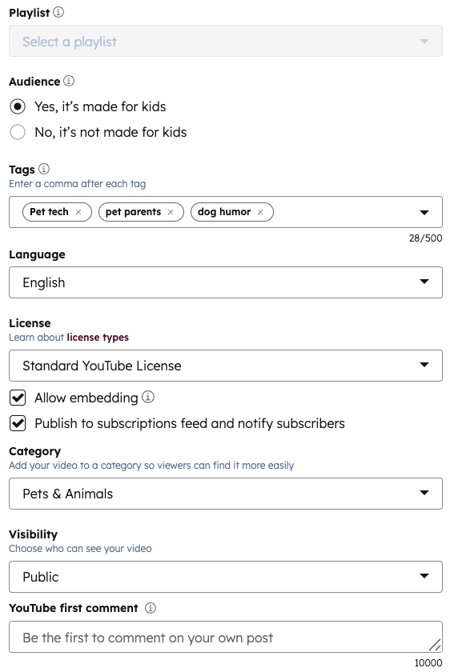
- Kliknij, aby rozwinąć sekcję „Więcej opcji ” i skonfigurować szczegóły filmu:
- Lista odtwarzania: wybierz istniejącą listę odtwarzania w serwisie YouTube, do której chcesz dodać ten film. Dowiedz się więcej o tworzeniu list odtwarzania w serwisie YouTube i zarządzaniu nimi.
- Tagi: dodaj tagi do swojego filmu na YouTube, aby ułatwić użytkownikom jego znalezienie. Poszczególne tagi należy oddzielać przecinkami. Dowiedz się więcej o tagach YouTube.
- Język: wybierz główny język filmu na YouTube.
- Licencja: wybierz typ licencji dla swojego filmu. Domyślnie wybrana jest standardowa licencja YouTube .
- Zezwól na osadzanie: zezwól innym użytkownikom na osadzanie Twoich filmów z YouTube na ich stronach internetowych.
- Opublikuj w kanale subskrypcji i powiadom subskrybentów: powiadom swoich subskrybentów na YouTube o opublikowaniu tego filmu.
- Kategoria: wybierz kategorię, aby ułatwić użytkownikom znalezienie Twojego filmu. Na przykład film instruktażowy możesz zaklasyfikować do kategorii „Edukacyjne”.
- Widoczność: ustaw opcję widoczności dla swojego filmu na YouTube. Film można ustawić jako „Prywatny”, „Niepubliczny” lub „Publiczny”. Dowiedz się więcej o opcjach widoczności na YouTube.
- Pierwszy komentarz na YouTube: dodaj pierwszy komentarz do swojego wpisu.
- Lista odtwarzania: wybierz istniejącą listę odtwarzania w serwisie YouTube, do której chcesz dodać ten film. Dowiedz się więcej o tworzeniu list odtwarzania w serwisie YouTube i zarządzaniu nimi.
- Po skonfigurowaniu filmu na YouTube kliknij w prawym górnym rogu opcję „Sprawdź i zaplanuj ” lub „Sprawdź i opublikuj”. Możesz też kontynuować edycję postów przeznaczonych dla innych sieci społecznościowych.
