
Data ostatniej aktualizacji: 12 grudnia 2025
Dostępne z każdą z następujących podpisów, z wyjątkiem miejsc, w których zaznaczono:
-
 Service Hub
Professional, Enterprise
Service Hub
Professional, Enterprise
-
 Content Hub
Professional, Enterprise
Content Hub
Professional, Enterprise
Dzięki członkostwu możesz zarządzać tym, którzy odwiedzający mają dostęp do Twojego prywatnego bloga, strony, bazy wiedzy i zawartości portalu klienta. Dowiedz się więcej o konfigurowaniu członkostwa i rozwiązywaniu problemów z treściami prywatnymi.
W ustawieniach zawartości prywatnej można dostosować szablony używane w wiadomościach e-mail i na stronach z zawartością prywatną. Możesz także skonfigurować limity czasu bezczynności sesji, aby wylogować kontakty z treści prywatnych po określonym czasie.
Edycja ustawień ogólnych dla treści prywatnych
- Na koncie HubSpot kliknij
ikonę ustawień w górnym pasku nawigacyjnym. - W menu na lewym pasku bocznym przejdź do sekcji Zawartość > Zawartość prywatna.
- Kliknij menu rozwijane Wybierz domenę do edycji i wybierz domenę, na której hostowana jest zawartość prywatna.
- W sekcji Dane kontaktowe wprowadź nazwę firmy. Pojawi się ona na szablonach stron rejestracji.
- W polu Website admin wprowadź adres e-mail użytkownika, z którym odwiedzający będą się kontaktować w przypadku problemów z logowaniem, wylogowaniem lub rejestracją. Jeśli to pole pozostanie puste, zostanie użyty adres e-mail aktywnego superadministratora na koncie.
- W sekcji Opcje logowania zaznacz pole wyboru Uwierzytelnianie bez hasła, aby umożliwić odwiedzającym rejestrację i logowanie bez hasła. Spowoduje to wysłanie odwiedzającym wiadomości e-mail z jednorazowym magicznym linkiem do uwierzytelnienia. Link w wiadomości e-mail wygaśnie po 15 minutach.
- Aby dać odwiedzającym możliwość zalogowania się przy użyciu konta społecznościowego, kliknij przycisk Set up social sign-on. W prawym panelu wprowadź Client ID i Client Secret dla każdej platformy społecznościowej (np. Google lub Microsoft), a następnie kliknij Verify.
- Aby zezwolić kontaktom na rejestrowanie się w celu uzyskania prywatnych treści, zaznacz pole wyboru Samodzielna rejestracja wsekcji Opcje logowania . Może zostać wyświetlony monit o ustawienie języka i sformułowania pola Zgoda na przetwarzanie danych.
Konfigurowanie limitów czasu bezczynności sesji
W celu zwiększenia bezpieczeństwa można automatycznie wylogować użytkowników, którzy uzyskują dostęp do prywatnych treści lub portalu klienta po 15 minutach do 24 godzin bezczynności. Użytkownicy HubSpot muszą mieć uprawnienieUstawienia witryny, aby włączyć limit czasu bezczynności sesji.
- Na koncie HubSpot kliknij
ikonę ustawień w górnym pasku nawigacyjnym. - W menu na lewym pasku bocznym przejdź do sekcji Zawartość > Zawartość prywatna.
- Kliknij menu rozwijane Wybierz domenę do edycji i wybierz domenę. Ustawienie limitu czasu bezczynności sesji musi być ustawione indywidualnie dla każdej połączonej domeny.
- W sekcji Opcje wylogowania zaznacz pole wyboru Automatycznie wyloguj nieaktywnych użytkowników.
- Kliknij menu rozwijane Wyloguj użytkowników po i wybierz okres czasu (np. 15 minut lub 2 godziny).
- Po zakończeniu kliknij Zapisz w lewym dolnym rogu.
Dostosowywanie wiadomości e-mail z treściami prywatnymi
Domyślnie treści prywatne będą miały proste wiadomości e-mail z nazwą firmy i logo ustawionym na karcie Podstawy w ustawieniach treści prywatnych. Możesz także tworzyć niestandardowe wiadomości e-mail:
- Na koncie HubSpot kliknij
ikonę ustawień w górnym pasku nawigacyjnym.. - W menu na lewym pasku bocznym przejdź do sekcji Zawartość > Zawartość prywatna.
- Kliknij menu rozwijane Wybierz domenę do edycji i wybierz domenę.
- Kliknij kartę E-maile . Możesz dostosować następujące typy wiadomości e-mail:
- Wiadomość e-mailz zaproszeniem dorejestracji: wiadomość e-mail wysyłana do odwiedzających, którzy zostali zaproszeni do uzyskania dostępu do treści prywatnych.
- Wiadomość e-mailz potwierdzeniem hasła: wiadomość e-mail wysyłana do odwiedzających w celu potwierdzenia, że ich nowe hasło zostało zapisane podczas rejestracji lub hasło zostało zresetowane.
- Wiadomość e-mailz reset emhasła: wiadomość e-mail wysyłana do odwiedzających po zresetowaniu hasła.
- Wiadomość e-mail z uwierzytelnianiem bez hasła: wiadomość e-mail wysyłana do odwiedzających, którzy używają uwierzytelniania bez hasła do logowania.
- Wiadomość e-mailz potwierdzeniem samodzielnej rejestracji: wiadomość e-mail wysyłana do odwiedzających, którzy muszą zweryfikować swój adres e-mail podczas samodzielnej rejestracji.
- Kliknij menu rozwijane Akcje poniżej karty wiadomości e-mail, a następnie wybierz opcję Utwórz.
- Utwórz nową wiadomość e-mail za pomocą edytora wiadomości e-mail.
- Po opublikowaniu wiadomości e-mail wróć do ustawień zawartości prywatnej.
- Kliknij menu rozwijane i wybierz nową wiadomość e-mail.
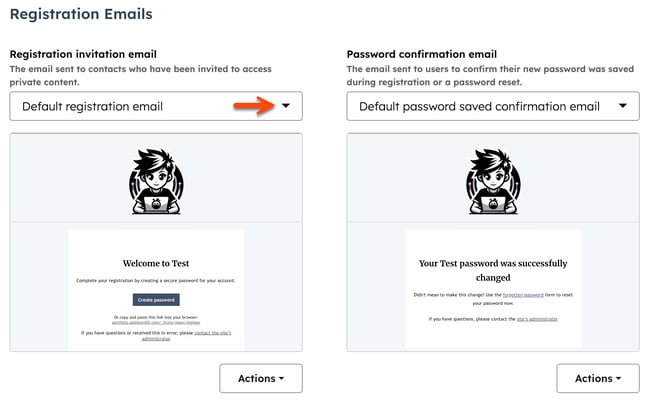
Konfigurowanie kolejnych wiadomości e-mail
W przypadku kontaktów, które nie ukończyły rejestracji treści prywatnych, możesz skonfigurować automatyczne wiadomości e-mail z przypomnieniem.
- Na koncie HubSpot kliknij
ikonę ustawień w górnym pasku nawigacyjnym. - W menu na lewym pasku bocznym przejdź do sekcji Zawartość > Zawartość prywatna.
- Kliknij menu rozwijane Wybierz domenę do edycji i wybierz domenę.
- Kliknij kartę E-maile .
- W sekcji Follow-up Emails zaznaczpole wyboru Follow up with contacts who have not received registration .
- Kliknij menu rozwijane Maximum number of registration follow-up emails i wybierz 1, 2 lub 3.
- W przypadku każdej wiadomości follow-up kliknij menu rozwijane Follow up #[1/2/3] timing i wybierz przedział czasowy między wiadomością follow-up a poprzednim wydarzeniem (rejestracją kontaktu lub poprzednią wiadomością follow-up).
- Aby utworzyć niestandardową wiadomość e-mail uzupełniającą rejestrację, kliknij menu rozwijane Działania poniżej karty wiadomości uzupełniającej, a następnie wybierz opcję Utwórz.
- Utwórz nową wiadomość e-mail za pomocą edytora wiadomości e-mail.
- Po opublikowaniu wiadomości e-mail wróć do ustawień treści prywatnych.
- Kliknij menu rozwijane Registration follow-up menu i wybierz nową wiadomość e-mail.
- Jeśli niektóre kontakty otrzymały już e-maile rejestracyjne, ale nie zakończyły jeszcze rejestracji, zostaniesz poproszony o podjęcie decyzji, czy chcesz wysłać im wiadomość uzupełniającą. Znajduje się to w sekcji Sprawdź przed zapisaniem.
- Nie, po zapisaniu tych ustawień zarejestruj tylko kontakty, które spełniają kryteria kontynuacji : tylko nowe kontakty, które nie otrzymały jeszcze wiadomości e-mail z rejestracją, otrzymają wiadomość e-mail z kontynuacją.
- Tak, zarejestruj również istniejące kontakty: istniejące kontakty, które otrzymały już e-mail rejestracyjny, oraz nowe kontakty otrzymają e-mail uzupełniający.
- Po zakończeniu kliknij przycisk Zapisz.
Po włączeniu dalszych wiadomości e-mail, domyślna wiadomość e-mail zostanie wysłana do kontaktów, które nie zarejestrują się w określonym czasie. Datę i godzinę zarejestrowania kontaktu w automatycznych e-mailach uzupełniających rejestrację można znaleźćwe właściwości Czas zarejestrowania w e-mailach uzupełniających rejestrację .
Tworzenie i dostosowywanie szablonów stron rejestracji członkostwa
Wszystkie konta zawierają domyślne szablony stron rejestracji członkostwa. Aby dostosować te szablony stron, programiści będą musieli utworzyć nowy szablon HTML/HubL w menedżerze projektów.
Programiści mogą również zezwolić odwiedzającym na logowanie się przy użyciu danych logowania do mediów społecznościowych. Więcej informacji można znaleźć w dokumentacji HubSpot dla deweloperów.
Uwaga: deweloperzy muszą wybrać odpowiedni typ szablonu podczas tworzenia nowego szablonu HTML/HubL w menedżerze projektów, aby szablon pojawił się w ustawieniach zawartości prywatnej.
- Na koncie HubSpot kliknij
ikonę ustawień w górnym pasku nawigacyjnym. - W menu na lewym pasku bocznym przejdź do sekcji Zawartość > Zawartość prywatna.
- Kliknij menu rozwijane Wybierz domenę do edycji i wybierz domenę.
- Przejdź do zakładki Strony. Możesz dostosować następujące typy stron:
- Strona rejestracji: strona, na której zaproszone kontakty mogą zarejestrować się, aby uzyskać dostęp do treści prywatnych.
- Strona odmowy dostępu: strona, którą odwiedzający zobaczą zamiast tego, jeśli nie otrzymali dostępu do treści prywatnych.
- Strona logowania: strona, na której odwiedzający logują się, aby uzyskać dostęp do treści prywatnych.
- Strona wylogowania: strona, którą odwiedzający zobaczą po wylogowaniu.
- Strona żądania zresetowania hasła: strona, którą zobaczy odwiedzający, gdy zażąda zresetowania hasła.
- Strona tworzenia nowego hasła: strona, na której odwiedzający utworzy nowe hasło.
- Strona potwierdzenia uwierzytelniania bez hasła: strona, którą użytkownicy zobaczą po zażądaniu kodu uwierzytelniania bez hasła.
- Strona weryfikacji samodzielnej rejestracji: strona z prośbą o sprawdzenie wiadomości e-mail z weryfikacją samodzielną.
- Strona potwierdzenia samodzielnej rejestracji: strona widoczna dla użytkowników po zweryfikowaniu ich adresu e-mail.
- Kliknij menu rozwijane i wybierz szablon strony.

- W sekcji Miejsca docel owe możesz kierować kontakty do określonej strony w witrynie po wykonaniu określonych czynności:
- Po rejestracji: strona, na którą odwiedzający zostaną przekierowani po rejestracji.
- Po zalogowaniu: strona, którą odwiedzający zobaczą, jeśli się zalogują, ale nie kliknęli łącza do określonej strony prywatnej. Jeśli odwiedzający loguje się w celu wyświetlenia określonej strony chronionej hasłem, zostanie przekierowany na tę stronę prywatną.
- Po wylogowaniu: strona, na którą odwiedzający zostaną przekierowani po wylogowaniu. Jeśli nie wybierzesz strony ze swojej witryny, kontakty zobaczą prostą stronę domyślną z informacją, że są wylogowani.
