
Data ostatniej aktualizacji: 3 sierpnia 2026
Dostępne z każdą z następujących podpisów, z wyjątkiem miejsc, w których zaznaczono:
-
 Marketing Hub
Professional, Enterprise
Marketing Hub
Professional, Enterprise
-
 Sales Hub
Professional, Enterprise
Sales Hub
Professional, Enterprise
-
 Service Hub
Professional, Enterprise
Service Hub
Professional, Enterprise
-
 Data Hub
Professional, Enterprise
Data Hub
Professional, Enterprise
-
 Smart CRM
Professional, Enterprise
Smart CRM
Professional, Enterprise
-
 Revenue Hub
Professional, Enterprise
Revenue Hub
Professional, Enterprise
W narzędziu „Przepływy pracy” można usuwać i przywracać wcześniej usunięte przepływy pracy. Przepływy pracy można usuwać pojedynczo lub zbiorczo.
Podczas wybierania przepływów pracy do usunięcia można przejrzeć przepływy pracy, które nie są używane. Jeśli posiadasz subskrypcję Enterprise, możesz również automatycznie usuwać nieużywane przepływy pracy za pomocą funkcji czyszczenia konta (wersja beta).
Zanim zaczniesz
Wymagane uprawnienia Aby korzystać z narzędzia przepływów pracy, wymagane są uprawnienia Superadministratora lub uprawnienia do przepływów pracy. Aby usunąć przepływ pracy, musisz posiadać uprawnienia Superadministratora lub uprawnieniado usuwania przepływów pracy.
- Wszelkie usunięte przepływy pracy można przywrócić w ciągu 90 dni od ich usunięcia. Po upływie 90 dni przepływ pracy zostanie trwale usunięty i nie będzie można go przywrócić.
- Jeśli przepływ pracy jest obecnie używany w innym aktywnym procesie lub automatyzacji, opcja usunięcia przepływu pracy będzie wyszarzona. Przed usunięciem należy sprawdzić i usunąć powiązania przepływu pracy.
- Jeśli przepływ pracy został utworzony za pomocą innego narzędzia, np. jako prosty przepływ pracy w narzędziach formularzy, poczty e-mail lub reklam, opcja usunięcia będzie wyszarzona. Zamiast tego należy usunąć przepływ pracy bezpośrednio w odpowiednim edytorze.
Usuwanie poszczególnych przepływów pracy
Aby usunąć pojedynczy przepływ pracy:
- Na koncie HubSpot kliknij Więcej, a następnie przejdź do Automatyzacja > Przepływy pracy. Jeśli opcja Więcej się nie pojawia, przejdź bezpośrednio do sekcji Automatyzacja > Przepływy pracy.
- Na stronie przepływów pracy najedź kursorem na danyprzepływ pracy. Następnie kliknij opcję Działania i wybierz opcję Usuń.
- W oknie dialogowym kliknij opcję „Usuń przepływ pracy”.
 .
.
Zbiorcze usuwanie przepływów pracy
Aby usunąć wiele przepływów pracy jednocześnie:
- Na koncie HubSpot kliknij Więcej, a następnie przejdź do Automatyzacja > Przepływy pracy. Jeśli opcja Więcej się nie pojawia, przejdź bezpośrednio do sekcji Automatyzacja > Przepływy pracy.
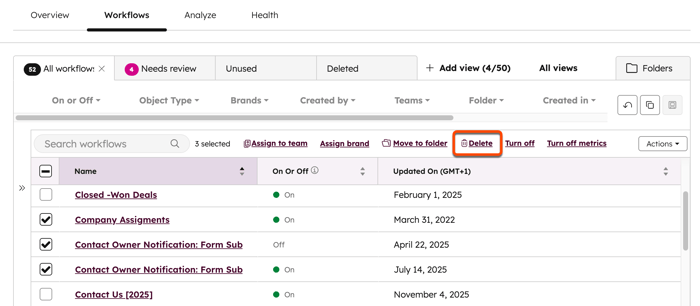
- W tabeli zaznacz pola wyboru obok przepływów pracy, które chcesz usunąć.
- W górnej części tabeli kliknij przycisk „Usuń”.
Przywróć przepływy pracy
Na pulpicie nawigacyjnym przepływów pracy można przywrócić przepływy pracy, które zostały usunięte w ciągu ostatnich 90 dni. Jeśli minęło więcej niż 90 dni, przepływ pracy zostanie trwale usunięty i nie będzie można go przywrócić.
Po przywróceniu usuniętego przepływu pracy HubSpot odtwarza go jako nowy, nieaktywny przepływ pracy.
Uwaga: przywrócenie przepływu pracy nie spowoduje przywrócenia żadnej historii ani danych związanych z przepływem pracy, w tym żadnych poprzednich wersji przepływu. Przepływ pracy można przywrócić wyłącznie w stanie, w jakim znajdował się w momencie usunięcia.
Aby przywrócić usunięty przepływ pracy:
- Na koncie HubSpot kliknij Więcej, a następnie przejdź do Automatyzacja > Przepływy pracy. Jeśli opcja Więcej się nie pojawia, przejdź bezpośrednio do sekcji Automatyzacja > Przepływy pracy.
- W górnej części ekranu kliknij kartę „Usunięte ”. Jeśli karta „Usunięte ” nie jest widoczna, mogła zostać usunięta z domyślnych widoków. Aby przywrócić kartę „Usunięte ”:
- Kliknij „+ Dodaj widok”.
- W sekcji „Dostarczone przez HubSpot ” wybierz opcję „Usunięte”.
- Najedź kursorem na przepływ pracy, który chcesz przywrócić, a następnie kliknij „Sklonuj”. W oknie dialogowym kliknij „Sklonuj”.
- Przywrócony przepływ pracy zostanie dodany do pulpitu nawigacyjnego.
- Przywrócone przepływy pracy zachowają swoją pierwotną nazwę wraz ze wskaźnikiem informującym o przywróceniu, np. Nazwa przepływu pracy (Przywrócono 26.08.2019).

