
Ultima atualização: 25 de Março de 2026
Disponível com qualquer uma das seguintes assinaturas, salvo menção ao contrário:
-
 Marketing Hub
Professional, Enterprise
Marketing Hub
Professional, Enterprise
-
 Content Hub
Professional, Enterprise
Content Hub
Professional, Enterprise
Gere versões em áudio de posts de blog usando o Breeze , a IA da HubSpot, para melhorar a acessibilidade e o engajamento. Depois que o módulo de narração de posts for adicionado a um modelo de post do blog, a narração aparecerá como um reprodutor de áudio incorporado em cada post.
Permissões necessárias O acesso de marketing com permissões de edição e publicação é necessário para criar, editar e publicar conteúdo de post do blog.
Observação: você pode gerenciar o acesso aos recursos de IA nas suas configurações de IA e configurar quais dados são compartilhados. Consulte as Perguntas frequentes sobre a confiança na IA e os Cartões de modelo de IA da HubSpot para obter informações detalhadas sobre controles de segurança de IA, uso de dados e conformidade.
Antes de começar
Antes de gerar a narração de posts, revise os requisitos e limitações que afetam o funcionamento do módulo de narração de posts
Noções básicas sobre os requisitos
- Para usar esse recurso, a configuração Ofereça aos usuários acesso a ferramentas e recursos de IA generativa deve ser ativada nas Configurações de IA.
Compreender limitações e considerações
- Alguns modelos de post do blog incluem o módulo de narração de posts automaticamente, enquanto outros modelos podem exigir que o módulo seja adicionado. Se o modelo de post do blog não contiver o módulo, um alerta será exibido para adicionar o HubL snippet do módulo ao seu modelo de blog.
Gerar narração de post do blog
- Na sua conta da HubSpot, acesse Conteúdo > Blog.
- Clique no nome de um post do blog.
- No editor de conteúdo, clique em Configurações no canto superior direito.
- Na caixa de diálogo, selecione Narração do post no menu à esquerda.
- Clique em Gerar com IA.
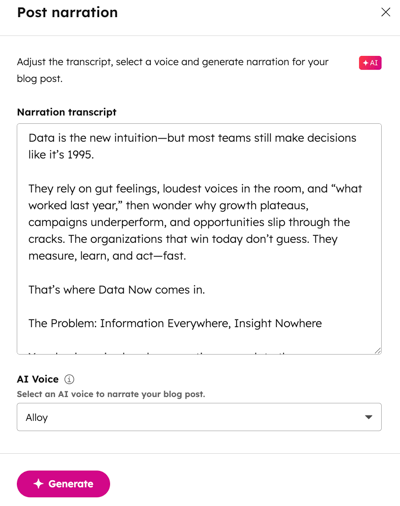
- No painel direito, personalize o texto do seu post do blog no campo Transcrição da narração.
- Clique no menu suspenso Voz de IA e selecione uma voz para a transcrição.
- Clique em Gerar.
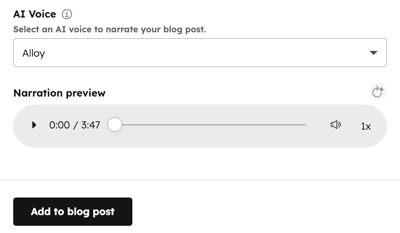
- Depois que a narração do post for gerada, um reprodutor de áudio será exibido. Clique no ícone Reproduzir no reprodutor de áudio para visualizar a narração.
- Clique Adicionar ao post do blogpara concluir a narração ou clique no ícone Gerar novamente para gerar a narração novamente.
- Quando terminar, clique emPublicarou Atualizar para ativar suas alterações.
Editar narração do post do blog
- Na sua conta da HubSpot, acesse Conteúdo > Blog.
- Clique no nome de um post do blog.
- No editor de conteúdo, clique no módulo Narração de posts.
- No painel direito, insira o texto para atualizar a transcrição da narração.
- Clique no menu suspenso Voz de IA para selecionar uma voz para a transcrição.
- Clique em Concluído.
- Quando terminar, clique emPublicarou Atualizar para ativar suas alterações.
Adicionar o módulo de narração de posts a um modelo de post do blog
Um alerta será exibido nas Configurações de um post se o módulo de narração estiver ausente no modelo de post do blog. Insira o HubL snippet do módulo em seu modelo de blog para gerar post do blog narração.- Na sua conta da HubSpot, acesse Conteúdo > Blog.
- Clique no nome de um post do blog.
- No editor de conteúdo, clique em Configurações no canto superior direito.
- Na caixa de diálogo, selecione Narração do post no menu à esquerda.
- No banner de alerta, clique em gerenciador de design. Você será direcionado para seu modelo de post do blog no gerenciador de design.
- No modelo post do blog, cole o seguinte HubL snippet onde deseja que o reprodutor de áudio apareça:
{% módulo "blog_post_audio" path="@hubspot/blog_audio", overrideable=Falso %}
- Para alterar a cor do player, você pode adicionar o estilos parâmetro. Por exemplo:
{% module "narration" path="@hubspot/blog_audio", overrideable=False, styles={ groupColors: { override: 'custom', background: { color: '#0091ae' }, text: { color: '#ffbcac' }, hover: { color: '#7fded2' }, }, } %}
- No canto superior direito, clique em Publicar alterações.
- Quando terminar, continue gerando a narração de no post do blog.
