
Ultima atualização: 9 de Abril de 2026
Disponível com qualquer uma das seguintes assinaturas, salvo menção ao contrário:
-
 Marketing Hub
Professional, Enterprise
Marketing Hub
Professional, Enterprise
- Marketing Hub Basic (versão anterior)
Depois de criar sua campanha no HubSpot, você poderá gerenciá-las na página de índice de campanhas. Você pode editar e atualizar os detalhes da sua campanha, clonar uma campanha, tomar ações em sua campanha e exportar os detalhes da sua campanha.
Na página de índice de campanhas, você também pode segmentar suas campanhas ou organizá-las com pastas. Saiba mais sobre como organizar suas campanhas.
Observação: se você optou pela versão beta do Marketing Studio, sua campanhas existente será movida para a guia GerenciarGerenciar no Marketing Studio.
Editar detalhes da campanha
Depois de criar uma campanha, você ainda pode editar os detalhes da campanha. Se você estiver atualizando o nome da campanha, observe o seguinte:
- O HubSpot criará e adicionará um novo valor utm_campaign para todas as futuras URLs de acompanhamento associadas à sua campanha.
- O valor de utm_campaign antigo ainda será conectado à sua campanha para garantir a continuidade dos dados históricos.
Você pode editar os detalhes de uma campanha individual ou editar os detalhes de várias campanhas na tabela campanhas. As propriedades que podem ser editadas a partir da exibição de tabela serão determinadas pela exibição de campanha usada. Para editar os detalhes de uma campanha existente:
- Na sua conta da HubSpot, navegue até Marketing > Campanhas.
- Para editar uma campanha individual:
- Na tabela, passe o mouse sobre a campanha e clique no ícone de menu e selecione Editar campanha.
- No painel direito, você pode editar os detalhes da campanha.
- Depois de atualizar os detalhes da campanha, na parte inferior do painel, clique em Salvar.
- Para editar detalhes da campanha na exibição de tabela:
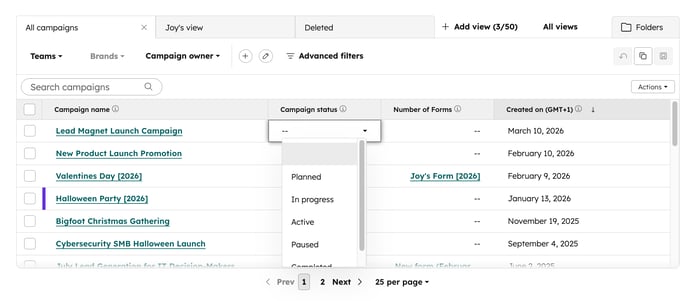
- Na tabela campanhas, clique na propriedade da campanha que deseja editar. Em seguida, selecione ou insira um valor de propriedade.
-
- Para editar outra propriedade, clique em outra propriedade de campanha na tabela.
- Depois de fazer suas edições, na parte inferior esquerda, clique em Salvar.
Gerencie suas campanhas
- Na sua conta da HubSpot, navegue até Marketing > Campanhas.
- Para realizar outras ações em seu fluxo de trabalho, passe o mouse sobre uma campanha e clique em Ações. Em seguida, selecione uma das seguintes opções:
- Resumir: gere um resumo dos insights da campanha usando o Breeze Assistant. Saiba mais sobre como gerar insights de campanha usando IA.
- Mover para pasta: mova a campanha para uma pasta específica.
- Ver desempenho: revise os relatórios de desempenho da sua campanha. Saiba mais sobre como analisar o desempenho de uma campanha individual.
- Ver detalhes: revise os detalhes individuais da sua campanha.
- Criar uma tarefa: crie uma tarefa para a campanha especificada. Saiba mais sobre como criar e atribuir tarefas da ferramenta campanhas.
- Criar URL de rastreamento: crie um URL de rastreamento para sua campanha. Saiba mais sobre como criar URLs de rastreamento.
- Editar campanha: edite e atualize os detalhes da sua campanha.
- Comparar campanhas: compare o desempenho de campanhas individuais específicas. Saiba mais sobre como analisar o desempenho da sua campanha.
- Gerenciar acesso (somente Marketing Hub Enterprise ): atribua acesso à campanha. Você pode permitir o acesso de todos os usuários ou de usuários e equipes específicos. Ao fazer isso, apenas usuários e equipes com acesso podem editar a campanha. Saiba mais sobre como limitar o acesso aos seus ativos no HubSpot.
- Exportar: exporte dados de campanha para a campanha selecionada.
- Excluir: exclua uma campanha. Excluir uma campanha do HubSpot não excluirá seus ativos e conteúdo associados. Depois de excluir um campanha, você pode restaurar o campanha em até 3 meses após a exclusão. Saiba mais sobre como excluir e restaurar campanhas.
Clonar uma campanha
Você pode clonar uma campanha existente da HubSpot, incluindo seus ativos associados. Ao clonar uma campanha, observe o seguinte:- Ao clonar uma campanha, os seguintes ativos associados também serão clonados:
-
- E-mails de marketing
- Landing pages
- Formulários
- Fluxos de trabalho
- Sequências
-
- Posts do blog
-
- Páginas do site
- Frases de chamariz (CTAs)
-
- Marketing SMS
- Eventos de marketing
- Os ativos a seguir podem ser associados a várias campanhas. Os ativos existentes serão automaticamente associados à campanha clonada e não serão clonados.
- Posts sociais publicados no HubSpot. Se posts sociais publicados externamente forem incluídos, a opção de posts sociais ficará esmaecida.
-
- Segmentos (listas)
- URLs externas
- Arquivos
- Há um limite de 255 caracteres para nomes de ativos ou de conteúdo de campanha clonados. Os nomes de ativo ou conteúdo que ultrapassam o limite de caracteres serão truncados.
Para clonar uma campanha:
- Na sua conta da HubSpot, navegue até Marketing > Campanhas.
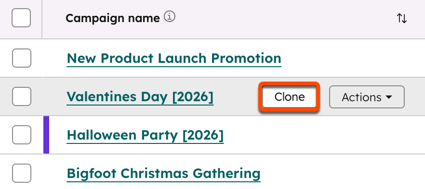
- Passe o mouse sobre uma campanha e clique em Clonar.
- No painel direito, insira quaisquer novos detalhes para a campanha clonada. Você também pode optar por clonar ativos de rascunho, notas adesivas, linhas de conexão, tarefas e URLs de rastreamento.
- Na parte superior, clique na guia Ativos .
- Na guia Ativos , marque as caixas de seleção ao lado dos tipos de ativos que você deseja clonar.
- Todos os ativos para esse tipo de ativo também serão selecionados automaticamente.
- Os tipos de ativos que não podem ser clonados ficarão esmaecidos.
- Para clonar apenas ativos específicos, clique em [tipo de ativo] para expandir. Em seguida, marque as caixas de seleção ao lado do ativo que deseja clonar.
- Clique em Clonar.
Exportar detalhes gerais da campanha
Depois de criar sua campanha, se você for um superadministrador ou tiver permissões de exportação, poderá exportar os detalhes da campanha do HubSpot para compartilhar informações com as partes interessadas externas. Você pode exportar esses dados em um arquivo csv, xls ou xlsx do painel de campanhas.
- Na sua conta da HubSpot, navegue até Marketing > Campanhas.
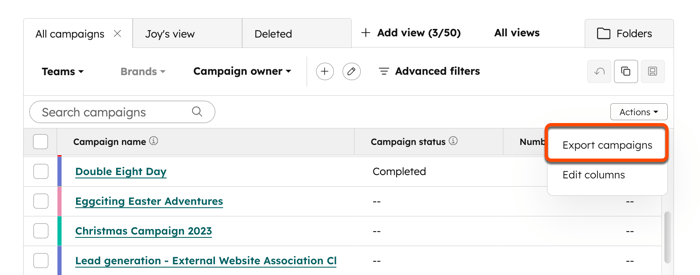
- No canto superior direito, clique em Ações e selecione Exportar campanhas.
- Configure seu arquivo de exportação:
- Nome: digite um nome para a exportação.
- Formato: selecione um formato para a exportação; você pode exportar os detalhes da campanha em um arquivo csv, xls ou xlsx.
- Enviar para: esta opção será definida como seu email de usuário do HubSpot por padrão.
- Escolha o que deseja exportar: para a exibição selecionada, escolha se deseja exportar os dados exibidos na tabela ou todos os dados disponíveis do painel.
- Dados do painel de campanha na exibição atual: exportar dados com base nos detalhes da campanha exibidos para a campanhas na exibição atual. Os detalhes da campanha na exportação corresponderão aos cabeçalhos de coluna na tabela de campanhas.
- Todos os dados do painel disponíveis: exporte todos os dados para a campanhas na exibição atual. Isso inclui detalhes da campanha não exibidos na tabela de campanhas.
- Clique em Exportar para receber um e-mail com um link de download para o arquivo de exportação. Este link de download será válido por 90 dias. Você também pode revisar e acessar a exportação da campanha a partir das configurações de Importação e Exportação.
