
Ultima atualização: 23 de abril de 2026
Disponível com qualquer uma das seguintes assinaturas, salvo menção ao contrário:

As propriedades são exibidas nos registros na barra lateral esquerda ao exibir um registro e na barra lateral de visualização ao visualizar os detalhes do registro. Você pode personalizar quais propriedades serão exibidas, e essas alterações serão aplicadas somente à sua exibição. Se as permissões de usuário estiverem ativadas para um cartão de lista de propriedades nessas barras laterais, você poderá editar as propriedades que aparecem no cartão.
- Navegue até seus registros (por exemplo, Na sua conta HubSpot, clique em Mais e navegue até CRM > Contatos. Se Mais não aparecer na sua conta, navegue diretamente para CRM > Contatos.).
- Clique no nome do registro ou passe o mouse sobre o registro e clique em Visualizar.
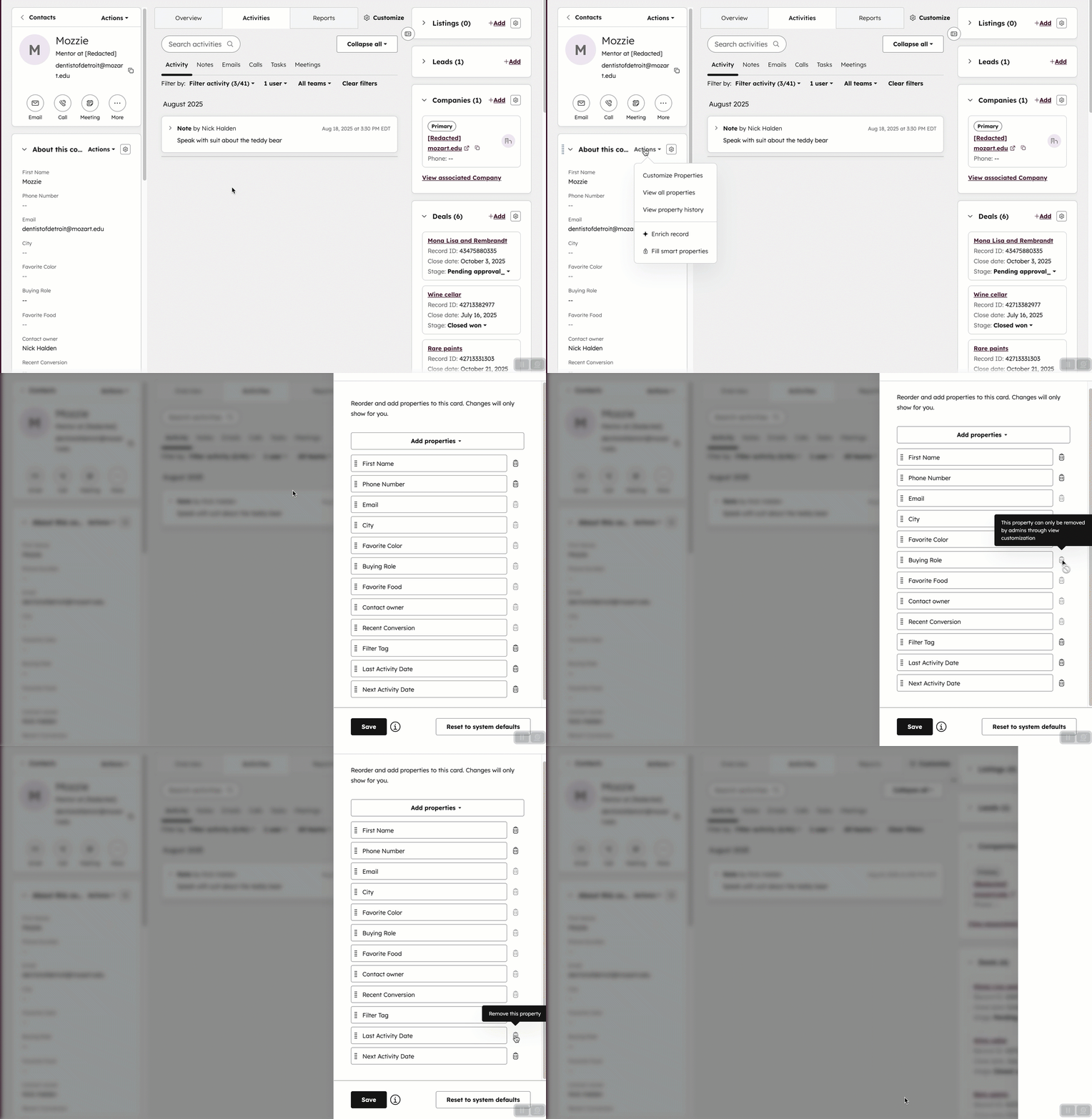
- Na barra lateral esquerda, no cartão Informações importantes ou Sobre este [registro], clique em Ações e selecione Personalizar propriedades.
- No painel, configure o seguinte:
- Para adicionar propriedades à seção, clique em Adicionar propriedades e marque as caixas de seleção das propriedades. Adicione até 50 propriedades. Somente propriedades para o objeto com o qual você está trabalhando estão disponíveis (por exemplo, propriedades de negócio em um registro de registro de negócio).
- Para remover uma propriedade da seção, clique em excluir ícone. Se o ícone estiver esmaecido, a propriedade é uma propriedade padrão para toda a conta que não pode ser removida.
- Para reordenar as propriedades na seção, clique e arraste propriedades na ordem que você deseja.
- Para redefinir as propriedades da seção para o padrão, clique em Redefinir para os padrões do sistema. Na caixa de diálogo, clique em Redefinir para os padrões confirmar. Isso redefinirá essa seção para o padrão da conta, mas não atualize outras seções incluídas em uma barra lateral padrão.
- Clique em Salvar, quando terminar.
Observe: se você modificou anteriormente as propriedades exibidas em um cartão, quaisquer novas propriedades padrão adicionadas pelo administrador serão adicionadas à parte inferior do cartão.
