
Ultima atualização: 12 de Março de 2026
Disponível com qualquer uma das seguintes assinaturas, salvo menção ao contrário:

Ao enviar um link de pagamento a um comprador, você pode permitir que ele insira um código de desconto na finalização da compra para reduzir o custo da compra.
Os códigos de desconto podem ser usados para aplicar descontos fixos ou baseados em porcentagem. Por exemplo, durante uma venda sazonal, você poderia criar um código de desconto BLACKFRIDAY20. Você pode criar ou atualizar links de pagamento existentes para permitir o uso do código de desconto e desativar o código quando a venda terminar.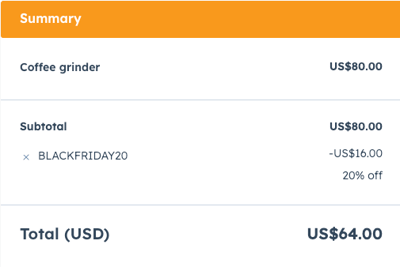
Crie um código de desconto
Permissões necessárias Permissões de superadministrador ou permissões para excluir produtos são necessárias para criar códigos de desconto.
- Na sua conta HubSpot, clique no ícone de settings icon na barra de navegação superior.
- No menu da barra lateral esquerda, navegue até Objetos > Produtos.
- Na parte superior, clique na guia Códigos de desconto .
- Na parte superior direita, clique em Criar código de desconto.
- No painel direito, configure o código de desconto:
- Nome: informe o nome interno do código de desconto.
- Tipo de código de desconto: clique no menu suspenso Tipo de código de desconto e selecione uma opção:
- Valor fixo: um valor em moeda fixa. Se sua conta estiver configurada para usar várias moedas, clique no menu suspenso Moeda e selecione uma moeda. No campo Valor , insira o valor da moeda.
- Porcentagem: um valor percentual. No campo Valor , insira o valor como uma porcentagem. O valor percentual deve ser inferior a 100%.
- Código: informe o código que o comprador usará na finalização da compra (por exemplo, BLACKFRIDAY20).
- Status do código : clique no menu suspenso Status do código e selecione Ativo ou Inativo. Um código de desconto inativo não pode ser aplicado no check-out.
- Clique para expandir a seção Opções para definir o número máximo de resgates e uma data de validade:
- No campo Uso máximo de desconto, informe o número máximo de resgates.
Observação: o uso do código de desconto é contabilizado após o processamento do pagamento, com o desconto aplicado. Esse processo de pagamento envolve um atraso e o processamento pode levar alguns segundos para uma transação com cartão ou alguns dias para uma transação de ACH. Devido a esse atraso no processamento, o uso excessivo pode ocorrer quando um número máximo de resgates é definido. É recomendado revisar sua atividade de código de desconto regularmente na tabela de códigos de desconto.
-
-
- Clique no seletor de data de expiração do código e selecione uma data de expiração. A expiração é definida como 23:59 da data que você escolheu, com base na configuração de fuso horário da sua conta.
- Clique em Salvar. Depois de criado, um desconto pode ser utilizado para pagamentos efetuados através de links de pagamento.
-
Ative a opção de usar códigos de desconto com links de pagamento
Por padrão, os links de pagamento não incluem a capacidade de adicionar códigos de desconto. Para ativar a configuração para permitir que códigos de desconto sejam aplicados a um link de pagamento:
Observação: os códigos de desconto não podem ser adicionados a links de pagamento que incluam um desconto único ou links de pagamento que tenham sido incorporados.
- Na sua conta HubSpot, acesse Comércio > Links de pagamento.
- Para atualizar um link de pagamento existente, clique no botão nome do link de pagamento. Ou crie um novo link de pagamento.
- Na parte superior, clique na guia Configurações .
- Em Checkout, ative a opção Códigos de desconto .
- Na parte superior direita, clique em Criar se estiver criando um novo vínculo de pagamento ou em Salvar se estiver atualizando um vínculo de pagamento existente.
Na finalização da compra, os compradores podem clicar em + Adicionar código de desconto para inserir um código de desconto. Saiba mais sobre a experiência de checkout do comprador.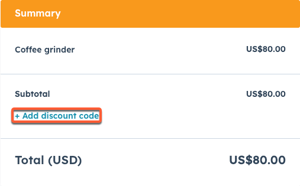
Gerenciar códigos de desconto
Para exibir, atualizar ou excluir um código de desconto:
- Na sua conta HubSpot, clique no ícone de settings icon na barra de navegação superior.
- No menu da barra lateral esquerda, navegue até Objetos > Produtos.
- Na parte superior, clique na guia Códigos de desconto para exibir os códigos de desconto criados. A tabela exibe o status, o valor, os resgates máximos e o número de resgates feitos de cada código

- Para atualizar, ativar ou desativar um código de desconto, clique no nome do código de desconto e atualize os detalhes no painel direito. Clique em Salvar.
Observação: a desativação do código de desconto é imediata, o que significa que qualquer comprador que tentar usar o código após a desativação receberá um erro durante a finalização da compra.
- Para excluir um código de desconto, passe o mouse sobre o código de desconto, clique em Ações e selecione Descobrir.
Restaurar códigos de desconto excluídos
Permissões necessárias São necessárias permissões de superadministrador para restaurar códigos de desconto.
- No canto superior direito da tabela, clique em Restaurar códigos de desconto.

- Marque as caixas de seleção ao lado dos códigos de desconto que deseja restaurar e clique em Restaurar no canto superior direito.

- Na caixa de diálogo, insira o número de códigos de desconto para restaurar e clique em Restaurar.
Próximas etapas
- Saiba como incorporar links de pagamento no seu site da HubSpot, e-mail de marketing ou site externo para começar a aceitar pagamentos diretamente do seu conteúdo.
- Saiba como gerenciar pagamentos, incluindo emissão de reembolsos, reenvio de recibos, gerenciamento de disputas, download de relatórios de pagamentos, exportação de dados de pagamento e muito mais.
- Use códigos de desconto em outras ferramentas , como relatórios, segmentos e fluxos de trabalho, para analisar o uso de descontos, personalizar a automação e oferecer suporte à experiência dos compradores.
