
Ultima atualização: 31 de agosto de 2026
Disponível com qualquer uma das seguintes assinaturas, salvo menção ao contrário:
-
 Marketing Hub
Professional, Enterprise
Marketing Hub
Professional, Enterprise
-
 Sales Hub
Professional, Enterprise
Sales Hub
Professional, Enterprise
-
 Service Hub
Professional, Enterprise
Service Hub
Professional, Enterprise
-
 Data Hub
Professional, Enterprise
Data Hub
Professional, Enterprise
-
 Content Hub
Professional, Enterprise
Content Hub
Professional, Enterprise
-
 Smart CRM
Professional, Enterprise
Smart CRM
Professional, Enterprise
Use a lógica de propriedade condicional para controlar quando propriedades adicionais devem ser exibidas ou exigir um valor com base na entrada anterior de um usuário. A lógica somente pode ser aplicada a propriedades de enumeração (por exemplo, menu suspenso, caixa de seleção única), date ou datetime e é aplicada sempre que os usuários criam ou atualizam registros manualmente. O uso da lógica condicional ajuda a padronizar a entrada de dados, reduzir as informações ausentes e manter registros consistentes. Por exemplo, você pode configurar uma lógica para exigir uma propriedade de observações iniciais quando a data de início de um contato for conhecida.
Se você estiver inscrito na versão beta pública de Regras de lógica condicional com operadores de combinação , poderá adicionar várias condições. Com várias regras de lógica condicional aplicadas, você pode exibir os campos corretos somente quando vários critérios são atendidos. Por exemplo, você pode configurar uma lógica multicondicional para mostrar uma propriedade de Data de Renovação somente quando um contato for um cliente e um assinante ativo.
Observação: se você for um usuário em uma conta Starter, saiba como configurar a lógica condicional para fases do pipeline .
Configurar lógica condicional
Permissões necessárias As permissões de edição de configurações de propriedade são necessárias para definir a lógica condicional das propriedades.
Para configurar uma nova lógica:
- Na sua conta HubSpot, clique no ícone de
settings icon na barra de navegação superior. - No menu da barra lateral esquerda, na seção Gerenciamento de dados , clique em Propriedades.
- Na página Propriedades , clique no menu suspenso Selecionar um objeto e, em seguida, selecione um objeto.
- Clique na guia Lógica condicional .
- Clique em Criar lógica.
- No editor de lógica de propriedades:
- Clique no menu suspenso + Adicionar condição e selecione o propriedade que gatilho a lógica condicional.
- Clique no menu suspenso operador e selecione um operador (por exemplo, é igual a, não é nenhum de, é conhecido).
- Clique no menu suspenso Escolher uma opção e selecione o valor que fará com que propriedades adicionais sejam exibidas ou se tornem necessárias quando selecionada.
- Se você estiver inscrito na versão beta pública de Regras de lógica condicional com operadores de combinação , poderá adicionar outra condição. Para adicionar outra condição:
- Clique no menu suspenso + Adicionar condição . Condições adicionais são unidas com "AND", portanto, a lógica se aplica apenas quando todas as condições são atendidas.
- Selecione um operador no menu suspenso é igual a .
- Selecione um valor no menu suspenso Escolha uma opção .
- Para duplicar uma condição, clique no ícone duplicar .
- Para excluir uma condição, clique no ícone de exclusão .
- Na seção Propriedades Dependentes , clique em + Adicionar propriedade e selecione a opção de menu Adicionar propriedade .
- Marque a caixa de seleção Obrigatório para tornar uma propriedade obrigatória. Se uma propriedade for obrigatória, os usuários não poderão criar ou atualizar o registro até que definam seu valor.
- Clique e arraste uma propriedade para reordená-la, caso tenha adicionado várias propriedades dependentes. As propriedades serão exibidas nesta ordem quando aparecerem no formulário de criação de registro ou ao editar um registro.
- No canto superior direito, clique em Salvar lógica.
Exemplo: use o operador "é qualquer um de" para qualificação de contato
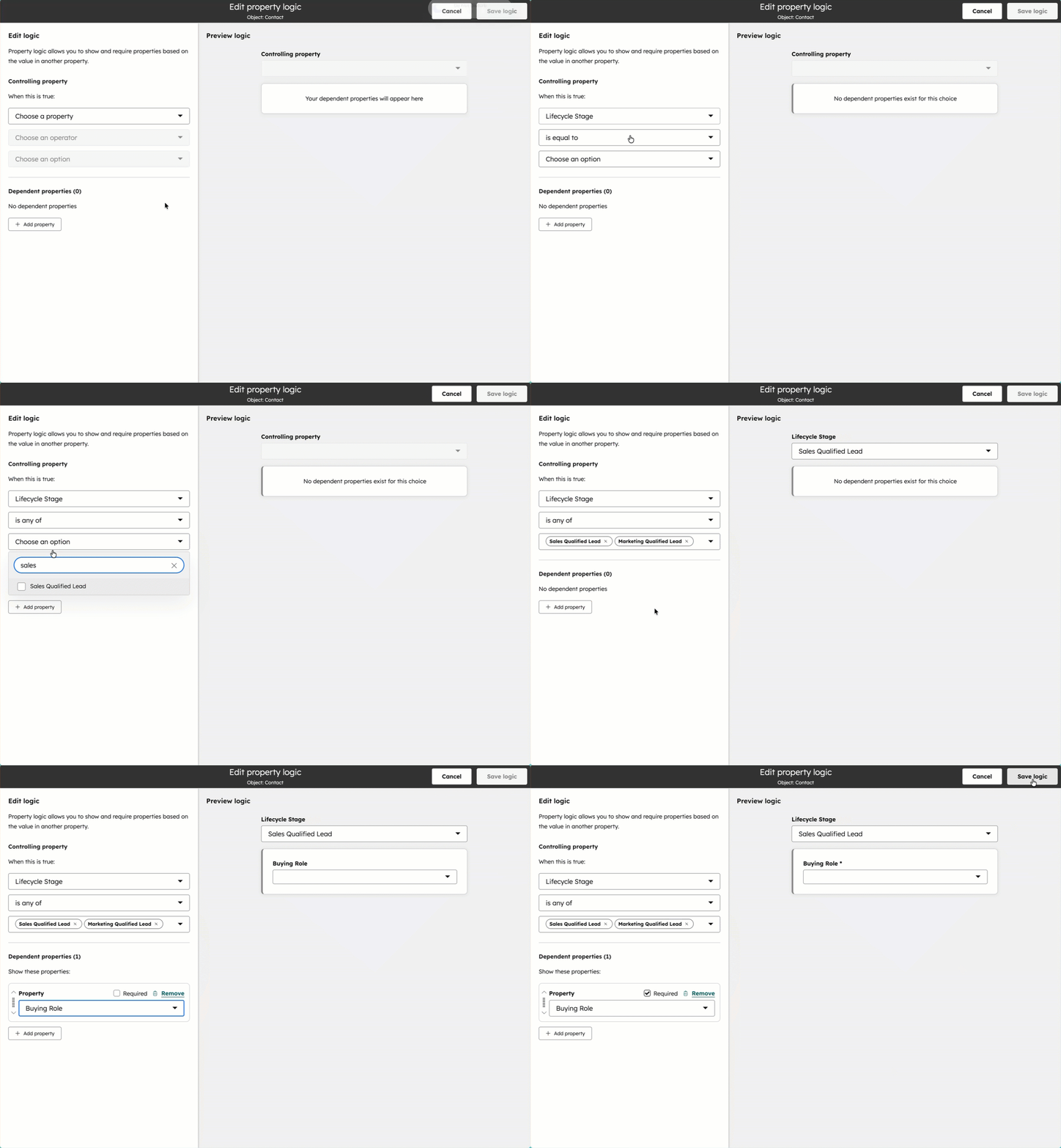
No exemplo abaixo, saiba como exigir a propriedade Função de compra quando a Fase do ciclo de vida atender a determinados critérios.
- Na sua conta HubSpot, clique no ícone de
settings icon na barra de navegação superior. - No menu da barra lateral esquerda, na seção Gerenciamento de dados , clique em Propriedades.
- Na página Propriedades , clique no menu suspenso Selecionar um objeto e selecione Contatos.
- Clique na guia Lógica condicional .
- Clique em Criar lógica.
- No editor de lógica de propriedades:
- Clique no menu suspenso + Adicionar condição e selecione Fase do ciclo de vida.
- Clique no menu suspenso operador e selecione é qualquer um de.
- Clique no menu suspenso Escolher uma opção e selecione Lead de Marketing Qualificados e Qualificados de Vendas Lead.
- Na seção Propriedades dependentes , clique em Adicionar propriedade e selecione a Função de compra.
- Marque a caixa de seleção Obrigatório .
- No canto superior direito, clique em Salvar lógica.
Use lógica condicional para propriedades de enumeração ou data e hora
A partir de agora, a lógica será aplicada ao criar ou editar manualmente um registro na área de trabalho, no registro, na página inicial do objeto, no aplicativo HubSpot ou na extensão do HubSpot Sales. A lógica não será aplicada ao editar registros com outras ferramentas do HubSpot, como fluxos de trabalho.
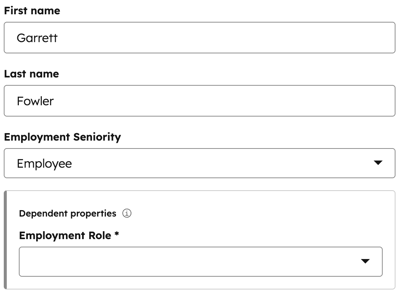
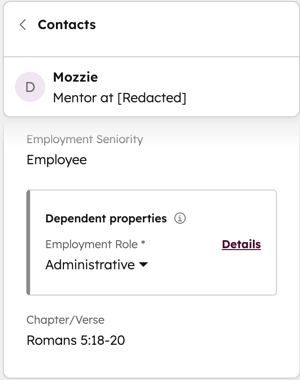
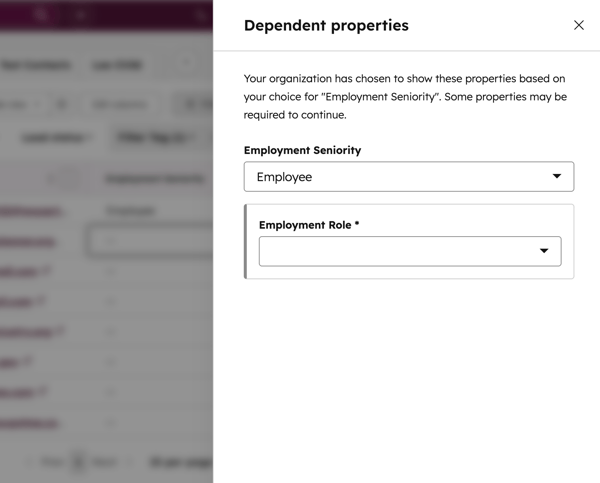
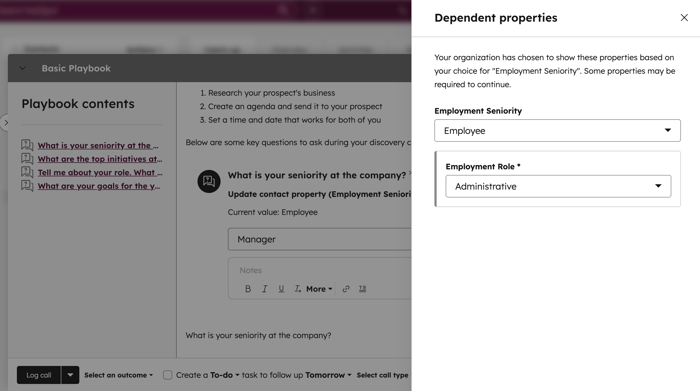
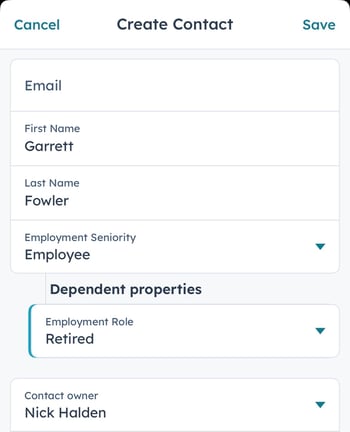
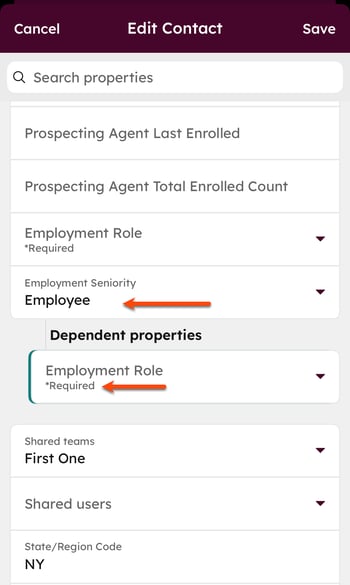
Por exemplo, se você configurou uma lógica para exigir a propriedade de função de emprego quando Funcionário for a Senioridade no emprego do contato, a propriedade dependente aparecerá ao definir o valor da propriedade de controle nos cenários de exemplo a seguir.
Criando um registro manualmente
Editando o valor em um registro
Editando o valor em uma página de índice de objeto
Editando o valor dentro de um manuais de atividades
Criar um registro no aplicativo HubSpot para dispositivos móveis
Captura de tela do aplicativo iOS
Editar um registro no aplicativo HubSpot
Captura de tela do aplicativo iOS
Editar ou excluir lógica condicional
Permissões necessárias As permissões de edição de configurações de propriedade são necessárias para editar ou remover a lógica condicional das propriedades.
- Na sua conta HubSpot, clique no ícone de
settings icon na barra de navegação superior. - No menu da barra lateral esquerda, na seção Gerenciamento de dados , clique em Propriedades.
- Na página Propriedades , clique no menu suspenso Selecionar um objeto e, em seguida, selecione um objeto.
- Clique na guia Lógica de propriedade condicional.
- Para editar a lógica existente:
- Passe o cursor do mouse sobre a condição que deseja modificar e clique em Editar.
- No editor, atualize as propriedades de controle, as propriedades dependentes ou o operador (por exemplo, é qualquer um de) e clique em Salvar lógica para confirmar suas alterações.
- Para excluir a lógica existente:
- Passe o cursor do mouse sobre a condição que deseja excluir e clique em Excluir.
- Na caixa de diálogo, clique em Remover para confirmar.
