
Ultima atualização: 15 de setembro de 2026
Disponível com qualquer uma das seguintes assinaturas, salvo menção ao contrário:
-
 Revenue Hub
Professional, Enterprise
Revenue Hub
Professional, Enterprise
-
 Licenças necessárias
Licenças necessárias Uma licença do Revenue Hub é necessária para criar orçamentos de alteração.
Permissões necessárias As permissões de Superadministrador ou para Exibir ou Editar contratos são necessárias para criar orçamentos de alteração.
Os contratos são a fonte centralizada de verdade para a receita comprometida na HubSpot. Use orçamentos de alteração para um processo baseado em orçamentos para propor e aprovar alterações em um contrato existente. As cotações de alteração capturam a diferença líquida entre o contrato original e o contrato atualizado, garantindo relatórios precisos de receita e serviço.
Por exemplo, você pode usar alterar orçamentos para adicionar ou remover recursos ou serviços, ajustar preços no meio do contrato ou estender ou reduzir o prazo do contrato. Saiba mais sobre como o rateio é calculado.
Para começar, saiba mais sobre como os contratos são usados no HubSpot, como criar contratos diretamente, como criar contratos a partir de orçamentos aceitos, como visualizar e gerenciar contratos e como criar modelos de alteração de orçamentos.
Criar um orçamento de alteração
Crie um orçamento de alteração em um contrato existente. Os orçamentos de alteração devem ser associados a um negócio, como uma expansão ou venda* adiciona|l negócio. Você pode criar um negócio durante o processo de alteração do orçamento ou associar manualmente um negócio existente.
É recomendado configurar diferentes pipelines para os negócios associados a orçamentos de alteração (por exemplo, expansão, venda* adiciona|l) e criar um novo negócio para o orçamento de alteração (por exemplo, um negócio de alteração ou um negócio de expansão). Isso significa que você pode gerar relatórios sobre a receita de novos negócios em relação a outras receitas, como (por exemplo, receita de expansão ou de venda* adicional|l).
Quando um orçamento de alteração é aceito, o contrato é atualizado automaticamente, um pedido de alteração de contrato é criado e a guia de histórico do contrato registra a alteração.
Observação: alterar orçamentos só pode atualizar itens de linha recorrentes, não itens de linha únicos.
Para criar um orçamento de alteração:
- Na sua conta HubSpot, clique em Mais e navegue até Receita > Contratos. Se Mais não aparecer na sua conta, navegue diretamente para Receita > Contratos.
- Clique no nome do contrato.
- No canto superior direito da barra lateral esquerda, clique em Ações e selecione Criar orçamento de alteração.
- No painel direito:
- Se a configuração Criar automaticamente novos negócios para alterar orçamentos estiver ativada, clique no menu suspenso Negócio pipeline e selecione um pipeline . Em seguida, clique no menu suspenso Fase do negócio e selecione um fase do negócio .
- Se a configuração Criar automaticamente novos negócios para alterar orçamentos estiver desativada, clique no menu suspenso Associar a um negócio e selecione um negócio, ou clique em Criar um novo negócio para criar um novo negócio.
Observação: para criar um novo negócio para o orçamento de alteração, você deve ter permissões para Criar negócios.
- Clique no menu suspenso Selecionar um modelo de orçamento e selecione um modelo de orçamento. Saiba mais sobre como configurar modelos de orçamento de alteração.
- Clique em Alterar data de vigência e selecione a data em que a alteração entrará em vigor.
- Se a opção Permitir que os usuários substituam a configuração rateio padrão estiver ativada, desmarque as cobranças rateadas e os créditos para o período de cobrança restante para não ratear os encargos. Se a caixa de seleção estiver marcada, as cobranças serão rateadas.
- Clique em Criar orçamento.
- Os detalhes do vendedor e do comprador serão adicionados automaticamente ao orçamento a partir das informações do contrato.
- Na seção Alterar itens de linha , clique em Alterar itens de linha.
- Para alterar um item de linha:
- Passe o mouse sobre o item de linha, clique em Ações e selecione Editar.
- No painel direito, clique para expandir as seções Detalhes do Item de linha e Mais opções e edite as informações do item de linha. Clique em Salvar.
- O item de linha será rotulado como Alterado.
- Para desfazer alterações, passe o cursor do mouse sobre o nome do item de linha, clique em Ações e selecione Desfazer alterações.
- Para cancelar um item de linha, passe o mouse sobre o item de linha, clique em Ações e selecione Cancelar item de linha . O item de linha será rotulado como Cancelado. Para desfazer o cancelamento, passe o mouse sobre o item de linha e clique em Desfazer cancelamento.
- Para adicionar um item de linha, no canto superior direito, clique em Adicionar item de linha e selecione uma opção:
- Selecionar da biblioteca de produtos: adicione um item de linha com base em um produto da sua biblioteca de produtos, incluindo itens de linha criados usando a integração entre o HubSpot e a Shopify.
- Após selecionar esta opção, pesquise por nome do produto, descrição ou SKU, ou clique em Filtros avançados para refinar sua pesquisa. Marque as caixas de seleção no painel direito ao lado dos produtos em que deseja basear o seu item de linha.
- Ao selecionar itens de linha de preços escalonados , clique em Exibir níveis para ver os diferentes níveis do produto antes de adicionar o item de linha.
- Criar item de linha personalizado: se você tiver permissões para Criar itens de linha personalizados, será criado um novo item de linha personalizado exclusivo para o orçamento individual. Depois de selecionar essa opção, insira os detalhes do item de linha no painel direito e escolha se deseja salvar o item de linha personalizado na biblioteca de produtos. Clique em Salvar ou em Salvar e adicionar outro.
- Selecionar da biblioteca de produtos: adicione um item de linha com base em um produto da sua biblioteca de produtos, incluindo itens de linha criados usando a integração entre o HubSpot e a Shopify.
- Se o imposto automatizado sobre vendas estiver ativado, selecione categorias de imposto para todos os itens de linha adicionados.
- O item de linha será rotulado como Adicionado. Você também pode revisar as atualizações no painel Alterações à direita.
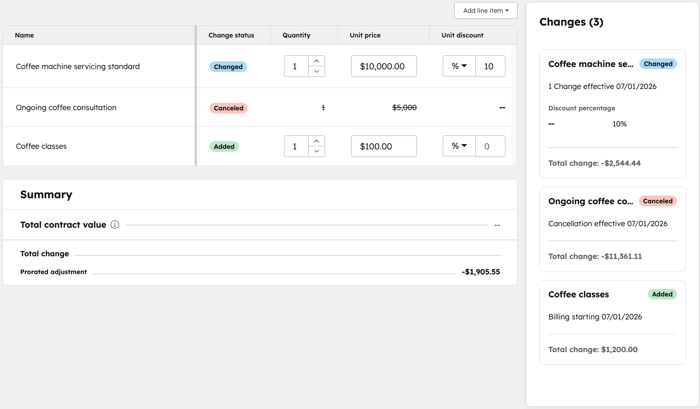
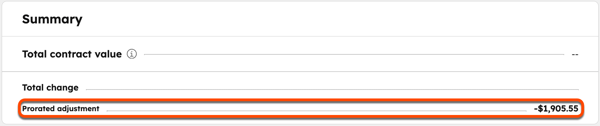
- Se a opção Ratear encargos e créditos para o período de cobrança restante tiver sido selecionada ao criar o orçamento de alteração, o Ajuste proporcional será exibido no Resumo.
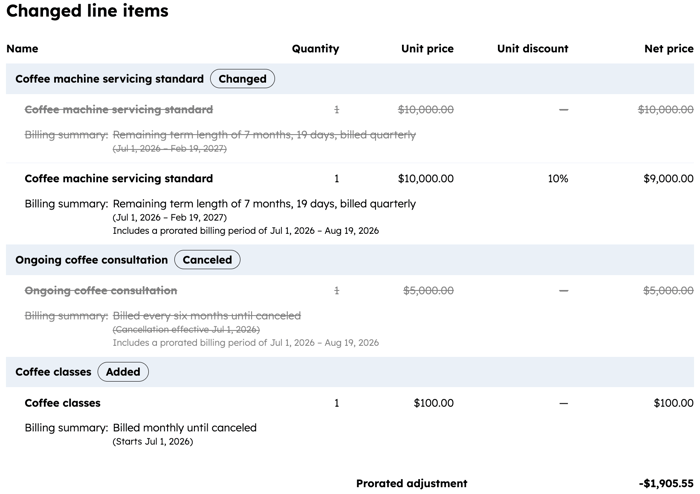
- Quando terminar de atualizar os itens de linha, clique em Salvar no canto inferior esquerdo.
- As alterações serão refletidas no editor de orçamentos.
- Para editar o resumo, incluindo a Data de vigência da alteração, clique na seção Resumo no editor de orçamentos.
- No editor da barra lateral esquerda, em Alterar data de vigência:
- No campo Data de vigência da alteração, clique no seletor de data e selecione a data em que a alteração entrará em vigor.
- Se a opção Permitir que os usuários substituam a configuração rateio padrão estiver ativada, desmarque as cobranças rateadas e os créditos para o período de cobrança restante para não ratear os encargos. Se você deixar a caixa de seleção marcada, as cobranças serão rateadas.
- No campo Rótulo , edite o rótulo exibido acima da data de vigência.
- No editor da barra lateral esquerda, em Duração restante do prazo:
- No campo Rótulo , edite o rótulo exibido acima do comprimento do prazo.
- Desative a opção Duração restante para ocultá-la.
Observação:
- A duração do período é calculada automaticamente com base nas datas inicial e final de faturamento em todos os itens de linha. A data de término do faturamento é calculada como a data de início do faturamento a partir da frequência de faturamento × número de pagamentos. Por exemplo, se o faturamento for mensal com seis pagamentos a partir de 1º de junho de 2025, a data de término do faturamento será 1º de novembro de 2025.
- Se todos os itens de linha estiverem definidos como Renovar automaticamente até serem cancelados, o prazo será marcado como Perene.
- No editor da barra lateral esquerda, em Desconto total, clique no menu suspenso Formatar e selecione uma opção:
- Mostrar como valor: mostre o valor do desconto na moeda do orçamento.
- Mostrar como porcentagem: mostrar o desconto como uma porcentagem.
- Mostrar como porcentagem e valor: mostre o desconto como porcentagem e como um valor na moeda do orçamento.
- No campo Rótulo , edite o rótulo exibido acima do desconto total.
- Desative a opção Desconto total para ocultá-lo.
- No editor da barra lateral esquerda, em Alteração total:
- No campo Rótulo , edite o rótulo exibido acima da alteração total.
- Desative a opção Alteração total para ocultar a alteração no valor total do contrato.
- Continue criando o orçamento .
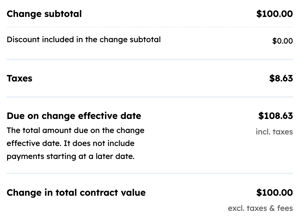
- O total atualizado, incluindo qualquer imposto adicional, será exibido abaixo dos itens de linha.
- Para compartilhar o orçamento de alteração, clique em Compartilhar no canto superior direito.
- Quando o comprador aceitar o orçamento de alteração, para visualizar o contrato atualizado:
- Na sua conta HubSpot, clique em Mais e navegue até Receita > Contratos. Se Mais não aparecer na sua conta, navegue diretamente para Receita > Contratos.
- Clique no nome do contrato.
- Os valores ajustados aparecem na guia Visão geral em Desempenho do contrato. As alterações de contrato também são mostradas nas guias Atividades e Histórico . Saiba mais sobre como ver a visão geral, as atividades e o histórico.
Próximas etapas
- Saiba mais sobre como criar modelos de alteração e renovação orçamento.
- Saiba mais sobre como exibir e gerenciar contratos, incluindo como editar e renovar orçamentos, rescindir, excluir e exportar contratos e associar contratos a outros registros.
