
Ultima atualização: 14 de Janeiro de 2026
Disponível com qualquer uma das seguintes assinaturas, salvo menção ao contrário:
-
 Marketing Hub
Professional, Enterprise
Marketing Hub
Professional, Enterprise
-
 Sales Hub
Professional, Enterprise
Sales Hub
Professional, Enterprise
-
 Service Hub
Professional, Enterprise
Service Hub
Professional, Enterprise
-
 Data Hub
Professional, Enterprise
Data Hub
Professional, Enterprise
-
 Content Hub
Professional, Enterprise
Content Hub
Professional, Enterprise
-
 Smart CRM
Professional, Enterprise
Smart CRM
Professional, Enterprise
-
 Commerce Hub
Professional, Enterprise
Commerce Hub
Professional, Enterprise
Adicione cartões de relatórios personalizados e entre objetos diretamente aos registros do CRM para que suas equipes possam ver as principais métricas no contexto. Esses boletins exibem dados agregados de vários objetos e fontes externas e podem ser adicionados ou configurados ao personalizar CRM registro exibições de página.
Antes de começar
As seguintes permissões são necessárias para adicionar relatórios personalizados e entre objetos aos registros do CRM:
- Você deve ter permissões para Criar/possuir e Editar relatórios para permitir a personalização do cartão de relatório.
- Você deve ter permissões para Todos os [objetos] para permitir a personalização do registro.
Adicionar cartão de relatório à CRM registro página
Para adicionar um cartão de relatório a uma página de CRM registro:
- Na sua conta HubSpot, clique no ícone de
settings icon na barra de navegação superior. - Na barra lateral esquerda, em Gerenciamento de dados, selecione Objetos. Selecione um objeto (por exemplo, Contatos, Negócios).
- Na parte superior, selecione a guia Personalização de registro .
- Clique em Criar visualização de equipe e insira um nome.
- Na coluna do meio, passe o mouse entre os cartões e selecione Adicionar cartão.
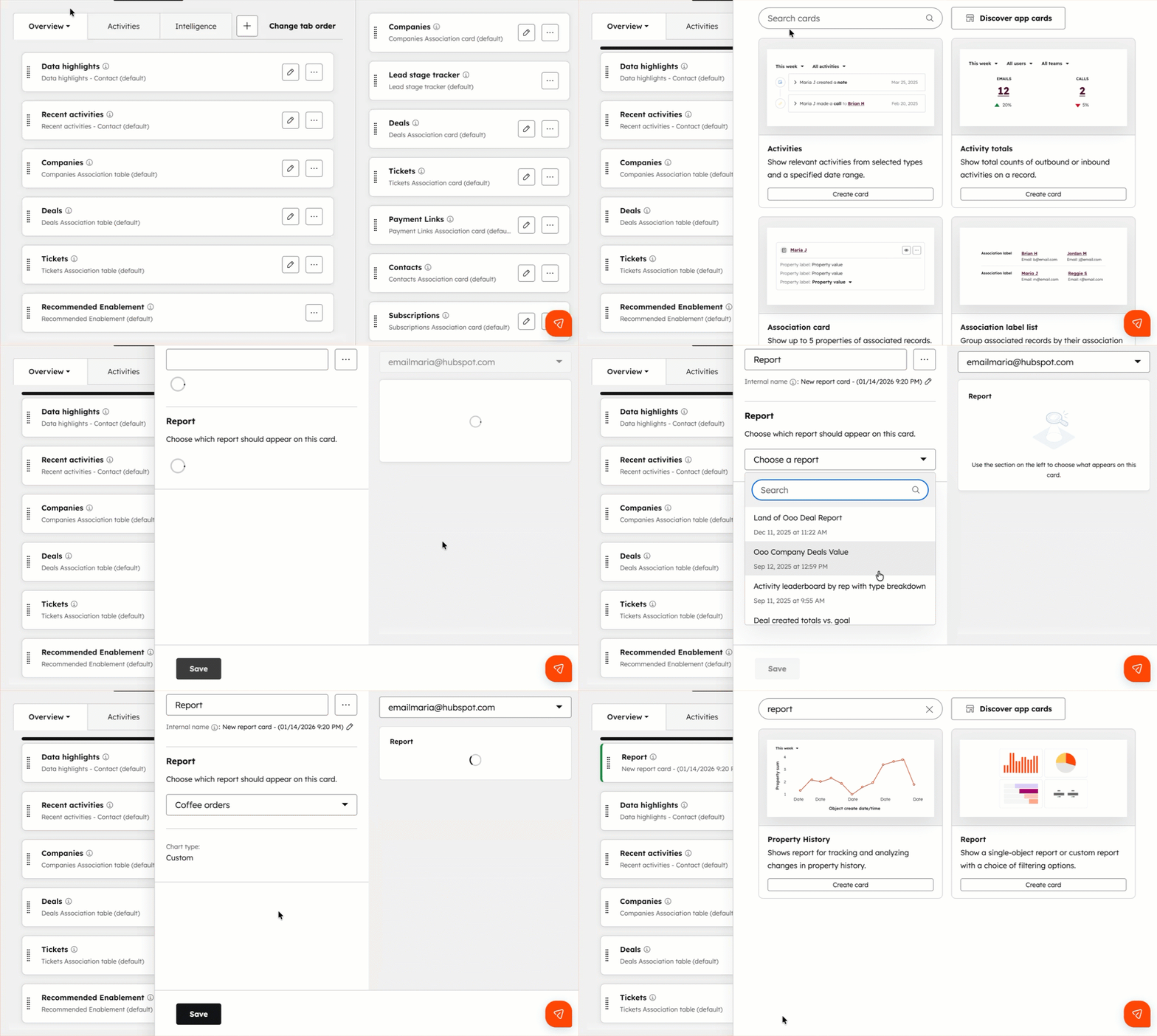
- No painel direito, pesquise Relatório. Em seguida, selecione Criar cartão.
- Digite o nome do cartão.
- Clique no menu suspenso Relatório e selecione um relatório personalizado ou de objeto cruzado.
- Clique no menu suspenso Filtrar relatório por . Os filtros exibidos variam de acordo com o tipo de relatório:
- Associações: inclua dados para os registros associados ao registro que você está visualizando.
- Assunto: inclua dados para o registro que você está visualizando.
- Não filtrado: inclua dados em todos os registros desse objeto, independentemente do registro que você está visualizando.
- Visualize o cartão de relatório à direita. Use o menu suspenso Visualização para ver como aparece em diferentes registros.
- Clique em Salvar.
- Na tela de personalização do registro, agora você verá um boletim na coluna do meio.
- Continue personalizando a visualização da página de registro.
- No canto superior direito, clique em Atribuir equipes. Na caixa de diálogo, selecione as equipes que deseja adicionar a esta exibição de página de registro. Em seguida, clique em Concluído.
- Quando terminar de personalizar a exibição da página de registro, clique em Salvar e sair.
Exibir cartão de relatório em um CRM registro
Depois de adicionar um boletim a uma exibição de página CRM registro, siga estas etapas para visualizar e interagir com o boletim:
- Navegue até seus registros (por exemplo, Contatos, Negócios).
- Clique no nome de um registro que você deseja revisar.
- O boletim aparecerá na página CRM registro. Clique no boletim para detalhar dados específicos. Você também pode usar ações disponíveis, como Exportar dados não resumidos ou Salvar relatório.
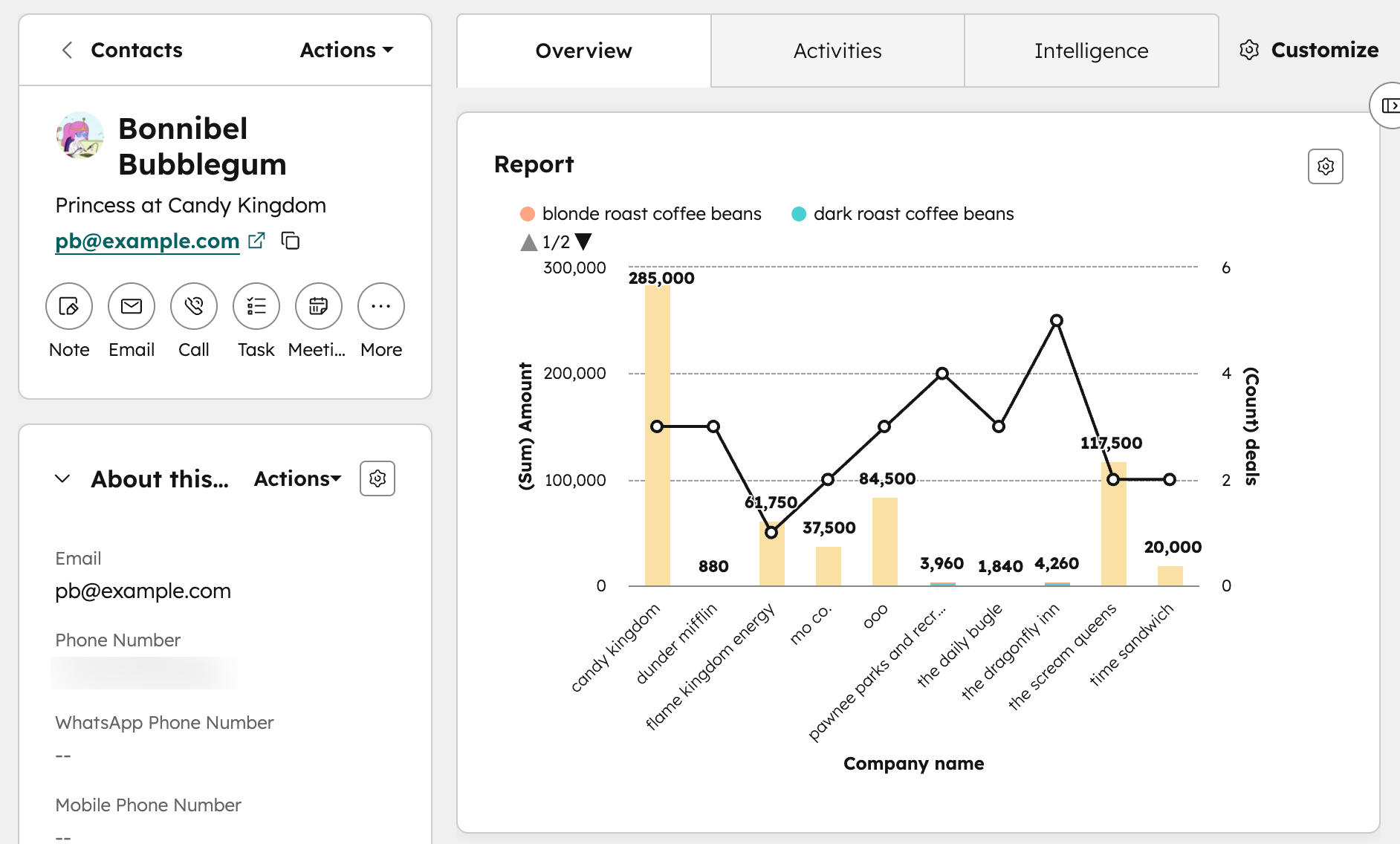
- Para editar o boletim, clique no ícone de configurações no canto superior direito. Você será levado de volta à página de personalização do registro para continuar editando.
