
Ultima atualização: 17 de Abril de 2026
Disponível com qualquer uma das seguintes assinaturas, salvo menção ao contrário:
-
 Marketing Hub
Professional, Enterprise
Marketing Hub
Professional, Enterprise
Meça como sua marca aparece nas respostas do mecanismo de resposta usando a otimização do mecanismo de resposta (AEO). Assim como a otimização do mecanismo de pesquisa (SEO) mede a visibilidade nos resultados de pesquisa, o AEO rastreia a frequência com que sua marca é mencionada nos prompts e analisa as fontes usadas para gerar respostas.
Depois de confirmar os detalhes da sua marca, os prompts são rastreados nos mecanismos de resposta compatíveis. O AEO agrega esses resultados em métricas de visibilidade, ajudando você a analisar menções de marca, cobertura imediata e padrões de citação ao longo do tempo.
Observação: você pode gerenciar o acesso aos recursos de IA nas suas configurações de IA e configurar quais dados são compartilhados. Consulte as Perguntas frequentes sobre a confiança na IA e os Cartões de modelo de IA da HubSpot para obter informações detalhadas sobre controles de segurança de IA, uso de dados e conformidade.
Antes de começar
Antes de trabalhar com AEO, revise os requisitos de acesso, os recursos disponíveis e os limites de uso.
- A coleta de dados começa após a configuração do OEA e dos prompts de rastreamento.
- O AEO executa prompts rastreados diariamente. Como as respostas mudam com o tempo, revise o desempenho em vários dias ou semanas antes de avaliar as tendências.
- O AEO inclui os seguintes mecanismos de resposta suportados: ChatGPT, Gemini e Perplexity.
- Para usar o OEA, o acesso deve estar disponível por meio de um dos seguintes:
-
- Assinatura do Marketing Hub Professional ou Enterprise com permissões de Acesso ao Marketing .
- Assinatura AEO da HubSpot .
- Avaliação gratuita de 28 dias do HubSpot AEO .
-
Embora ambas as experiências rastreiem a visibilidade da marca nos mecanismos de resposta, os recursos e limites disponíveis são diferentes.
Recursos
| HubSpot AEO | OEA ( Marketing Hub Professional e Enterprise) |
|
| Visibilidade da Marca | ✓ | ✓ |
| Rastreamento imediato | ✓ | ✓ |
| Análise da concorrência | ✓ | ✓ |
| Análise de citações | ✓ | ✓ |
| Recomendações | ✓ | ✓ |
| Sugestões de prompt baseadas em CRM | ✓ |
Limites
| Assinatura | Respostas (Mensal) |
Instruções (Diariamente) |
Motores (ChatGPT, Perplexidade, Gêmeos) |
| HubSpot AEO (avaliação gratuita) | 280 | 10 | 1 (ChatGPT) |
| HubSpot AEO | 2,500 | 25 | 3 |
| Marketing Hub Professional | 2,500 | 25 | 3 |
| Marketing Hub Enterprise | 5,000 | 50 | 3 |
Para obter detalhes completos sobre limites e preços, consulte o Catálogo de serviços de produtos & da HubSpot.
Configurar AEO
Configure o OEA pela primeira vez confirmando os detalhes da sua marca, concorrentes, produtos, PCIs e prompts.
- Na sua conta da HubSpot, navegue até Marketing > AEO.
- Clique em Comece agora.
- Na caixa de diálogo, insira o nome da sua marca no campo Marca (por exemplo, AcmeDemo).
- Insira seu domínio no campo Domínio (por exemplo, acme-demo.test).
- Insira as variações do nome da sua marca. Separe cada variação com uma vírgula (por exemplo, AcmeDemo, Acme Demo).
Observação: as variações de nome de Marca diferenciam maiúsculas de minúsculas.
- Clique no menu suspenso Tipo de negócio e selecione uma opção (por exemplo, B2B).
- Quando terminar, clique em Próximo.
Analisar os concorrentes
Analise os concorrentes para comparar a visibilidade da sua marca com os concorrentes nas respostas dos mecanismos de resposta. Adicione ou edite variações de nomes de concorrentes, domínios e nomes de marcas para melhorar a precisão. Atualize os concorrentes posteriormente nas configurações de AEO.
- Para editar um concorrente, passe o cursor do mouse sobre o nome do concorrente e clique em Editar. No painel direito, insira os detalhes do concorrente e clique em Salvar.
- Para adicionar mais concorrentes, clique em Adicionar mais concorrentes. No painel direito, adicione os detalhes do concorrente e clique em Salvar.
- Para remover um concorrente, passe o cursor do mouse sobre o nome do concorrente e clique em Excluir.
- Quando terminar, clique em Rastrear e adicionar [#] concorrentes.
Revisar produtos e PCIs
Revise os produtos e seus Perfis de Cliente Ideal (PCIs) para definir as soluções e os públicos-alvo que o OEA rastreia. Os prompts são gerados com base no produto selecionado e no PCI. Essas seleções decidem como a visibilidade da sua marca é analisada. Atualize produtos e públicos nas configurações de OEA.
- Selecione um produto ou clique em Adicionar produto. Se você clicar em Adicionar produto, insira os detalhes do produto e clique em Salvar no painel direito.
- Selecione um PCI ou clique em Adicionar PCI . Se você clicar em Adicionar PCI , insira os detalhes do PCI e clique em Salvar no painel direito.
- Para adicionar mais produtos ou PCIs, clique no menu suspenso Adicionar mais e selecione Adicionar mais produtos ou Adicionar mais PCIs.
- Quando terminar, clique em Continuar.
Revisar prompts
Prompts são perguntas relevantes para o seu negócio que as pessoas podem fazer aos mecanismos de resposta (por exemplo, ChatGPT) ao pesquisar marcas ou produtos.
Depois de confirmar os detalhes da sua marca, concorrentes, produtos e PCIs, um conjunto de prompts sugeridos é gerado. Esses prompts se baseiam nos detalhes de identidade da sua marca fornecidos e podem ser atualizados nas configurações de IA. Para contas com assinatura do Marketing Hub Professional ou Enterprise , os prompts são gerados com base no contexto da sua empresa.
Ao revisar prompts, use perguntas que reflitam como seu público-alvo pesquisaria naturalmente em um mecanismo de resposta. Concentre-se em prompts específicos, relevantes para seus negócios e alinhados com seus produtos, concorrentes e PCIs.
- Para editar um prompt, passe o mouse sobre ele e clique em Editar. No painel direito, edite os detalhes do prompt e clique em Salvar.
- Para gerar mais prompts, clique no menu suspenso Adicionar mais prompts e selecione Gerar com IA. Mais 8 a 15 prompts serão adicionados.
- Para adicionar mais prompts manualmente, clique no menu suspenso Adicionar mais prompts e selecione Adicionar prompts manualmente. No painel direito, insira os detalhes do prompt e clique em Salvar.
- Quando terminar, clique em Adicionar e rastrear [#] prompts.
Analisar o painel AEO
Use a guia Painel para analisar seu desempenho de AEO, incluindo visibilidade da marca, prompts, domínios, citações e benchmarks da concorrência. Cada mecanismo de resposta pode gerar respostas diferentes, citar fontes diferentes ou retornar diferentes níveis de detalhes para o mesmo prompt. Use os filtros para comparar resultados por mecanismo. Gerencie os concorrentes diretamente nas configurações do AEO.
- Na sua conta da HubSpot, navegue até Marketing > AEO.
- Clique na guia Painel .
- Para filtrar o painel, clique em um menu suspenso de filtros (por exemplo, Data ou Mecanismo) na parte superior da página e selecione suas opções.
- Quando terminar, clique em Aplicar.

Métricas da Marca
A visibilidade da Marca é a frequência com que sua marca é mencionada nos prompts que você acompanha. Ele também mostra como os mecanismos de resposta interpretam sua marca com base em informações públicas na web.
A visibilidade da Marca é analisada em:
- Cobertura de prompts: a porcentagem de prompts em que sua marca aparece pelo menos uma vez.
- Frequência nos mecanismos de resposta: se sua marca aparece consistentemente em diferentes mecanismos de resposta.
- Presença relativa do concorrente: a frequência com que os concorrentes aparecem nos mesmos resultados de prompt.
Use tendências de visibilidade da marca para avaliar a consistência ao longo do tempo. Uma pontuação mais baixa pode indicar que sua marca aparece em menos prompts, aparece de forma inconsistente nos mecanismos de resposta ou é mencionada com menos frequência do que os concorrentes.
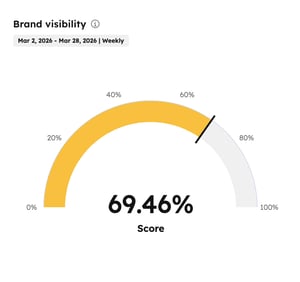
Revise os seguintes relatórios na guia Visibilidade da Marca :- Visibilidade da Marca: exibe uma pontuação percentual sobre a frequência com que sua marca aparece nas respostas do mecanismo de resposta em prompts rastreados.
- Visibilidade da marca ao longo do tempo: exibe como a pontuação de visibilidade da sua marca muda ao longo do tempo.
Revise os seguintes relatórios na guia Análise de sentimento :
- Pontuação de sentimento: exibe uma pontuação de quão positiva ou negativamente sua marca é descrita nas respostas do mecanismo de resposta.
- Sentimento ao longo do tempo: exibe como o sentimento da sua marca muda ao longo do tempo.
Cenário da concorrência
Na seção Cenário do concorrente , revise os seguintes relatórios:- Participação de voz: a proporção do total de menções à sua marca que pertencem à sua marca nos prompts rastreados. Uma participação de voz maior significa que sua marca é responsável por uma parcela maior do total de menções nas respostas. Essa métrica é calculada dividindo as menções da sua marca pelo número total de menções de marcas de todos os concorrentes para os prompts rastreados.
- Visibilidade do concorrente: compara a identidade da sua marca com a de seus concorrentes.
Análise de citações
Na seção Análise de citações , revise os seguintes relatórios:- Principais domínios: exibe os sites que os mecanismos de resposta citam com mais frequência em seus prompts rastreados. Se você clicar neste relatório, será direcionado para a guia Citações .
- Citações por canal: exibe os canais de todas as citações para seus prompts rastreados.
- Citações com taxa de menção de marca em relação aos concorrentes: exibe a porcentagem de fontes citadas pelos mecanismos de resposta que mencionam sua marca.
Analisar e gerenciar prompts
Analise os prompts para entender como sua marca aparece nas respostas do mecanismo de resposta para produtos ou serviços relevantes para sua empresa. O AEO analisa seus prompts para determinar se sua marca aparece e quais concorrentes são mencionados.
Os prompts são gerados usando seus dados, público e ofertas do HubSpot. Atualize essas informações nas configurações de sua Marca.
Adicione e remova prompts na guia Prompts . Os limites de uso do prompt variam de acordo com a assinatura.
Analisar prompts
- Na sua conta da HubSpot, navegue até Marketing > AEO.
- Clique na guia Prompts .
- Para filtrar seus prompts, clique em um menu suspenso de filtro (por exemplo, Data ou Mecanismo) na parte superior da página e selecione suas opções.
- Na parte superior da exibição, revise suas métricas de prompt , incluindo Total de prompts, Visibilidade média, Total de respostas e Total de citações. Para ocultar métricas, clique em Ocultar métricas no canto superior direito.
Entenda a fase da jornada do comprador
Cada prompt recebe uma única fase da jornada do comprador com base em sua intenção. Essa classificação ajuda a interpretar as métricas de visibilidade dentro do contexto correto.
As quatro fases da Jornada do Comprador são:
- Conscientização: consultas amplas, sem marca e baseadas em problemas, em que as menções à marca geralmente são menores.
- Consideração: consultas sem marca em que os usuários comparam as soluções disponíveis.
- Avaliação: comparações de marca que nomeiam explicitamente sua empresa ou concorrentes.
- Decisão: consultas de alta intenção focadas em decidir se um produto ou empresa específica atende às necessidades ou recursos definidos.
Um prompt só pode ser associado a uma fase da jornada do comprador. Isso garante que as métricas de relatórios e visibilidade sejam interpretadas de forma consistente. Não é recomendável alterar a fase.
Gerenciar prompts
Os prompts devem ser escritos na linguagem que o PCI selecionado escreveria naturalmente nos mecanismos de resposta em seu local. Por exemplo, se o PCI for para agentes de viagens na Espanha, o idioma deverá ser o espanhol.
- Na sua conta da HubSpot, navegue até Marketing > AEO.
- Clique na guia Prompts .
- Para adicionar um novo prompt, clique no menu suspenso Adicionar prompts e selecione Adicionar prompts manualmente no canto superior direito. No painel direito, insira os detalhes do prompt e clique em Adicionar prompts.
- Para associar prompts a um grupo, marque a caixa de seleção ao lado de cada prompt que deseja associar.
- Clique em Adicionar ou editar grupo na parte superior da tabela.
- Na caixa de diálogo, clique no menu suspenso Grupo e selecione um grupo. Para criar um novo grupo, clique em Criar novo grupo.
- Quando terminar, clique em Salvar.
- Para exibir detalhes de um prompt específico, clique no prompt. No painel direito, clique no menu suspenso Filtro (por exemplo, Intervalo de datas ou Mecanismo) e selecione uma opção. Revise os seguintes relatórios:
- Visibilidade da concorrência: como a visibilidade da marca de seus concorrentes se compara à sua ao longo do tempo.
- Taxa de visibilidade imediata em relação aos concorrentes: mostra uma lista de concorrentes comparando quanto da conversa sua marca possui em relação aos concorrentes.
- Citações por canal: mostre a porcentagem de canais com mais citações para seus prompts rastreados.
- Para remover prompts, marque a caixa de seleção ao lado de cada prompt que você deseja remover e clique em Excluir. Na caixa de diálogo, clique em Confirmar.
Analisar citações
Analise as citações para entender quais sites respondem aos mecanismos de resposta, quão autoritário seu conteúdo parece e se fontes de terceiros influenciam a visibilidade de sua marca. Use essas informações para decidir se deseja atualizar o conteúdo existente ou criar um novo conteúdo.
Uma citação é registrada quando um mecanismo de resposta inclui ou faz referência:
-
Um link para uma página web
-
Um nome de domínio incorporado em sua resposta
Observação: as citações são separadas das menções de marca. Uma fonte pode ser citada sem mencionar o nome da sua marca.
- Na sua conta da HubSpot, navegue até Marketing > AEO.
- Clique na guia Citações .
- Para filtrar o painel, clique em um menu suspenso de filtros (por exemplo, Data ou Mecanismo) na parte superior da página e selecione suas opções.
Taxa de citação de domínio próprio em relação aos concorrentes
Use o relatório Taxa de citação de domínio de propriedade em relação aos concorrentes para comparar a frequência com que os mecanismos de resposta citam o conteúdo do seu site em relação aos domínios dos concorrentes nos prompts rastreados.
Uma parcela maior de citações de propriedade significa que os mecanismos de resposta dependem mais do conteúdo que você controla ao gerar respostas. Isso lhe dá mais influência sobre como sua marca é representada nos mecanismos de resposta.
Revise este relatório para:
-
Encontre tendências na frequência com que seu conteúdo é citado ao longo do tempo.
- Compare sua parcela de citações com a dos concorrentes para o mesmo prompt.
- Encontre possíveis lacunas em que os concorrentes são citados com mais frequência. Isso pode mostrar Oportunidade para melhorar a clareza, a cobertura ou a relevância do seu conteúdo.
Se nenhum dado for mostrado, nenhuma citação foi detectada para o intervalo selecionado.
Citações com taxa de menção da marca em relação aos concorrentes
Use o relatório Citações com taxa de menção de marca em relação aos concorrentes para entender com que frequência sua marca é referenciada nas citações, independentemente da origem do conteúdo citado.
Este relatório inclui citações de fontes de terceiros, como resenhas, artigos de notícias e publicações do setor. Mesmo que os mecanismos de resposta não citem seu site diretamente, eles ainda podem fazer referência à sua marca por meio de fontes externas.
Revise este relatório para:
-
Avalie a visibilidade geral da marca nas respostas dos mecanismos de resposta.
- Acompanhe as mudanças na influência ao longo do tempo.
- Descubra quando os concorrentes estão se destacando para os mesmos tópicos.
Citações por tipo de conteúdo
Use o relatório Citações por tipo de conteúdo para entender quais formatos de conteúdo os mecanismos de resposta fazem referência com mais frequência para seus prompts rastreados.
Os tipos de conteúdo incluem:
| Principais listas e listas | Blogs e artigos de notícias | Pesquisas e relatórios |
| Artigos de comparação | Documentação e documentos técnicos | Avaliações de usuários |
| Páginas de produtos | Páginas de informações no estilo wiki | Conteúdo Social |
Revise este relatório para:
-
Descubra quais formatos de conteúdo os mecanismos de resposta preferem para sua área de tópico.
- Encontre lacunas onde os mecanismos de resposta citam formatos que você não produz.
- Priorize a criação ou atualização de formatos de conteúdo com maior probabilidade de receber citações.
Citações por canal
Use o relatório Citações por canal para ver quais tipos de sites referenciam os mecanismos de resposta ao gerar respostas.
Os tipos de fonte incluem:
| Domínios de propriedade | Empresas pares | Plataformas Sociais |
| Sites concorrentes | Conteúdo gerado pelo usuário | |
| Mídia espontânea | Sites afiliados |
Revise este relatório para:
-
Entenda quanto da visibilidade da sua marca vem do conteúdo que você controla em relação a fontes externas.
- Encontre confiança em validação de terceiros, como fontes obtidas ou pares.
- Acompanhe o crescimento em fontes geradas pelo usuário ou sociais, o que pode mostrar maior conscientização ou discussão.
Revisar relatórios de citações adicionais
Além dos gráficos de citação acima, revise os seguintes relatórios para obter informações sobre como os mecanismos de resposta fazem referência ao seu conteúdo e fontes externas:
- Principais domínios: lista os sites mais comumente referenciados pelos mecanismos de resposta.
- Citações mais conhecidas: lista as páginas do seu domínio que os mecanismos de resposta fazem referência com mais frequência. Isso ajuda você a entender qual resposta de conteúdo os mecanismos consideram mais autoritários para sua marca.
- Principais citações em geral: lista os sites que aparecem com mais frequência em todas as citações para seus prompts rastreados. Isso ajuda você a entender quais fontes de terceiros influenciam mais a forma como os mecanismos de resposta descrevem sua marca.
Recomendações de uso
Use a guia Recomendações para concluir ações que podem melhorar a frequência com que sua marca é citada nos mecanismos de resposta. As recomendações são baseadas em padrões de citação em seus prompts rastreados.
Depois de concluir uma recomendação, revise as alterações nas respostas do mecanismo de resposta ao longo do tempo. AEO rastreia o seguinte:
-
Alterações nas menções à marca
-
Mudanças na pontuação de visibilidade
-
Mudanças nos padrões de citação
As respostas do mecanismo de resposta mudam com o tempo, portanto, as melhorias podem não aparecer imediatamente. Revise os resultados em vários ciclos de análise para avaliar o impacto.
As recomendações concluídas permanecem associadas aos prompts que afetam, permitindo comparar o desempenho antes e depois das alterações.
Entenda como as recomendações são geradas
Para cada prompt rastreado, o AEO analisa as respostas do mecanismo de resposta e extrai todas as fontes citadas. Em seguida, o AEO analisa os padrões nessas citações para encontrar os sinais estruturais e de conteúdo mais frequentemente vinculados a uma citação.
A análise de padrões inclui:
-
Domínios citados com frequência
-
Formatos comuns de conteúdo (por exemplo, posts de blog)
-
Temas e palavras-chave recorrentes
-
Presença do concorrente
As recomendações são geradas diretamente desses padrões observados e refletem o que os mecanismos de resposta referenciam consistentemente para seus prompts rastreados.
Exibir e gerenciar recomendações
- Na sua conta da HubSpot, navegue até Marketing > AEO.
- Clique na guia Recomendações .
- Na guia Recomendações , clique em uma ação recomendada.
- No painel direito, veja os detalhes da recomendação:
- Conteúdo sugerido: o conteúdo sugerido a ser criado. Isso inclui o título, o resumo, o público-alvo e as palavras-chave sugeridas a serem usadas.
- O que está impulsionando esta recomendação: a análise que foi concluída em suas citações para prompts rastreados. Isso inclui prompts associados, distribuição de tipo de conteúdo e principais citações identificadas.
- Para alterar o status de uma recomendação, clique no menu suspenso Alterar status e selecione um status (por exemplo, Marcar como em andamento).
- Para alterar o status de várias recomendações, marque a caixa de seleção ao lado de cada recomendação. Em seguida, clique no menu suspenso Alterar status e selecione um status (por exemplo, Dispensar).
Gerenciar várias marcas e domínios
O AEO oferece suporte ao rastreamento de um domínio próprio por configuração. Se você gerencia várias marcas ou domínios, pode configurar e organizar sua configuração AEO de diferentes maneiras, dependendo da sua conta e caso de uso.
Rastreie várias marcas
Acompanhe várias marcas usando uma das seguintes abordagens:
- Se suas marcas forem distintas, organize prompts usando grupos para rastrear a visibilidade específica da marca.
- Use o complemento de Marcas para configurar marcas separadas dentro da sua conta para rastrear cada uma das marcas de forma independente.
Editar as configurações do AEO
Edite as variações de nome de marca, concorrentes, produtos e PCIs na guia Painel.
-
Na sua conta da HubSpot, navegue até Marketing > AEO.
- Na guia Painel , clique no ícone de configurações no canto superior direito e selecione uma opção (por exemplo, Editar concorrentes ou Editar variações de nome de marca).
- Editar variações de nome de marca: na caixa de diálogo, insira as variações de nome de marca e clique em Salvar.
- Editar concorrentes: clique no nome do concorrente. No painel direito, insira os detalhes do concorrente e clique em Salvar.
- Para adicionar um concorrente, clique em Adicionar mais concorrentes. No painel direito, insira os detalhes do concorrente e clique em Adicionar concorrente.
- Para excluir concorrentes, marque as caixas de seleção ao lado de cada concorrente e clique em Excluir [#] selecionado.
- Exibir todos os PCIs: no painel direito, clique em Editar para personalizar um PCI. Para criar um PCI, clique em Criar novo perfil de cliente ideal.
- Exibir todos os produtos: no painel direito, clique em Editar para personalizar um produto. Para adicionar um produto, clique em Adicionar novo produto ou serviço.
- Exibir todos os grupos: no painel direito, clique em Adicionar um grupo. Na caixa de diálogo, insira um nome para o grupo.
