
Ultima atualização: 4 de Fevereiro de 2026
Disponível com qualquer uma das seguintes assinaturas, salvo menção ao contrário:
-
 Marketing Hub
Professional, Enterprise
Marketing Hub
Professional, Enterprise
Use o social redator da HubSpot para criar e publicar conteúdo social para o LinkedIn. Isso inclui posts de mídia do LinkedIn, enquetes e posts de documentos.
Este artigo aborda como personalizar posts especificamente para o LinkedIn. Para criar posts sociais para várias redes sociais simultaneamente, saiba como criar posts sociais para todas as redes.
Criar e publicar postagens de mídia, pesquisa e documento do LinkedIn
- Na sua conta da HubSpot, navegue até Marketing > Social.
- Na parte superior direita, clique em Criar posts sociais .
- No painel esquerdo, clique no menu suspenso Selecionar contas e selecione suas contas do LinkedIn .
- Se você tiver definido uma conta padrão do LinkedIn, a conta será selecionada automaticamente.
- Para selecionar todas as contas do LinkedIn conectadas, clique na caixa de verificação LinkedIn.
-
No canto superior esquerdo do redator, clique no ícone do LinkedIn.
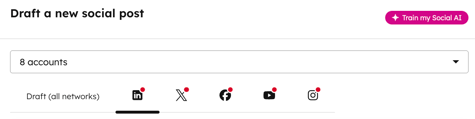
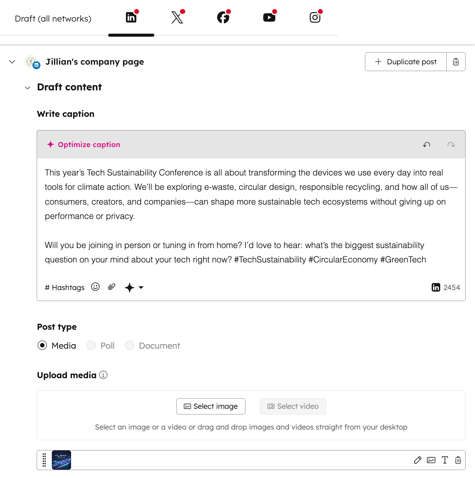
- Na seção Escrever legenda, insira a legenda para seus posts.
-
Você pode @mention páginas de empresa do LinkedIn e perfis pessoais no conteúdo do seu post. Para isso, o uso de dados de aplicativos de terceiros deve ser autorizado para o HubSpot.
-
Ao mencionar perfis pessoais do LinkedIn, o usuário deve atender aos requisitos a seguir. Caso contrário, o perfil do usuário não aparecerá e não poderá ser mencionado.
-
O usuário deve ter a opção visibilidade de perfil público ativada.
-
O usuário deve seguir a sua página do LinkedIn.
-
O usuário deve ter um Nome, Sobrenome e Título.
-
O idioma padrão do perfil do usuário deve ser definido como inglês.
-
-
-
Na seção Tipo de post, selecione Mídia, Enquete ou Documento.
-
-
Mídia: crie um post padrão no LinkedIn social. Ao criar um post do LinkedIn, você pode escolher se deseja adicionar mais mídia.
-
Fazer upload de mídia: adicione imagens ou um vídeo ao seu post social do LinkedIn. Isso é opcional.
-
-
-
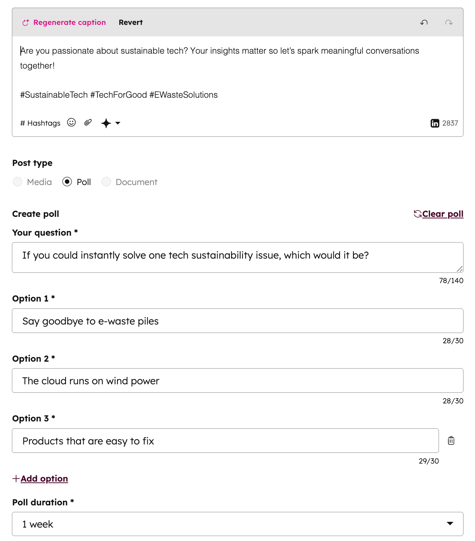
- Enquete: crie uma enquete no LinkedIn para coletar ideias e opiniões. Ao criar uma enquete, personalize os seguintes detalhes:
- Sua pergunta: insira a pergunta para sua enquete.
- Opção: insira as opções para sua enquete. Para adicionar outra opção, clique em + Adicionar opção. Por padrão, a enquete deve ter no mínimo 2 e no máximo 4 opções.
- Duração da enquete: defina um período de tempo para sua enquete. Você pode selecionar 1 dia, 3 dias,
- Enquete: crie uma enquete no LinkedIn para coletar ideias e opiniões. Ao criar uma enquete, personalize os seguintes detalhes:
-
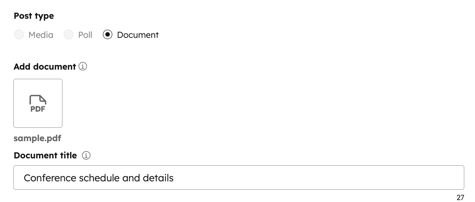
- Documento: crie um post de documento do LinkedIn para adicionar um documento PDF rolável ao seu post. Ao criar um post de documento, adicione o seu arquivo e personalize o título do documento:
-
-
- Adicionar documento: adicione um documento PDF. Ao adicionar um documento PDF utilizando a ferramenta de arquivos, apenas arquivos com visibilidade pública podem ser usados.
- Para alterar o documento, passe o mouse sobre ele e clique no ícone de arquivo .
- Para remover o documento, passe o cursor sobre ele e clique no ícone excluir .
- Não é possível remover ou personalizar a imagem para um post de documento do LinkedIn. Por padrão, a primeira página do documento será exibida como a imagem do post.
- Adicionar documento: adicione um documento PDF. Ao adicionar um documento PDF utilizando a ferramenta de arquivos, apenas arquivos com visibilidade pública podem ser usados.
-
-
-
- Título do documento: por padrão, o nome do arquivo será usado. Você pode editar ainda mais o título do documento.
- Título do documento: por padrão, o nome do arquivo será usado. Você pode editar ainda mais o título do documento.
-
- Para agendar sua publicação, cliquepara expandir a seçãoAgendar publicação e selecione a opção de publicação:
- Publicar agora: publique o post imediatamente.
- Agendar para mais tarde: selecione uma data e hora específicas para publicar o post. Ou clique para expandir Seus horários salvos e selecione um horário da sua agenda de publicação social.
- Para associar seu post a uma campanha, clique para expandir a seção Adicionar à campanha:
- Clique no menu suspenso Selecionar uma campanha e selecione uma campanha .
- Para personalizar seu primeiro comentário e os detalhes do público, clique para expandir a seção Mais opções:
- Primeiro comentário do LinkedIn : adicione um primeiro comentário ao seu post.
- Escolha quem pode ver seu post: escolha se deseja exibir seu post para todos os usuários do LinkedIn ou especificar um público para seu post.
- Todos: o post aparecerá para todos os usuários do LinkedIn que seguem, exploram ou avaliam sua conta ou página.
- Público-alvo: O post somente aparecerá para os públicos especificados. Você pode segmentar públicos com base no idioma, função, localização, universidade, senioridade, tamanho da empresa e setor.
- Para usar este recurso, você deve ter mais de 300 seguidores. Caso contrário, a opção de usar públicos-alvo estará bloqueada.
- Se você tiver várias opções em um único tipo de especificação, cada opção será combinada usando a lógica OU. Por exemplo, para funcionários de Nível básico e Nível sênior para o campo Senioridade, serão incluídos ambos os tipos de funcionários no seu público.
- Se você tiver vários tipos de especificação, cada tipo de especificação será combinado com cada opção com a lógica AND. Por exemplo, se você selecionar Públicos-alvo em inglês para Idioma e Funcionários de Nível Básico e Sênior para Senioridade, somente funcionários iniciantes em inglês e funcionários de nível sênior em inglês serão incluídos em seu público.
- Para excluir o post, no canto superior direito, clique no ícone excluir .
- Para duplicar o post para outra conta do LinkedIn, no canto superior direito, clique em Duplicar post.
- Depois de criar seu post do LinkedIn, no canto superior direito, clique em Revisar & cronograma ou & Revisar publicação. Você pode revisar uma lista de visualização dos seus posts.
- No painel direito, clique em Publicar ou Programar. Como alternativa, continue editando os posts para outras redes sociais.
