
Senast uppdaterad: 14 maj 2026
Tillgänglig med något av följande abonnemang, om inte annat anges:
-
 Marketing Hub
Professional, Enterprise
Marketing Hub
Professional, Enterprise
- Tidigare Marketing Hub Basic
Du kan lägga till befintliga resurser till en kampanj från kampanjens informationssida. Vissa resurser, såsom marknadsföringsmejl eller inlägg i sociala medier, kan också kopplas till kampanjer direkt från respektive verktyg.
Du kan också manuellt koppla CRM-poster till kampanjer från objektets indexsida, med hjälp avCRM-kortenKampanjer eller med arbetsflöden. Läs mer om hur du manuellt kopplar dina poster till kampanjer.
Innan du börjar
- När en kontakt har markerats sompåverkad av en kampanj kan kampanjens påverkan inte tas bort. Detta bidrar till att upprätthålla en fullständig dokumentation av engagemanget. Det rekommenderas starkt att du granskar dina tillgångar, till exempel listor, innan du kopplar dem till en kampanj.
- Spårnings-URL:er för betalda sökkampanjer och andra källor kan endast kopplas till en kampanj när de skapas. Du kan inte koppla eller ändra kampanjen för en befintlig spårnings-URL. Läs mer om att koppla kampanjer när du skapar spårnings-URL:er.
- Om du lägger till tillgångar eller innehåll som redan är kopplade till en annan kampanj till en ny kampanj kommer de att tas bort från sina nuvarande kampanjer. Endast vissa tillgångar kan kopplas till flera kampanjer.
- När du kopplar tillgångar till en kampanj behöver du behörigheter för motsvarande tillgång. Om du till exempel vill koppla en sekvens till en kampanj behöver du redigeringsbehörigheter för sekvenser. Läs mer om användarbehörigheter i HubSpot.
Lägg till tillgångar till kampanjer
Alla tillgångar kan kopplas till en kampanj från kampanjens informationssida. Så här kopplar du en tillgång:
- I ditt HubSpot-konto navigerar du till Marknadsföring > Kampanjer.
- Klicka på enkampanj.
- Klicka på Åtgärder uppe till vänster och välj sedan Lägg till tillgångar.
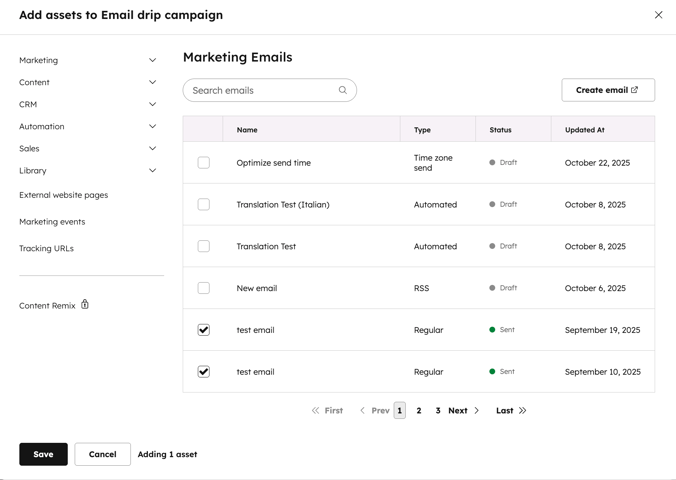
- I dialogrutan väljer du entillgångstyp i menyn i vänster sidfält som du vill lägga till i kampanjen.
- Så här lägger du till en befintlig resurs:
-
- I menyn i vänster sidfält väljer du den tillgångstyp som du vill lägga till.
- Om en viss tillgångstyp inte är tillgänglig med ditt abonnemang visas den med en låsikon.
- Om ditt användarkonto inte har åtkomst till en viss tillgångstyp kommer den att vara gråmarkerad.
- Använd sökfältetför att söka efter tillgångar eller innehåll.
- Markerakryssrutanbredvid en tillgång eller ett innehåll för att lägga till det i kampanjen. Om du använder tillägget för varumärken rekommenderas det att du kopplar tillgångar från samma varumärke. Vissa tillgångar kan inte kopplas till varumärken. Läs mer omhur du kopplar dina tillgångar till varumärken.
- I menyn i vänster sidfält väljer du den tillgångstyp som du vill lägga till.
-
- När du är klar klickar du påSpara.
- När du är klar klickar du påSpara.
- Så här lägger du till en ny resurs:
- Klicka påSkapa [resurs]. Du omdirigeras till resursens instrumentpanel i en ny webbläsarflik. När du skapar din nya resurs kopplas den automatiskt till kampanjen.
- När du har skapat din nya resurs navigerar du tillbaka tillkampanjernas webbläsarflik.
- I dialogrutanLägg till tillgångarklickar du påUppdatera för nya tillgångar. Den nya tillgången visas efter uppdateringen.
- Markerakryssrutanbredvid den nya tillgången för att lägga till den i kampanjen.
- Klicka påSpara.
Redigera och ta bort kampanjresurser
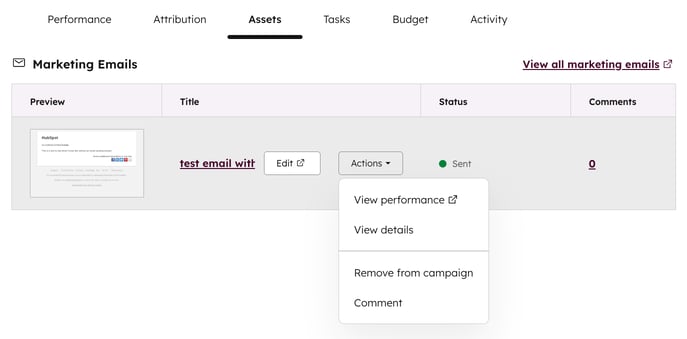
När du har kopplat dina tillgångar och ditt innehålltill en kampanj kan du använda sidan för kampanjtillgångar för att få en översikt över alla tillgångar, inklusive förhandsgranskningar av innehåll, kommentarer och status.
Från sidan med kampanjresurser kan du också redigera och ta bort befintliga resurser. Så här hanterar du kampanjens kopplade resurser:
- I ditt HubSpot-konto navigerar du till Marknadsföring > Kampanjer.
- Klicka på namnet på den kampanj du vill visa eller redigera.
- Klicka på fliken Tillgångar.
- Tillgångar som är kopplade till kampanjen, till exempel blogginlägg och e-postmeddelanden, visas här, sorterade efter tillgångstyp.
- Statiska listor som är kopplade till kampanjen visas inte under fliken Tillgångar . Eventuella kopplade statiska listor visas endast under fliken Resultat .
- Kolumnerna i tabellen visar följande information för varje tillgång:
- Förhandsgranskning: en förhandsgranskning av hur tillgången ser ut.
- Titel: namnet på tillgången, till exempel det interna namnet på ett blogginlägg.
- Status: tillgångens status, till exempel schemalagd, publicerad, utkast etc.
- Kommentarer: antalet kommentarer som lagts till till tillgången från kampanjverktyget. Kommentarer på CTA:er och inlägg i sociala medier är endast tillgängliga från kampanjverktyget.
- För att redigera en resurs, håll muspekaren över resursen och klicka på Redigera.
- För att utföra ytterligare åtgärder på en tillgång, håll muspekaren över tillgången och klicka på rullgardinsmenyn Åtgärder för att:
- Visa resultat: granska resultatet för en tillgång.
- Visa detaljer: granska ytterligare detaljer för tillgången, till exempel tillgångens ägare eller datum för senaste uppdatering.
- Kommentera: lägg till en kommentar till tillgången. Läs mer om att lägga till kommentarer i HubSpot.
- Ta bort från kampanj: ta bort tillgången från den valda HubSpot-kampanjen.
Essets som kan kopplas till en kampanj
Följande tillgångar kan kopplas till HubSpot-kampanjer. Alla tillgångar kan kopplas inifrån kampanjverktyget, och de flesta tillgångar kan kopplas antingen från kampanjverktyget eller inifrån tillgångsredigeraren.
| Resurs | Koppling till flera kampanjer | Ytterligare krav |
| Annonskampanjer | Alla budget- och utgiftsdata synkroniseras automatiskt med kampanjen. | |
| Blogginlägg | ||
| Samtal | ||
| Kontaktbaserade segment (listor) | ✓ | Företagsbaserade statiska listor och aktiva listor kan inte kopplas samman. |
| Uppmaningar till handling (CTA:er) (äldre version) | ||
| Uppmaningar till handling (CTA) | ||
| Fallstudie | ||
| CRM-poster | Detta inkluderar kontakter, affärer, ärenden och anpassade objekt. kopplingen till anpassade objekt måste definieras innan koppling till en kampanj. Läs mer om att koppla CRM-poster till kampanjer. | |
| Dokument | ||
| Externa webbsidor | ✓ | Denna resurs kan endast kopplas via kampanjverktyget. Läs mer om hur du kopplar externa sidor till kampanjer. |
| Feedbackenkäter | Detta omfattar kundlojalitet, kundnöjdheteller kundsupport återkopplingsenkäter | |
| Formulär | ||
| Filer | ✓ | |
| Artiklar i kunskapsbasen | Endast konton som har migrerat sin kunskapsbas eller köpt en Service Hub Professional eller Enterprise från och med 2024. | |
| Landningssidor | ||
| Marknadsföringsevenemang (anslutna integrationer) | Denna resurs kan endast kopplas från kampanjverktyget. Läs mer om hur du kopplar marknadsföringsevenemang till kampanjer. Attributionsrapportering är endast tillgänglig för konton med ett Marketing Hub Enterprise-abonnemang. När du gör detta kan du inte skapa attributionsrapporter för skapade kontakter eller skapade affärer. Du kan endast skapa intäktsattributionsrapporter. |
|
| Marknadsföringsevenemang (manuellt skapade) | ||
| Möten (från schemaläggningssidor) | ||
| Möten (manuellt registrerade) | ||
| Podcasts | ||
| Publicerade inlägg på sociala medier (publicerade från HubSpot) | ✓ | Kontaktens sociala profil måste vara länkad till deras HubSpot-kontaktpost, och interaktionen måste ske efter att den sociala profilen har länkats till deras kontaktpost. När du ändrar kampanjen för ett publicerat inlägg på sociala medier:
|
| Publicerade inlägg på sociala medier (publicerade externt) | ||
| Strategier | ||
| Personliga e-postmeddelanden | ||
| Schemalagda eller utkast till inlägg på sociala medier | ||
| Skickade marknadsföringsmejl | ✓ | Trafik till din webbplats från en länk som klickats på i e-postmeddelandet kommer inte att kopplas till den nya kampanjen och kommer inte att visas på sidan med kampanjinformation eller i kampanjanalysen. Sådan trafik kommer att förbli kopplad till den ursprungliga kampanjen (eller ingen kampanj, om ingen valts) baserat på de spårningsparametrar som automatiskt läggs till i länkens URL när e-postmeddelandet skickades. Om du har kopplat ettA/B-testmejl kommer endast data från den vinnande varianten att inkluderas ikampanjens resultat. |
| Sekvenser | ||
| Schemaläggningssidor | ✓ | Vad händer med mötena som är kopplade till schemaläggningssidan:
|
| SMS-meddelanden | SMS-verktyget SMS-verktyget är endast tillgängligt för organisationer som är belägna och verksamma i USA. | |
| Videor | ||
| Webbsidor | ||
| Arbetsflöden | ✓ | Vid granskning av associerade arbetsflöden beräknas den totala konverteringsgraden för arbetsflöden genom att dividera antalet mål som man har anslutit sig till med antalet påbörjade arbetsflöden och sedan multiplicera med 100 för att få en procentandel. |
