
Senast uppdaterad: 16 april 2026
Tillgänglig med något av följande abonnemang, om inte annat anges:
-
 Marketing Hub
Professional, Enterprise
Marketing Hub
Professional, Enterprise
Använd Marketing Studio för att utforma din kampanj, skapa tillgångar och genomföra din plan i en enda arbetsyta. I Marketing Studio kan du planera dina kampanjer och skapa tillgångar i olika kanaler utan att behöva byta verktyg.
När du genererar kampanjer med hjälp av AI i Marketing Studio kommer viktiga detaljer som kampanjens namn, mål, målgrupp och budget att läggas till. Du kan också lägga till AI-föreslagna tillgångar med inbyggd spårning direkt i Marketing Studio.
Obs! Du kan hantera åtkomst till AI-funktioner i dina AI-inställningar och konfigurera vilken data som delas. Granska HubSpots vanliga frågor om AI-förtroende och AI-modellkort för detaljerad information om AI-säkerhetskontroller, dataanvändning och efterlevnad.
Observera: för att använda Marketing Studio måste du aktivera dina Give users tillgång till generativa AI-verktyg och funktioner AI-inställningar. Läs mer om hur du hanterar dina AI-inställningar.
Skapa en ny kampanj från början
Så här genererar du en ny kampanj med hjälp av AI i Marketing Studio:
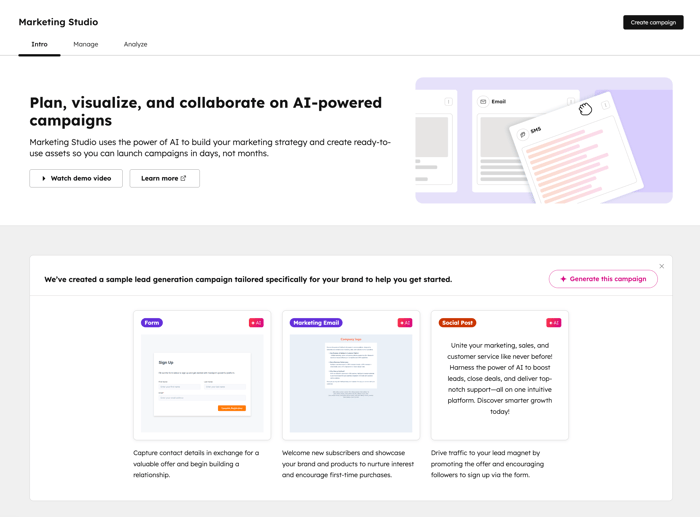
- I ditt HubSpot-konto, navigera till Marknadsföring > Marketing Studio.
- Om du vill använda en mall klickar du på Använd mall i avsnittet Rekommenderade mall ar.
- Om du vill skapa en kampanj från början klickar du på Skapa kampanj längst upp till höger.
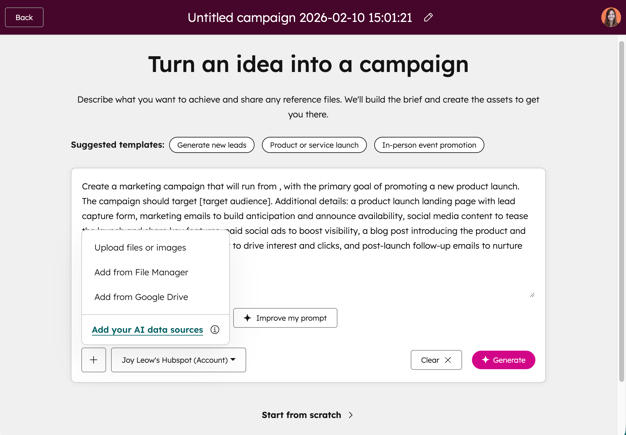
- Välj en föreslagen mall högst upp. Alternativt kan du manuellt ange detaljerna för din kampanj. Det innehåll som väljs eller matas in avgör kampanjens brief och de tillgångar som automatiskt genereras i Marketing Studio.
- Om du vill använda AI för att förfina din prompt klickar du på Förbättra min prompt. Detta alternativ visas endast om det finns möjligheter till förfining.
- Om du vill lägga till ytterligare bilder eller kampanjdokument klickar du på ikonen + lägg till längst ned till vänster och väljer Ladda upp filer eller bilder, Lägg till filer från filhanteraren eller Lägg till filer från Google Drive.
- När du lägger till filer från din Google Drive kommer filerna också automatiskt att visas och sparas i din filhanterare.
- Du kan lägga till följande filtyper:
- Bilder: lägg till bilder för dina genererade tillgångar i kampanjen. Du kan använda befintliga bildfiler eller ladda upp nya bilder.
- Dokument för kampanjen: ladda upp stöddokument för kampanjen, t.ex. en befintlig kampanjbeskrivning. Du kan ladda upp filer i docx-, pptx- eller pdf-format.
- Om du har tillägget Varumärken kan du välja ett specifikt varumärkeskit för din kampanjkit genom att klicka på rullgardinsmenyn Varumärkeskit och välja ett varumärkeskit. Läs mer om hur du använder varumärkeskit.
- När du har ställt in dina kampanjuppgifter klickar du på Generera kampanj längst ned till höger.
- Om du vill hoppa över det här steget och förbereda kampanjen manuellt klickar du på Hoppa över det här steget längst ner.
Klona en befintlig kampanj
Du kan klona andra kampanjer för att använda som utgångspunkt för din nya kampanj. Du kan klona kampanjer som skapats från Marketing Studio eller kampanjverktyget.
- Följande tillgångar kan klonas:
- E-postmarknadsföring
- Landningssidor
- Formulär
- Arbetsflöden
- Sekvenser
-
- Blogginlägg
-
- Sidor på webbplatsen
- Call-to-actions (CTA)
-
- Sms för marknadsföring
- Marknadsföringshändelser
- Följande tillgångar kan associeras med flera kampanjer. De befintliga tillgångarna kommer automatiskt att associeras med den klonade kampanjen och kommer inte att klonas.
- Sociala inlägg publicerade från HubSpot. Om externt publicerade sociala inlägg ingår kommer alternativet för sociala inlägg att vara gråtonat.
- Segment (listor)
- Externa webbadresser
- Filer
Så här klonar du en kampanj i Marketing Studio:
- I ditt HubSpot-konto navigerar du till Marketing > Marketing Studio.
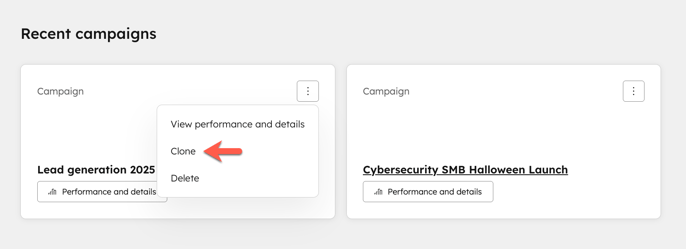
- I avsnittet Senaste kampanjer klickar du på ellipserna och väljer Clone.
- I den högra panelen kan du granska och uppdatera informationen om din kampanj. Du kan också välja om du vill klona utkast till tillgångar, anteckningar, anslutningslinjer, uppgifter och Spårnings-URL:er.
- Klicka på fliken Tillgångar längst upp.
- På fliken Tillgångar markerar du kryssrutorna bredvid de tillgångstyper som du vill klona.
- Alla tillgångar för den tillgångstypen kommer också att väljas automatiskt.
- Tillgångstyper som inte kan klonas kommer att vara gråmarkerade.
- Om du bara vill klona specifika tillgångar klickar du på [tillgångstyp] för att expandera. Markera sedan kryssrutorna bredvid den tillgång som du vill klona.
- Klicka på Clone.
Ändra din vy i Marketing Studio
När du har skapat en kampanj med Marketing Studio kommer du som standard till Canvas-vyn. I Marketing Studio kan du växla mellan olika vyer:- I ditt HubSpot-konto, navigera till Marknadsföring > Marketing Studio.
- Klicka på fliken Hantera längst upp på sidan. Välj en befintlig kampanj i tabellen. Alternativt kan du skapa en ny kampanj.
- Välj din vy i den övre delen. Du kan välja mellan följande:
- Canvas: Granskning av kampanjen i Canvas Editor.
- Kalender: Granskning av kampanjen i kalenderformat.
- Brädvy: granskning och hantering av dina tillgångar i en brädvy. Du kan granska tillgångar i stadierna Platshållare, Utkast , Schemalagd, Publicerad och Arkiverad.
- Lista: Granskning av en lista över alla tillgångar i en lista, inklusive tillgångens namn, tilldelad användare, eventuella kommentarer, förfallodatum, tillgångstyp och tillgångens skapandedatum.

Uppdatera din kampanj i Marketing Studio
När du har skapat din kampanj kan du uppdatera kampanjinformationen i Marketing Studio. Om du vill hantera andra kampanjinställningar, t.ex. åtkomst för användare och team, UTM:er för kampanjen m.m. kan du läsa mer om hur du hanterar dina kampanjinställningar i Marketing Studio.- I ditt HubSpot-konto, navigera till Marknadsföring > Marketing Studio.
- Klicka på fliken Hantera längst upp på sidan. Välj en befintlig kampanj i tabellen. Alternativt kan du skapa en ny kampanj.
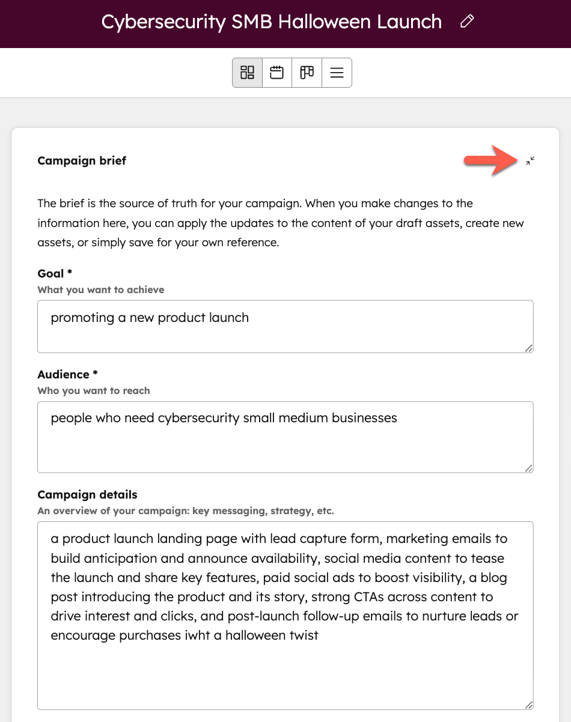
- På Canvas visas informationen om din kampanj på kortet Kampanje brief:
- Du kan uppdatera ditt mål, din målgrupp och all information om kampanjen.
- Du kan också uppdatera eller lägga till ytterligare styrkande handlingar.
- Efter att du har uppdaterat dina kampanjuppgifter:
- Klicka på Spara längst ned till vänster på kortet.
- I dialogrutan väljer du bland följande:
- Spara endast briefen : Detta uppdaterar endast briefen för kampanjen. Dina tillgångar i kampanjen kommer inte att påverkas.
- Spara och generera nya tillgångar: Detta uppdaterar kampanjens brief och skapar en ny uppsättning tillgångar baserat på den redigerade briefen, utöver de befintliga tillgångarna. Eventuella befintliga tillgångar i kampanjen kommer inte att påverkas och kommer att finnas kvar som de är.
- Klicka på Spara endast eller Spara & för att skapa nya tillgångar.
- För att dölja eller visa ditt Kampanje-kort , klicka på expandera-ikonen eller minimera-ikonen längst upp till höger på kortet.
Planera och bygg upp din kampanj i Marketing Studio
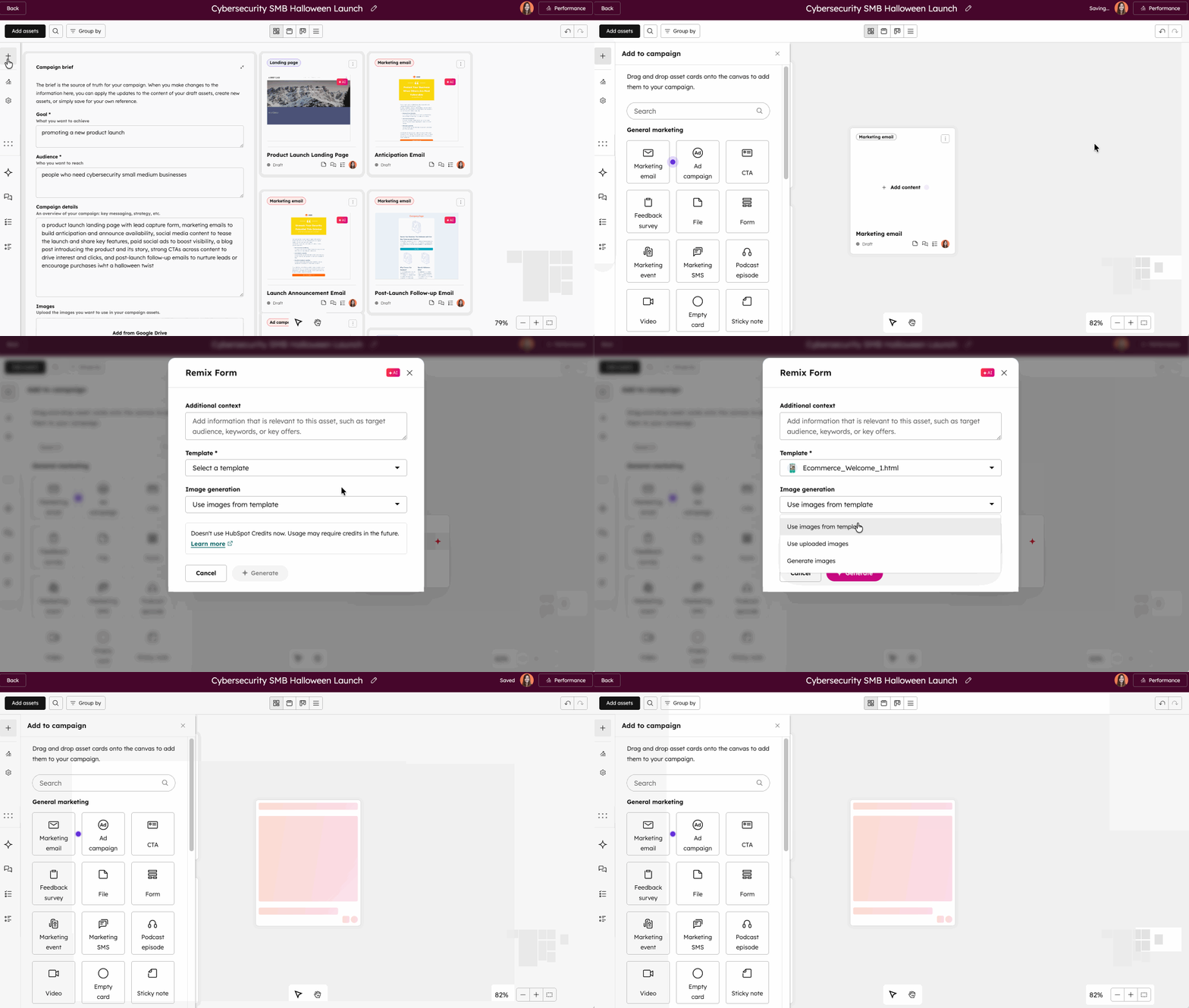
Ställ in din kampanj i Canvas-vyn. I Canvas-vyn kan du strukturera dina kampanjer och skapa och granska tillgångar direkt i Marketing Studio.
Du kan också använda sidofältet för samarbete för att lägga till kommentarer till kampanjen eller specifika kampanjtillgångar och samarbeta med dina teamkollegor. Läs mer om hur du lägger till kommentarer i sidofältet för samarbete.
- I ditt HubSpot-konto, navigera till Marknadsföring > Marketing Studio.
- Klicka på fliken Hantera längst upp på sidan. Välj en befintlig kampanj i tabellen. Alternativt kan du skapa en ny kampanj.
- Klicka på ikonen + lägg till i menyn i vänster sidofält.
- Klicka på innehållstypen och dra den till Canvas.
- Om du vill lägga till innehåll på alla dina innehållstypskort klickar du på + Lägg till innehåll. Välj sedan bland följande:
- Generera med AI: använd AI för att generera en ny tillgång för den valda innehållstypen.
- Create: skapa en ny tillgång för den valda innehållstypen.
- Associate Content: associera en befintlig tillgång för den valda innehållstypen. Läs mer om hur du associerar tillgångar med kampanjer.
- För att ladda upp befintliga filer från din enhet till din kampanj kan du dra och släppa filen direkt på canvas
- Om du vill gruppera tillgångar klickar du på och drar markeringsytan så att den omfattar de kort som du vill gruppera och klickar sedan på gruppikonen.
Hantera tillgångar i Canvas-vyn
- I ditt HubSpot-konto, navigera till Marknadsföring > Marketing Studio.
- Klicka på fliken Hantera längst upp på sidan. Välj en befintlig kampanj i tabellen. Alternativt kan du skapa en ny kampanj.
- För att vidta åtgärder på tillgången klickar du på menyikonen och väljer bland följande:
- Edit [content type]: redigera din associerade tillgång. Du kommer automatiskt att skickas till innehållsredaktören.
- Create sticky note: skapa och associera en klisterlapp med tillgången.
- Clone [content type]: klona innehållskortet och alla associerade tillgångar.
- Tilldela ägare: tilldela en HubSpot-användare till innehållet
- Ta bort [innehållstyp]: ta bort innehållstypen från den här kampanjen. Om det finns några associerade tillgångar kommer tillgångarna inte att raderas utan kan fortfarande nås direkt i verktyget.
- För att spåra anslutningen mellan dina tillgångar:
- Håll muspekaren över tillgången. Anslutningspunkterna kommer automatiskt att visas på tillgångens kanter.
- Klicka och dra pilen från din tillgång till en anslutningspunkt på den tillgång som du vill ansluta till. När du flyttar dina tillgångar kommer anslutningen att finnas kvar.
- Om du vill hantera flera tillgångar samtidigt klickar du på och drar urvalsytan så att den omfattar de kort som du vill vidta åtgärder på. Välj sedan bland följande:
- Assign: Till dela de valda tillgångarna till en HubSpot-användare.
- Clone: duplicera alla tillgångar i den valda ytan.
-
- Gruppera: gruppera och organisera dina tillgångar tillsammans. Grupperade tillgångar kan flyttas ihop eller tas bort i bulk på skärmen.
-
- Remix: generera nytt innehåll baserat på tillgångarna på i den valda ytan. Platshållare och AI-genererade tillgångar kan inte remixas. Om några platshållare eller AI-genererade tillgångar har valts kommer detta alternativ att vara nedtonat.
- Remix: generera nytt innehåll baserat på tillgångarna på i den valda ytan. Platshållare och AI-genererade tillgångar kan inte remixas. Om några platshållare eller AI-genererade tillgångar har valts kommer detta alternativ att vara nedtonat.
Hantera din kampanj i kalendervy
Vid granskning av kampanjen i kalenderformat:- I ditt HubSpot-konto, navigera till Marknadsföring > Marketing Studio.
- Klicka på fliken Hantera längst upp på sidan. Välj en befintlig kampanj i tabellen. Alternativt kan du skapa en ny kampanj.
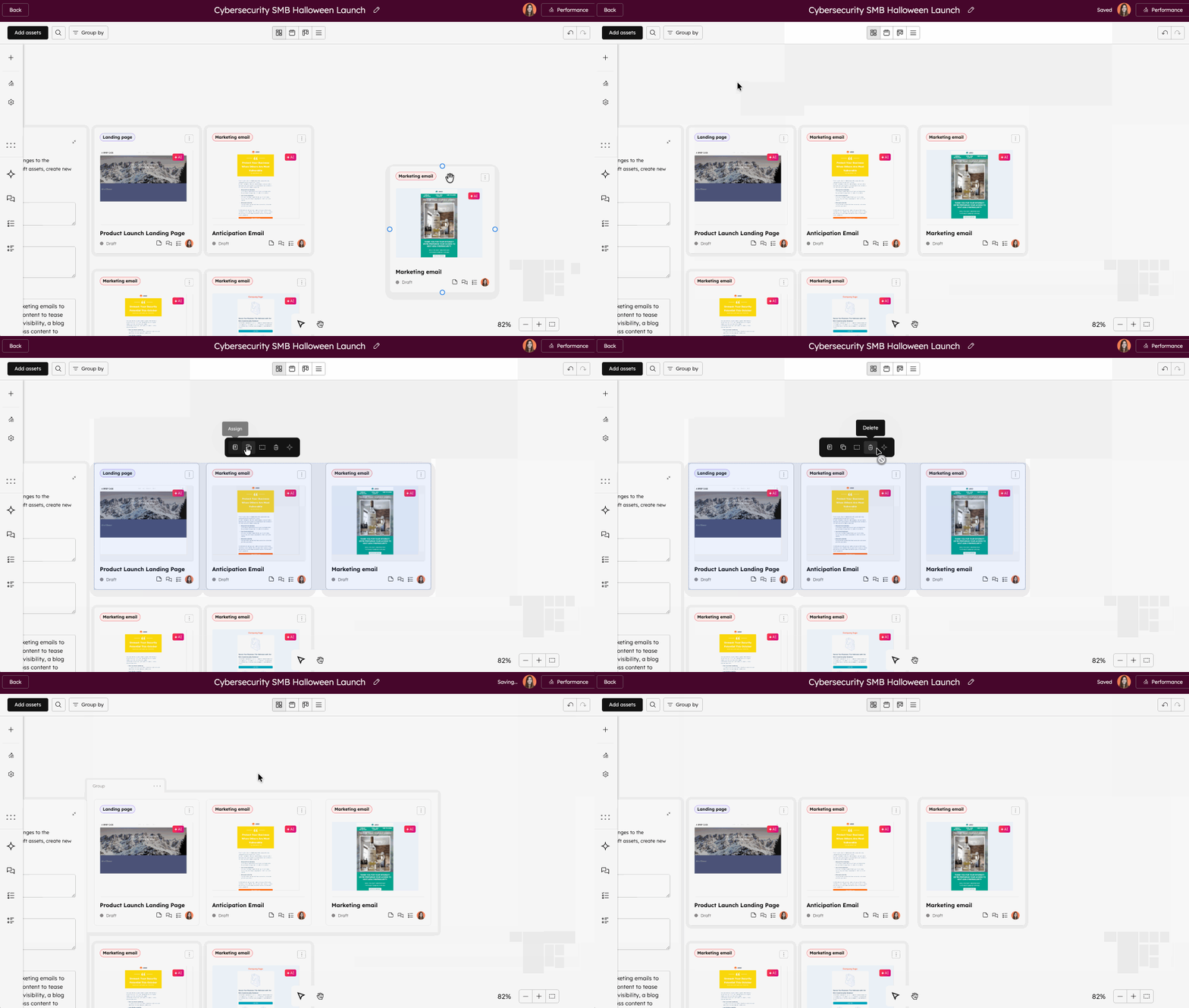
- Klicka på rullgardinsmenyn längst upp till vänster och välj Kalender.
- Om du vill ändra kalendervyn väljer du Månad eller Vecka längst upp till vänster.
- För att visa antingen kalendern för förfallodatum eller publiceringsdatum klickar du på rullgardinsmenyn längst upp till vänster och väljer Visa publiceringsdatum eller Visa förfallodatum.
- När du granskar Förfallodatum i kalendern kan du granska och ange förfallodatum för dina tillgångsutkast:
- Klicka på längst upp till vänster för att expandera panelen Schemalägg händelser .
- I den vänstra panelen klickar du på och drar en tillgång till önskat datum. Förfallodagen kommer automatiskt att ställas in för den tillgången.
Hantera din kampanj i brädvy
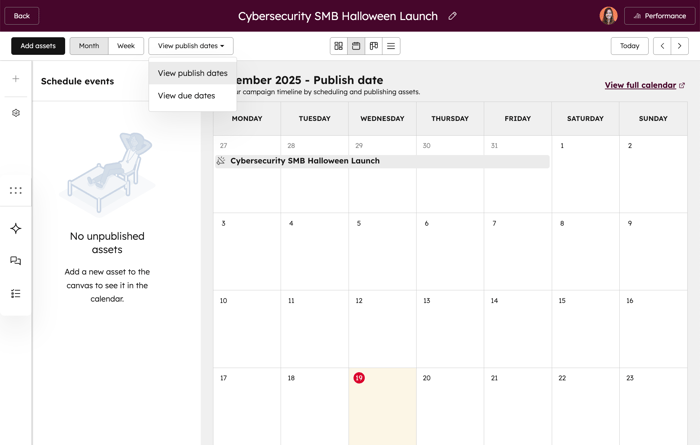
När du granskar kampanjen i brädvyn kan du granska dina tillgångar i olika skeden.- I ditt HubSpot-konto, navigera till Marknadsföring > Marketing Studio.
- Klicka på fliken Hantera längst upp på sidan. Välj en befintlig kampanj i tabellen. Alternativt kan du skapa en ny kampanj.
- Klicka på rullgardinsmenyn längst upp till vänster och välj Styrelse.
- Om du vill göra något med ditt innehåll klickar du på menyikonen och väljer en åtgärd.
Hantera din kampanj i tabellvy
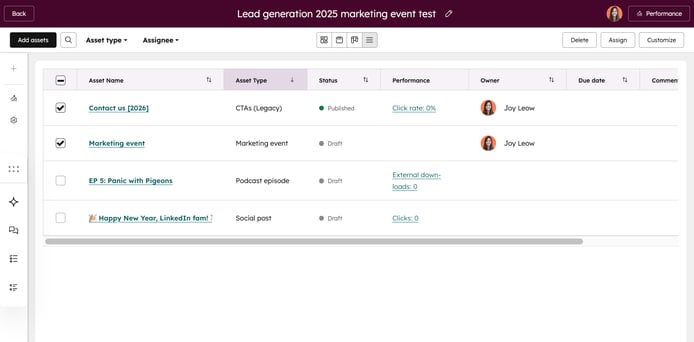
När du granskar kampanjen i tabellvy kan du se en lista över alla tillgångar i en tabell, inklusive tillgångens namn, tilldelad användare, eventuella kommentarer, förfallodatum, tillgångstyp och tillgångens skapandedatum. Vissa tillgångar kanske inte är tillgängliga i den här vyn.- I ditt HubSpot-konto, navigera till Marknadsföring > Marketing Studio.
- Klicka på fliken Hantera längst upp på sidan. Välj en befintlig kampanj i tabellen. Alternativt kan du skapa en ny kampanj.
- Klicka på rullgardinsmenyn längst upp till vänster och välj din tabell.
- Om du vill ta bort tillgångar markerar du kryssrutorna bredvid tillgångarna och klickar sedan på Ta bort.
- För att tilldela tillgångar markerar du kryssrutorna bredvid tillgångarna och klickar sedan på Tilldela.
- Om du vill lägga till en ny tillgång klickar du på Lägg till tillgångar längst upp till höger.
Ytterligare resurser
Mer information om hur du använder Marketing Studio finns i dessa artiklar:
