
Senast uppdaterad: 3 augusti 2026
Tillgänglig med något av följande abonnemang, om inte annat anges:
-
 Marketing Hub
Professional, Enterprise
Marketing Hub
Professional, Enterprise
Skapa kampanjrapporter med hjälp av verktyget för anpassade rapporter för att mäta resultatet och framgången för enskilda eller flera kampanjer. Det rekommenderas att använda kampanjer som datakälla för att jämföra kampanjens resultat med andra datakällor, såsom kontakter, affärer eller order.
Förstå krav och begränsningar
Behörigheter krävs Behörigheterna Superadministratör eller Kampanjer och rapporter krävs för att kunna skapa rapporter om kampanjer med hjälp av verktyget för att skapa anpassade rapporter.
Anpassade rapporter använder kampanjrelaterade och påverkade kontaktdata. I vissa fall kan det hända att de råa siffrorna för objekt och händelser inte stämmer överens med de påverkade kontaktmätvärdena i kampanjverktyget.
-
För mätvärden som avser kampanjpåverkan rekommenderas det att använda kampanjverktyget direkt
-
När du skapar rapporter om skapade kontakter, skapade affärer eller intäkter rekommenderas det istället att använda HubSpots verktyg för att skapa attributionsrapporter.
Skapa en kampanjrapport
Så här börjar du skapa din rapport:
- I ditt HubSpot-konto navigerar du till Rapportering > Rapporter.
- Klicka på Skapa rapport längst upp till höger.
- Klicka på Anpassad rapport i panelen till vänster.
- Klicka på Nästa längst upp till höger.
- I den högra panelen väljer du Skapa rapport på egen hand.
- Klicka på rullgardinsmenyn Primära datakällor och välj Kampanjer.
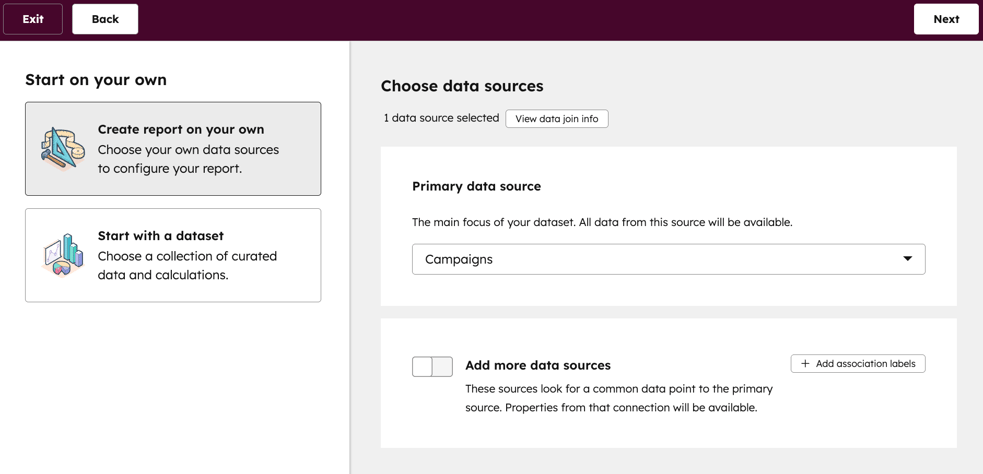
- Välj dina sekundära datakällor. Läs mer om hur du väljer datakällor.
- Klicka på Nästa längst upp till höger.
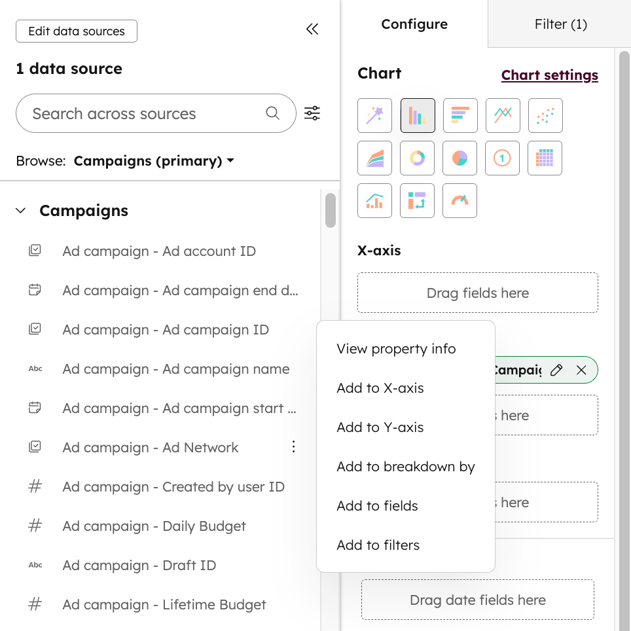
- I den vänstra panelen kan du använda sökfältet, klicka på rullgardinsmenyn Bläddra eller klicka på ikonen Filtrera fält och välja den datakälla som innehåller det fält du vill lägga till.
- Håll muspekaren över egenskapen och klicka på Åtgärder > Visa egenskapsinformation för att granska kampanjens egenskapsdetaljer och beskrivning.
- Klicka och dra fält från vänster sidofält till kanalplatserna på fliken Konfigurera , eller klicka på Åtgärder och välj sedan Lägg till i [X].
- När du har lagt till dina kampanjegenskaper fortsätter du med att ställa in din anpassade rapport.
Tillgängliga egenskaper
När du skapar din rapport kan du lägga till standardegenskaper eller anpassade kampanjegenskaper. Du kan också använda egenskaper från händelser som är kopplade till kontakter som påverkats av en kampanj.
Kampanjegenskaper
När du använder verktyget för att skapa anpassade rapporter kan du använda följande standardegenskaper för kampanjer eller valfria anpassade kampanjegenskaper:
- [Kampanj] – Kampanjnamn: kampanjens namn .
- [Kampanj] – Kampanjens startdatum: kampanjens startdatum .
- [Kampanj] – Kampanjens slutdatum: kampanjens slutdatum .
- [Kampanj] – Kampanjägare: den HubSpot-användare som tilldelats kampanjen.
- [Kampanj] – Kampanjvarumärke (endast Marketing Hub Enterprise): om du har tillägget för varumärken kan du även rapportera efter det varumärke som är kopplat till kampanjen.
- [Kampanj] – Kampanjmål: kampanjens mål .
- [Kampanj] – Kampanjmålgrupp: kampanjens målgrupp.
- [Kampanj] – Kampanjstatus: kampanjens status, till exempel Planerad, Pågår, Aktiv, Pausad eller Avslutad.
- [Kampanj] – Kampanjens totala budget: kampanjens totala budget. Läs mer om hur du hanterar din kampanjbudget.
- [Kampanj] – Kampanjens totala utgifter: kampanjens totala utgifter. Läs mer om hur du hanterar kampanjens utgiftsposter.
Egenskaper för påverkade kontakter
Du kan också använda följande händelseegenskaper för påverkade kontakter. Läs mer om kampanjens påverkade kontakter.- Kampanjpåverkan – Kampanj-ID: ID:t för den kampanj som påverkade kontakten. Du kan hämta detta ID från kampanjens URL.
- Om kampanjens URL är:
https://app.hubspot.com/marketing/123456/campaigns/1234-567-89101121213/assets - blir kampanj-ID:t:
1234-567-89101121213.
- Om kampanjens URL är:
- Kampanjpåverkan – Tillgångstyp: den typ av tillgång som påverkade kontakten, till exempel ett marknadsföringsmejl eller ett inlägg i sociala medier.
- Kampanjpåverkan – Idempotens-ID: en unik identifierare för varje enskild påverkan. Denna mätvärde är användbar vid aggregering av händelser.
- Kampanjpåverkan – tidsstämpel: datum och tidpunkt då kontakten påverkades av kampanjen.
Exempel på rapporter
I avsnitten nedan beskrivs vanliga rapportkonfigurationer som du kan använda för att analysera dina kampanjer.
Total kampanjbudget jämfört med utgifter per kampanjtyp eller kampanjnamn
För att jämföra din kampanjbudget mellan olika kampanjtyper eller specifika kampanjer kan du visa din rapport med följande konfiguration:
- Datakälla: Kampanjer som primär datakälla
- Exempel på diagramtyp: Vertikal stapel
- X-axel: Kampanj – Kampanjtyp eller Kampanj – Kampanjnamn
- Y-axel: Kampanj – Totala kampanjutgifter och Kampanj – Total kampanjbudget
Påverkade kontakter per tillgångstyp per kampanj
För att jämföra påverkade kontakter mellan olika tillgångstyper per kampanj, konfigurera en rapport enligt följande:
- Datakällor: Kontakter som primär datakälla och Kampanjer som sekundär datakälla.
- Exempel på chattyp: Vertikal stapel
- X-axel: Kampanj – Kampanjnamn. Vi rekommenderar att du klickar på Redigera fält och sorterar i fallande ordning.
- Y-axel: Antal kontakter
- Uppdelning efter: Kampanjens inflytande – Typ av marknadsföringsmaterial
Kontakter som påverkats av material per kampanj
För att jämföra påverkade kontakter mellan olika tillgångar per kampanj, konfigurera en rapport enligt följande:
- Datakällor: Kontakter som primär datakälla och Kampanjer som sekundär datakälla.
- Exempel på chattyp: Vertikal stapel
- X-axel: Kampanj – Kampanjnamn. Vi rekommenderar att du klickar på Redigera fält och sorterar i fallande ordning.
- Y-axel: Antal kontakter
- Uppdelning efter: Kampanjens inflytande – Namn på marknadsföringsmaterial
Högsta antal påverkade kontakter i alla kampanjer
För att skapa en rapport över de främsta kampanjerna utifrån det totala antalet påverkade kontakter, skapa en rapport med följande inställningar:
- Datakällor: Kontakter som primär datakälla och Kampanjer som sekundär datakälla.
- Exempel på diagramtyp: Horisontell stapel
- X-axel: Kampanj – Kampanjnamn. Vi rekommenderar att du klickar på Redigera fält och sorterar i fallande ordning.
- Y-axel: Antal kontakter
Asset-typ eller kanalmix per kampanj
För att bryta ner tillgångstypen eller kanalmixen per kampanj använder du följande rapportkonfiguration:
- Datakälla: Kampanjer som primär datakälla.
- Exempel på diagramtyp: Tabell
- Kolumner:
- Kampanj – Kampanjnamn
- Kampanj – Antal annonskampanjer
- Kampanj – Antal blogginlägg
- Kampanj – Antal uppmaningar till handling
- Kampanj – Antal e-postmeddelanden
- Kampanj – Antal formulär
- Kampanj – Antal landningssidor
- Kampanj – Antal listor
Företag som påverkats av kampanjen
För att skapa en rapport som analyserar antalet företag som påverkas av varje kampanj, skapar du en rapport med följande inställningar:
- Datakällor: Kampanjer som primär datakälla och Företag som sekundär datakälla.
- Exempel på diagramtyp: Pivottabell
- Rader:
- Kampanj – Kampanjnamn
- Kampanjens inflytande – Tillgångstyp
- Värden: Antal företag
