
Senast uppdaterad: 4 mars 2026
Tillgänglig med något av följande abonnemang, om inte annat anges:

Anslut ditt Microsoft 365 GCC High -konto till HubSpot för att skicka en-till-en-e-post från CRM, logga e-postmeddelanden till CRM och skicka sekvensmeddelanden med hjälp av din statliga inkorg. När din GCC High-inkorg är ansluten sker all e-postsändning och synkronisering via Microsofts .us-version av Graph API för att hjälpa dig att följa reglerna för Government Cloud.
Installera tillägget HubSpot Sales Office 365 för att få tillgång till HubSpots säljverktyg direkt i din GCC High-inkorg.
Observera: för att få tillgång till den här funktionen kan din Super Admin välja ditt konto i betaversionen av GCC High för Microsoft Outlook sales email integrations.
Observera: även om den här funktionen erbjuder integrationsstöd för Office 365 GCC High-miljöer, är HubSpot inte CMMC- eller FedRAMP-kompatibelt. Ditt juridiska team är den bästa resursen för att ge dig råd om efterlevnad för din specifika situation.
Anslut din inkorg
Behörigheter krävs Personlig e-poståtkomst krävs för att ansluta din inkorg.
- I ditt HubSpot-konto klickar du på
inställningsikonen i det övre navigeringsfältet. - Navigera till Allmänt i menyn till vänster i sidofältet.
- Klicka på fliken E-post högst upp.
- Klicka på Anslut personlig e-post.
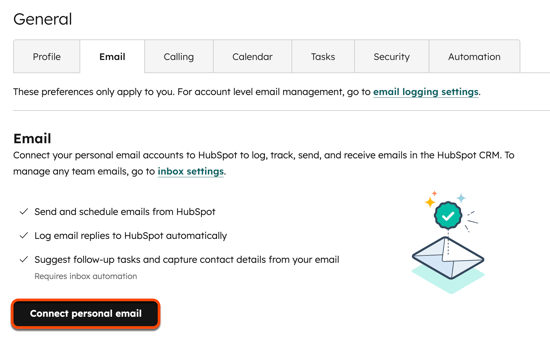
- Om du vill aktivera funktioner för automatisering av inkorgen när du ansluter markerar du kryssrutan Aktivera automatisering av inkorgen i dialogrutan.
- Klicka på Anslut din inkorg.
- Ange din e-postadress i textfältet.
- Klicka på Anslut till Outlook 365 GCC High och klicka sedan på Fortsätt.
- Om din e-postleverantör inte identifieras klickar du på Jag vill välja min e-postleverantör själv. Välj sedan Microsoft Outlook (GCC High).
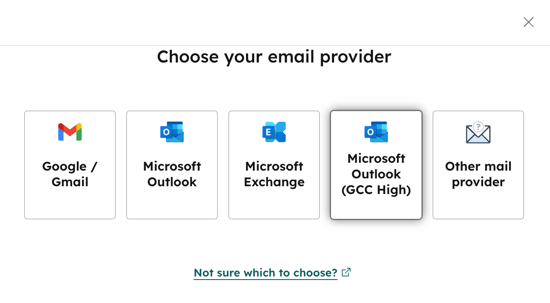
- Fortsätt genom Microsofts autentisering för att slutföra anslutningen av inkorgen till HubSpot.
Observera: Om du under autentiseringsprocessen når ett fel angående behovet av administratörsgodkännande kan din IT-administratör ha konfigurerat begränsningar för installation av applikationer. För att lösa detta fel, läs hur du uppdaterar behörigheter.
Installera tillägget HubSpot Sales Office 365
Om du vill använda tillägget HubSpot Sales Office 365 med ditt GCC High-konto måste din Microsoft 365-administratör centralt distribuera tillägget till användare i din organisation. Läs mer om hur du distribuerar tillägg i Microsoft 365-admincentret.
Så här distribuerar du tillägget centralt:
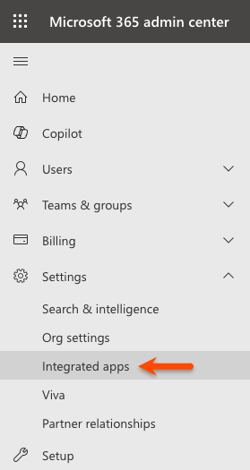
- Navigera till ditt Microsoft 365-admincenter.
- Navigera till Inställningar > Integrerade appari menyn till vänster i sidofältet .
- På fliken Distribuerade appar klickar du på Ladda upp anpassade appar.
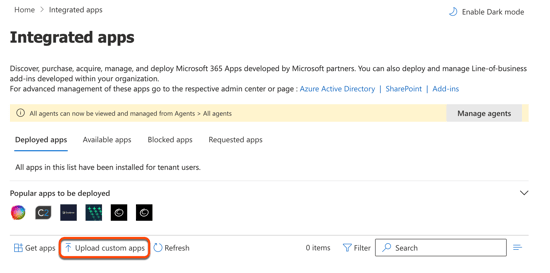
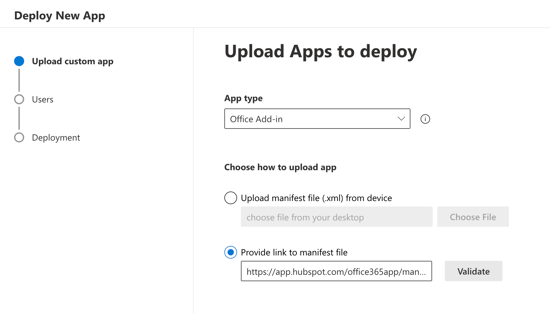
- Klicka på rullgardinsmenyn Apptyp och välj Office Add-in.
- Välj ett uppladdningsalternativ i avsnittet Välj hur du vill ladda upp appen.
- Om du vill ange en länk till manifestfilen anger du följande länk och klickar på Validera:https://app.hubspot.com/office365app/manifest_gcch.xml
- Klicka på Nästa längst ned.
- Om du vill välja vilka användare som tillägget ska distribueras till väljer duBara jag,Hela organisationen eller Specifika användare/grupper i avsnittet Tilldela användare.
- Klicka på Nästa längst ned.
- Granska appens behörigheter och funktioner och klicka på Nästa.
- Längst ner klickar du på Slutför distributionen.
Observera: efter att tillägget har distribuerats centralt kan du behöva starta om Outlook om tillägget inte visas i Outlook-ribban. Det kan ta 24-72 timmar för Outlook-tillägg att visas.
