Senast uppdaterad: 31 augusti 2026
Tillgänglig med något av följande abonnemang, om inte annat anges:
-
 Content Hub
Professional, Enterprise
Content Hub
Professional, Enterprise
I videoverktyget kan du ladda upp videor och sedan söka efter och filtrera dina videor. Du kan också exportera filer direkt från ditt Descript-konto till HubSpot eller spela in videor direkt från ditt konto.
När du har laddat upp dina videor kan du redigera dem ytterligare eller granska och uppdatera informationen om videofilerna. Du kan också ladda upp och hantera videofiler samt använda avancerade funktioner direkt från filverktyget.
Ladda upp videor
När du laddar upp videor bör du beakta följande begränsningar förfilstorlek och filtyp. Storleksgränsen är 2 GB, men om en video är 1 GB eller större kan det uppstå problem vid uppladdningen. Det rekommenderas också att du laddar upp dina videor i mp4- eller mov-format.- I ditt HubSpot-konto klickar du på Mer och navigerar sedan till Innehåll > Video. Om Mer inte visas i ditt konto navigerar du direkt till Innehåll > Video.
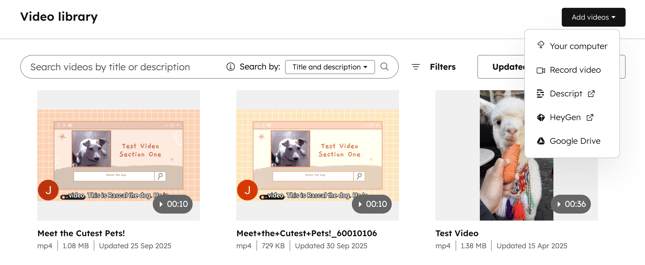
- Klicka på Lägg till videor längst upp till höger. Välj sedan Ladda upp, Spela in video, Descript, HeyGen eller Google Drive. Alla videor som laddas upp visas automatiskt även i filverktyget.
Sortera och filtrera dina videor
- I ditt HubSpot-konto klickar du på Mer och navigerar sedan till Innehåll > Video. Om Mer inte visas i ditt konto navigerar du direkt till Innehåll > Video.
- Skriv in namnet på den video du vill hitta i sökfältet högst upp.
- Så här filtrerar du dina videoklipp:
- Klicka på Filter längst upp till höger.
- Ställ in dina filter i panelen till höger.
- När du har ställt in dina filter klickar du längst ned på Visa [x] videor.
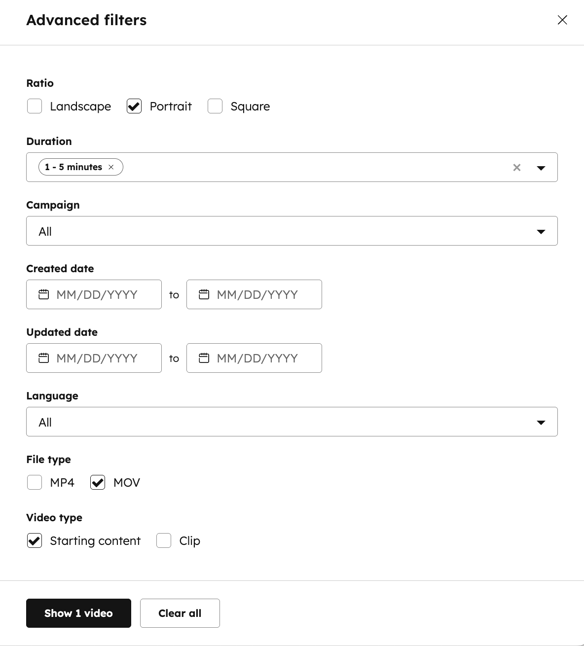
- För att rensa alla filter klickar du på Rensa alla längst upp till höger.
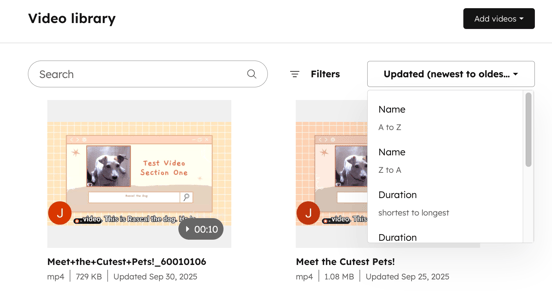
- För att sortera dina videoklipp klickar du på rullgardinsmenyn uppe till höger och väljer ett sorteringsalternativ. Du kan sortera dina videoklipp efter namn, längd, filformat och datum för senaste uppdatering.
- För att utföra en samlad åtgärd på dina videoklipp, håll muspekaren över och markera kryssrutorna för de videoklipp du vill utföra åtgärden på. Antalet videoklipp visas längst ned till vänster.
- För att radera dina videoklipp klickar du längst ned på Flytta till papperskorgen. I dialogrutan väljer du Flytta filer till papperskorgen.
- För att exportera dina videoklipp klickar du längst ned på ”Exportera (ZIP)”. I dialogrutan klickar du på rullgardinsmenyn och väljer den e-postadress som videoklippen ska exporteras till. Välj sedan ”Exportera”.
- För att förhandsgranska en video, håll muspekaren över videon. Videon börjar spelas upp automatiskt.
- För att pausa din video klickar du på pausikonen.
- För att slå på ljudet i videon trycker du på ljudikonen. Videoförhandsvisningar är ljudlösa som standard.
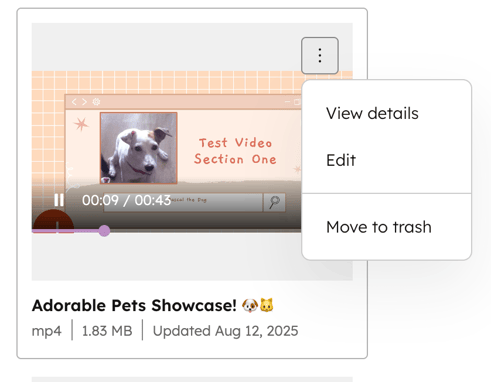
- För att granska videodetaljerna, håll muspekaren över videon och klicka på ikonen. Välj sedan Visa detaljer.
- För att se information om videon, håll muspekaren över videon och klicka på ikonen med de tre vertikala punkterna. Välj sedan Visa detaljer.
- För att redigera din video, håll muspekaren över videon och klicka påikonen med de tre vertikala punkterna . Välj sedan Redigera. Läs mer om hur du redigerar dina videor.
- För att ta bort din video, håll muspekaren över videon och klicka på ikonen med de tre vertikala punkterna. Välj sedan ”Flytta till papperskorgen”. Du kan återställa videofiler inom 30 dagar efter att de har tagits bort. Läs mer om att arkivera, ta bort och återställa filer.