
Senast uppdaterad: 3 mars 2026
Tillgänglig med något av följande abonnemang, om inte annat anges:
-
 Service Hub
Professional, Enterprise
Service Hub
Professional, Enterprise
-
 Profiler krävs för vissa funktioner
I helpdesk avgör en användares tillgänglighetsstatus om de automatiskt kan tilldelas nya ärenden. Denna status ställs in automatiskt baserat på användarens arbetstid, men användare kan även uppdatera den manuellt. Dessutom kan teammedlemmar med behörigheten Availability Management ändra andra teammedlemmars tillgänglighetsstatus.
Läs mer om automatisk tilldelning av ärenden i helpdesk.
Observera: en användares arbetstid, icke-kontorstid och tillgänglighetsstatus återspeglas i både inkorgen och helpdesken.
Ange användarens arbetstid
Ställ in veckoarbetstid baserat på användarens tidszon. När en användare befinner sig utanför sin arbetstid ändras användarens tillgänglighet till Borta och användaren kan inte automatiskt tilldelas uppdrag i helpdesk. I början av en användares arbetstid ändras statusen för tillgänglighet automatiskt till Tillgänglig.
- I ditt HubSpot-konto klickar du på inställningsikonen i det övre navigeringsfältet.
- Navigera till Users & Teams i menyn till vänster i sidofältet.
- Klicka på en användarpost i användartabellen.
- Klicka på fliken Preferences (Inställningar ). Klicka sedan på Arbetstid i menyn i vänster sidofält.
- Klicka på rullgardinsmenyn Tidszon för att välja rätt tidszon för användaren. Klicka sedan på Spara.
- Under Allmänna arbetstider klickar du på + Lägg till arbetstider. Använd rullgardinsmenyerna för att välja veckodag samt start- och sluttid. Om du vill ta bort en dag klickar du på ikonen delete icon.
- Klicka på Spara.
- Längst upp i användarposten kan du nu se användarens tillgänglighetsstatus och arbetstider för dagen.
- Om du vill ändra tillgänglighetsstatus manuellt klickar du på rullgardinsmenyn Användarstatus och sedan på Tillgänglig eller Borta.
- Om du vill redigera arbetstiderna klickar du på Redigera arbetstider.
Ange användarens arbetstid utanför kontoret
Ange tillgänglighet utanför kontoret baserat på en användares tidszon. När en användare inte är på kontoret ändras deras tillgänglighet till Borta och de kan inte tilldelas automatiskt i inkorgar eller helpdesk.
- I ditt HubSpot-konto klickar du på inställningsikonen i det övre navigeringsfältet.
- Navigera till Users & Teams i menyn till vänster i sidofältet.
- Klicka på en användarpost i användartabellen.
- Klicka på fliken Preferences (Inställningar ). Klicka sedan på Arbetstid i menyn i vänster sidofält.
- Klicka på rullgardinsmenyn Tidszon för att välja rätt tidszon för användaren. Klicka sedan på Spara.
- Under Out of office klickar du på + Lägg till datum.
- Ange händelsens namn , t.ex. Årlig ledighet.
- Om du vill ange en tidsperiod för när du ska vara borta från kontoret klickar du på fälten för datumväljare och väljer datum. Använd rullgardinsmenyerna för att välja start- och sluttid. Om du vill ta bort datum klickar du på ikonen för borttagning.
- Klicka på Spara.
- Högst upp i användarposten kommer användarens tillgänglighetsstatus och arbetstid för dagen att återspegla start- och slutdatumet för användarens out of office-period.
- Om du vill ändra tillgänglighetsstatus manuellt klickar du på rullgardinsmenyn Användarstatus och sedan på Tillgänglig eller Borta.
- Om du vill redigera arbetstiderna klickar du på Redigera arbetstider.
Synkronisera kalenderhändelser utanför kontoret med HubSpot
Om du använder HubSpots kalendersynkronisering med Google eller Outlook Calendar kan du automatiskt synkronisera out of office-händelser mellan din kalender och HubSpot.
För att synkronisera out of office-händelser mellan HubSpot och din Google- eller Outlook-kalender:
- I ditt HubSpot-konto klickar du på inställningsikonen i det övre navigeringsfältet.
- Navigera till Users & Teams i menyn till vänster i sidofältet.
- Klicka på en användarpost i användartabellen.
- Klicka på fliken Preferences (Inställningar ). Klicka sedan på Arbetstid i menyn i vänster sidofält.
- I avsnittet Out of office markerar du kryssrutan Synkronisera out of office med din kalender.
Ange din tillgänglighetsstatus från helpdesk
I början av en användares arbetstid ställs tillgänglighetsstatusen automatiskt in på Tillgänglig. I slutet av en användares arbetstid ställs tillgänglighetsstatusen automatiskt in på Borta. Användare kan manuellt ändra sin tillgänglighetsstatus under dagen för att återspegla när de är Borta.
Så här ändrar du din tillgänglighetsstatus manuellt:
- I ditt HubSpot-konto navigerar du till Tjänst > Helpdesk.
- Klicka på rullgardinsmenyn Du är tillgänglig i det nedre vänstra hörnet. Välj sedan ett alternativ:
- Ställ insom borta: du markeras som borta tills statusen uppdateras manuellt eller din arbetstid börjar, då din status automatiskt ändras till tillgänglig.
- Ställ in som tillfälligt borta: om du har en tilldelad Service Seat kan du ställa in dig som Borta under en viss tidsperiod.
- Välj en fördefinierad tidsperiod i dialogrutan. Om du vill ange en anpassad tid klickar du på Custom och anger sedan önskad tid. När tidsperioden har löpt ut återgår din status till Available.
- Klicka på Spara.
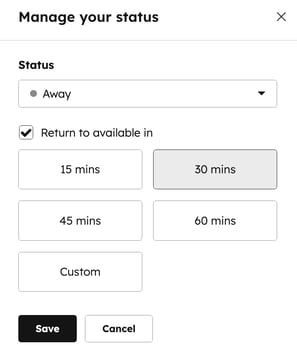
Observera: När du anger att du är tillfälligt borta prioriteras den valda tidsperioden framför dina arbetstider. Om din arbetstid börjar medan du tillfälligt är markerad som borta kommer din status att förbli Borta tills timern löper ut eller du manuellt växlar tillbaka till Tillgänglig.
Du kan också ange att användaren inte ska vara på kontoret för helpdesk, läs mer i den här artikeln.
Ange tillgänglighetsstatus för teammedlemmar
Behörigheter krävs Behörighet för tillgänglighetshantering krävs för att ändra en annan användares tillgänglighetsstatus.
- I ditt HubSpot-konto klickar du på inställningsikonen i det övre navigeringsfältet.
- Navigera till Inbox & Help Desk > Tillgänglighetshantering i det vänstra sidofältet.
- I tabellen visas de användare som har åtkomst till din inkorg eller helpdesk.
- Du kan filtrera användare genom att klicka på filtren högst upp i tabellen och välja ett värde. Filter som du använder kommer att vara synliga för alla användare som öppnar den här vyn framöver.
- Om du vill ta bort filter klickar du på Rensa filter.
- Klicka på användarens status och klicka sedan på Tillgänglig eller Borta.
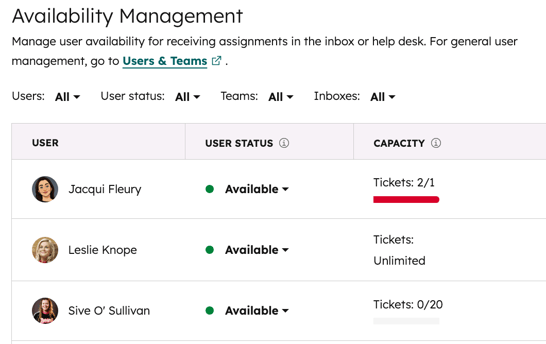
Observera: Om du är en gratisanvändare kan du se dina andra teammedlemmars status, men du kan inte göra ändringar i en annan användares sändningsstatus.
När användaren navigerar till sin helpdesk visas en varning som meddelar att en administratör har ändrat användarens status till Borta . För att ta emot chattar igen måste de klicka på Ställ in mig själv som tillgänglig.
Konfigurera regler för kanalroutning
Behörigheter krävs En tilldelad serviceplats krävs både för att skapa routningsregler och för att inkluderas i dem.
Läs om hur du konfigurerar rout ningsregler för varje helpdesk-kanal så att inkommande ärenden automatiskt dirigeras till specifika användare och team i ditt konto.
