
Senast uppdaterad: 9 juli 2026

Prenumeration krävs Ett Professional- eller Enterprise-abonnemang krävs för att skapa arbetsflöden och rapporter.
Behörigheter krävs För att skapa arbetsflöden måste användarna ha redigeringsbehörighet för arbetsflöden eller superadministratörsbehörighet. För att publicera arbetsflöden måste användarna ha publiceringsbehörighet för arbetsflöden.
Använd betalningsegenskaper i andra verktyg, såsom arbetsflöden, segment och rapporter, för att automatisera, organisera och analysera betalningsdata i hela HubSpot.
Skicka ett välkomstmejl efter en lyckad betalning
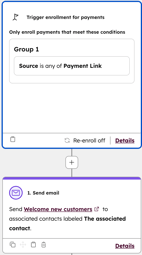
Skapa ett betalningsbaserat arbetsflöde för att skicka ett välkomstmejl till köpare så snart en betalning har genomförts.
- Skapa ett nytt arbetsflöde med hjälp av objektet Betalningar.
- Ställ in egenskapen Källa som utlösare för att filtrera betalningar som gjorts via valfri betalningslänk. För att skapa ett arbetsflöde för en specifik betalningslänk använder du egenskapen Käll-ID .
- Välj åtgärden Skicka e-post och välj sedan det e-postmeddelande som ska skickas till alla som slutför en betalning.
Skapa en uppgift när en betalning med högt belopp har misslyckats
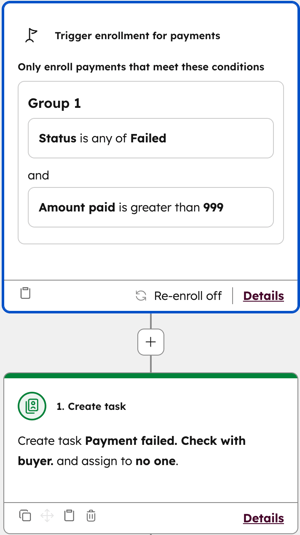
Skapa ett betalningsbaserat arbetsflöde för att automatiskt skapa en uppgift när en betalning över ett visst belopp har misslyckats.
- Skapa ett nytt arbetsflöde med hjälp av objektet Payments.
- Använd egenskapen Status som utlösare och ställ in statusen till Misslyckad.
- Lägg till ytterligare kriterier med hjälp av egenskapen ”Betalt belopp ” och ange sedan beloppet.
- Välj åtgärden Skapa uppgift och konfigurera uppgiften.
Skapa ett segment med kontakter som har betalat med kort
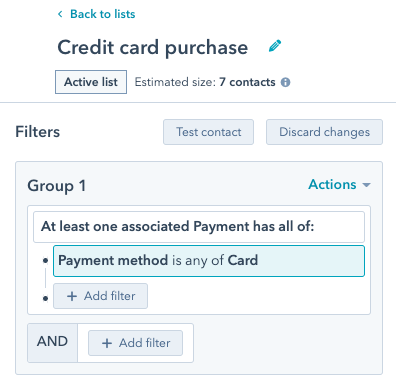
Skapa ett segment med kontakter som har betalat med kort.
- Skapa ett segment med hjälp av objektet Kontakter.
- Klicka på + Lägg till filter.
- Klicka på rullgardinsmenyn ”Visning ” och välj ”Betalningar”.
- Lägg till filtret Betalningsmetod är något av följande: Kort.
- Använd segmentet för att skapa rapporter om betalningsmetoder.
Identifiera kunder med förfallna betalningar
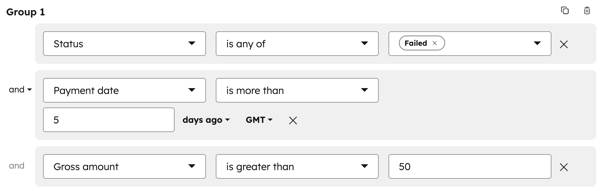
Skapa ett segment för att identifiera förfallna betalningar. Använd segmentet för att skapa uppföljningar, meddela en kundansvarig eller säljare och markera uteblivna intäkter i rapporter.
- Skapa ett segment och välj objektet ”Betalningar ” när du skapar segmentet.
- Lägg till följande filter:
- Status är något av följande: Misslyckad.
- Betalningsdatumet ligger fler än ett angivet antal dagar tillbaka.
- Du kan även välja att filtrera efter brutto- eller nettobelopp som överstiger ett angivet värde.
- Använd segmentet i ett arbetsflöde för att skicka påminnelser, skapa uppgifter och sammanställa rapporter.
Nästa steg
-
Läs mer om hur du hanterar betalningar, bland annat hur du utfärdar återbetalningar, skickar kvitton, gör ett nytt försök vid en misslyckad prenumerationsbetalning, begär en ny betalningsmetod, exporterar betalningar och mycket mer.
- Läs mer om hur du hanterar och bemöter betalningstvister.
