
Senast uppdaterad: 17 april 2026
Tillgänglig med något av följande abonnemang, om inte annat anges:
-
 Marketing Hub
Professional, Enterprise
Marketing Hub
Professional, Enterprise
Mät hur ditt varumärke framträder i svaren från svarsmotorer med hjälp av Answer Engine Optimization (AEO). På samma sätt som sökmotoroptimering (SEO) mäter synligheten i sökresultaten, spårar AEO hur ofta ditt varumärke nämns i olika frågor och analyserar de källor som används för att generera svaren.
Efter att du har bekräftat dina varumärkesuppgifter spåras frågorna i de svarstjänster som stöds. AEO sammanställer dessa resultat till synlighetsmått, vilket hjälper dig att analysera varumärkesnämningar, frågetäckning och citatmönster över tid.
Obs! Du kan hantera åtkomst till AI-funktioner i dina AI-inställningar och konfigurera vilken data som delas. Granska HubSpots vanliga frågor om AI-förtroende och AI-modellkort för detaljerad information om AI-säkerhetskontroller, dataanvändning och efterlevnad.
Innan du börjar
Innan du börjar arbeta med AEO bör du granska åtkomstkrav, tillgängliga funktioner och användningsbegränsningar.
- Datainsamlingen börjar efter att du har konfigurerat AEO och spårningsfrågorna.
- AEO kör spårade frågor dagligen. Eftersom svaren förändras över tid bör du granska prestandan över flera dagar eller veckor innan du utvärderar trender.
- AEO inkluderar följande stödda svarsmotorer: ChatGPT, Gemini och Perplexity.
- För att kunna använda AEO måste åtkomst finnas via något av följande:
-
- Marketing Hub Professional- eller Enterprise -abonnemang med behörigheter för Marketing Access.
- HubSpot AEO -abonnemang.
- HubSpot AEO 28 dagars gratis provperiod.
-
Även om båda tjänsterna mäter varumärkets synlighet i svarsmotorer, skiljer sig tillgängliga funktioner och begränsningar åt.
Funktioner
| HubSpot AEO | AEO (Marketing HubProfessional och Enterprise) |
|
| Varumärkessynlighet | ✓ | ✓ |
| Snabb spårning | ✓ | ✓ |
| Konkurrentanalys | ✓ | ✓ |
| Citationsanalys | ✓ | ✓ |
| Rekommendationer | ✓ | ✓ |
| CRM-baserade snabba förslag | ✓ |
Begränsningar
| Prenumeration | Svar (Månadsvis) |
Uppmaningar (Dagliga) |
Motorer (ChatGPT, Perplexity, Gemini) |
| HubSpot AEO (Gratis provperiod) | 280 | 10 | 1 (ChatGPT) |
| HubSpot AEO | 2 500 | 25 | 3 |
| Marknadsföringshub Professional | 2 500 | 25 | 3 |
| Marknadsföringshub Enterprise | 5 000 | 50 | 3 |
För fullständiga detaljer om begränsningar och prissättning, se HubSpots produkt- och tjänstekatalog.
Konfigurera AEO
Konfigurera AEO för första gången genom att bekräfta dina varumärkesuppgifter, konkurrenter, produkter, ICP:er och uppmaningar.
- I ditt HubSpot-konto, navigera till Marknadsföring > AEO.
- Klicka på Kom igång.
- I dialogrutan anger du ditt varumärkesnamn i fältet Varumärke (t.ex. AcmeDemo).
- Ange din domän i fältet Domän (t.ex. acme-demo.test).
- Ange dina varianter av varumärkesnamnet. Separera varje variant med ett kommatecken (t.ex. AcmeDemo, Acme Demo).
Observera: Variationer av varumärkesnamn är skiftlägeskänsliga.
- Klicka på rullgardinsmenyn Företagstyp och välj ett alternativ (t.ex. B2B).
- När du är klar klickar du på Nästa.
Granska konkurrenter
Granska konkurrenter för att jämföra ditt varumärkes synlighet mot konkurrenterna i svaren från svarsmotorn. Lägg till eller redigera konkurrenternas namn, domän och varumärkesvariationer för att förbättra noggrannheten. Uppdatera konkurrenterna senare från AEO-inställningarna.
- För att redigera en konkurrent, håll muspekaren över konkurrentens namn och klicka på Redigera. I den högra panelen anger du konkurrentens uppgifter och klickar sedan på Spara.
- För att lägga till fler konkurrenter, klicka på Lägg till fler konkurrenter. I den högra panelen lägger du till konkurrentuppgifterna och klickar sedan på Spara.
- För att ta bort en konkurrent, håll muspekaren över konkurrentens namn och klicka på Ta bort.
- När du är klar klickar du på Spåra och lägg till [#] konkurrenter.
Granska produkter
och ICP:er
Granska produkter och dina ideala kundprofiler (ICP:er) för att definiera de lösningar och målgrupper som AEO spårar. Förslag genereras baserat på din valda produkt och ICP. Dessa val avgör hur ditt varumärkes synlighet analyseras. Uppdatera produkter och målgrupper i dina AEO-inställningar.
- Välj en produkt eller klicka på Lägg till produkt. Om du klickar på Lägg till produkt anger du produktuppgifterna och klickar sedan på Spara i den högra panelen.
- Välj en ICP eller klicka på Lägg till ICP. Om du klickar på Lägg till ICP anger du ICP-uppgifterna och klickar sedan på Spara i den högra panelen.
- För att lägga till ytterligare produkter eller ICP:er, klicka på rullgardinsmenyn Lägg till fler och välj Lägg till fler produkter eller Lägg till fler ICP:er.
- När du är klar klickar du på Fortsätt.
Granska frågor
Frågor är frågor som är relevanta för ditt företag och som människor kan ställa till svarsmotorer (t.ex. ChatGPT) när de söker efter varumärken eller produkter.
Efter att du har bekräftat dina varumärkesuppgifter, konkurrenter, produkter och ICP:er genereras en uppsättning föreslagna frågor. Dessa frågor baseras på de varumärkesidentitetsuppgifter du har angett och kan uppdateras i dina AI-inställningar. För konton med Marketing Hub Professional- eller Enterprise-abonnemang genereras frågor baserat på ditt affärssammanhang.
När du granskar frågorna ska du använda frågor som speglar hur din målgrupp naturligt skulle söka i en sökmotor. Fokusera på frågor som är specifika, relevanta för din verksamhet och anpassade efter dina produkter, konkurrenter och ICP:er.
- För att redigera en prompt, håll muspekaren över prompten och klicka på Redigera. I panelen till höger redigerar du promptens detaljer och klickar sedan på Spara.
- För att generera fler frågor, klicka på rullgardinsmenyn Lägg till fler frågor och välj Generera med AI. Ytterligare 8–15 frågor kommer att läggas till.
- För att lägga till fler frågor manuellt, klicka på rullgardinsmenyn Lägg till fler frågor och välj Lägg till frågor manuellt. I den högra panelen anger du detaljerna för frågan och klickar sedan på Spara.
- När du är klar klickar du på Lägg till och spåra [#] frågor.
Analysera AEO-instrumentpanelen
Använd fliken Instrumentpanel för att analysera din AEO-prestanda, inklusive varumärkessynlighet, frågor, domäner, citat och konkurrentjämförelser. Varje svarsmotor kan generera olika svar, citera olika källor eller ge olika detaljnivåer för samma fråga. Använd filter för att jämföra resultat per motor. Hantera konkurrenter direkt från AEO-inställningarna.
- I ditt HubSpot-konto, navigera till Marknadsföring > AEO.
- Klicka på fliken Dashboard.
- För att filtrera instrumentpanelen klickar du på en filterrullgardinsmeny (t.ex. Datum eller Motor) högst upp på sidan och väljer dina alternativ.
- När du är klar klickar du på Tillämpa.

Varumärkesmått
Varumärkessynlighet är hur ofta ditt varumärke nämns bland de frågor du spårar. Det visar också hur svarsmotorer tolkar ditt varumärke baserat på offentlig information på webben.
Varumärkessynlighet analyseras utifrån:
- Frågetäckning: andelen frågor där ditt varumärke förekommer minst en gång.
- Frekvens i olika svarsmotorer: om ditt varumärke dyker upp konsekvent i olika svarsmotorer.
- Relativ närvaro hos konkurrenterna: hur ofta konkurrenterna dyker upp i samma sökresultat.
Använd trenderna för varumärkessynlighet för att utvärdera konsistensen över tid. Ett lägre betyg kan tyda på att ditt varumärke förekommer i färre frågor, förekommer inkonsekvent i olika svarsmotorer eller nämns mindre ofta än konkurrenterna.
Granska följande rapporter på fliken Varumärkessynlighet:- Varumärkessynlighet: visar ett procenttal för hur ofta ditt varumärke förekommer i svarsmotorernas svar i de spårade frågorna.
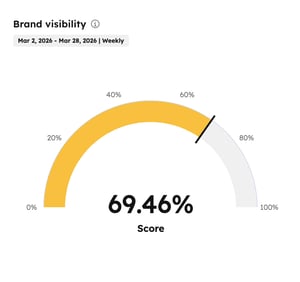
- Varumärkessynlighet över tid: visar hur ditt betyg för varumärkessynlighet förändras över tid.
Granska följande rapporter på fliken Sentimentanalys:
- Sentimentpoäng: visar en poäng för hur positivt eller negativt ditt varumärke beskrivs i svaren från svarsmotorn.
- Sentiment över tid: visar hur sentimentet för ditt varumärke förändras över tid.
Konkurrentlandskap
I avsnittetKonkurrentlandskap kan du granska följande rapporter:- Andel av rösterna: andelen av det totala antalet varumärkesomnämnanden som tillhör ditt varumärke i de spårade frågorna. En högre andel av rösterna innebär att ditt varumärke står för en större del av det totala antalet omnämnanden i svaren. Denna mätvärde beräknas genom att dividera ditt varumärkes omnämnanden med det totala antalet varumärkesomnämnanden från alla konkurrenter för de spårade frågorna.
- Konkurrenternas synlighet: jämför din varumärkesidentitet med dina konkurrenters.
Citationsanalys
I avsnittet Citationsanalys kan du granska följande rapporter:- Toppdomäner: visar webbplatser som sökmotorerna oftast citerar i dina spårade sökfrågor. Om du klickar på den här rapporten dirigeras du till fliken Citat.
- Citat per kanal: visar kanalerna för alla citat för dina spårade frågor.
- Citat med andel varumärkesnämningar jämfört med konkurrenter: visar procentandelen källor som citeras av svarssökmotorer och som nämner ditt varumärke.
Analysera och hantera frågor
Analysera frågor för att förstå hur ditt varumärke framträder i svarsmotorernas svar för produkter eller tjänster som är relevanta för ditt företag. AEO analyserar dina frågor för att avgöra om ditt varumärke förekommer och vilka konkurrenter som nämns.
Frågor genereras med hjälp av dina HubSpot-data, målgrupp och erbjudanden. Uppdatera denna information i dina varumärkesinställningar.
Lägg till och ta bort frågor på fliken Frågor. Användningsgränserna för frågor varierar beroende på prenumeration.
Analysera frågor
- I ditt HubSpot-konto, navigera till Marknadsföring > AEO.
- Klicka på fliken Frågor.
- För att filtrera dina frågor klickar du på en filtermenyn (t.ex. Datum eller Sökmotor) högst upp på sidan och väljer dina alternativ.
- Överst i vyn kan du granska dina promptmått, inklusive Totalt antal prompter, Genomsnittlig synlighet, Totalt antal svar och Totalt antal omnämnanden. För att dölja måtten klickar du på Dölj mått längst upp till höger.
Förstå köpresans olika stadier
Varje prompt tilldelas ett enda köpresestadium baserat på dess avsikt. Denna klassificering hjälper till att tolka synlighetsmätvärdena i rätt sammanhang.
De fyra köpresestadierna är:
- Medvetenhet: breda, icke-varumärkesrelaterade, problembaserade sökningar där varumärkesnämnanden vanligtvis är färre.
- Övervägande: icke-varumärkesrelaterade sökningar där användarna jämför tillgängliga lösningar.
- Utvärdering: varumärkesjämförelser som uttryckligen nämner ditt företag eller konkurrenter.
- Beslut: sökfrågor med hög avsikt som fokuserar på att avgöra om en specifik produkt eller ett specifikt företag uppfyller definierade behov eller funktioner.
En prompt kan endast kopplas till ett köpstadium. Detta säkerställer att rapporterings- och synlighetsmått tolkas konsekvent. Det rekommenderas inte att ändra stadiet.
Hantera prompts
Prompts bör skrivas på det språk som den valda ICP:n naturligt skulle använda i sökmotorer på sin plats. Om ICP:n till exempel avser resebyråer i Spanien bör språket vara spanska.
- I ditt HubSpot-konto, navigera till Marknadsföring > AEO.
- Klicka på fliken Prompts.
- För att lägga till en ny prompt, klicka på rullgardinsmenyn Lägg till prompts och välj Lägg till prompts manuellt längst upp till höger. I den högra panelen anger du promptens detaljer och klickar sedan på Lägg till prompts.
- För att koppla promptar till en grupp, markera kryssrutan bredvid varje prompt du vill koppla.
- Klicka på Lägg till eller redigera grupp högst upp i tabellen.
- I dialogrutan klickar du på rullgardinsmenyn Grupp och väljer en grupp. För att skapa en ny grupp klickar du på Skapa ny grupp.
- När du är klar klickar du på Spara.
- För att visa detaljer för en specifik prompt, klicka på prompten. I den högra panelen klickar du på rullgardinsmenyn för filter (t.ex. Datumintervall eller Sökmotor) och väljer ett alternativ. Granska följande rapporter:
- Konkurrenternas synlighet: hur dina konkurrenters varumärkessynlighet står sig i jämförelse med din över tid.
- Synlighetsgrad för frågor jämfört med konkurrenter: visar en lista över konkurrenter som jämför hur stor del av konversationen ditt varumärke äger jämfört med konkurrenterna.
- Omnämnanden per kanal: visar procentandelen kanaler med flest omnämnanden för dina spårade frågor.
- För att ta bort sökfrågor markerar du kryssrutan bredvid varje sökfråga du vill ta bort och klickar sedan på Ta bort. I dialogrutan klickar du på Bekräfta.
Analysera omnämnanden
Analysera omnämnanden för att förstå vilka webbplatser svarsmotorer hänvisar till, hur auktoritativt ditt innehåll framstår och om tredjepartskällor påverkar ditt varumärkes synlighet. Använd denna information för att avgöra om du ska uppdatera befintligt innehåll eller skapa nytt innehåll.
Ett omnämnande registreras när en svarsmotor inkluderar eller hänvisar till:
-
En länk till en webbsida
-
Ett domännamn inbäddat i svaret
Observera: hänvisningar skiljer sig från omnämnanden av varumärket. En källa kan hänvisas till utan att ditt varumärkesnamn nämns.
- I ditt HubSpot-konto, navigera till Marknadsföring > AEO.
- Klicka på fliken Citat.
- För att filtrera instrumentpanelen klickar du på en filtermenyn (t.ex. Datum eller Sökmotor) högst upp på sidan och väljer dina alternativ.
Citeringsfrekvens för egna domäner
jämfört med konkurrenter Använd rapporten Citeringsfrekvens
för
egna domäner jämfört med konkurrenter för att jämföra hur ofta svarsmotorer citerar innehåll från din webbplats jämfört med konkurrenternas domäner i de sökfrågor du spårar.
En högre andel egna citeringar innebär att svarsmotorer förlitar sig mer på innehåll som du kontrollerar när de genererar svar. Detta ger dig större inflytande över hur ditt varumärke representeras i svarsmotorer.
Granska denna rapport för att:
-
Hitta trender i hur ofta ditt eget innehåll citeras över tid.
- Jämföra din andel av citeringar med konkurrenternas för samma sökfråga.
- Hitta potentiella luckor där konkurrenterna citeras oftare. Detta kan visa på möjligheter att förbättra tydligheten, täckningen eller relevansen i ditt innehåll.
Om inga data visas har inga citat upptäckts för det valda tidsintervallet.
Citat med
andel
varumärkesnämningar jämfört med
konkurrenter Använd rapporten Citat med andel varumärkesnämningar jämfört med konkurrenter för att förstå hur ofta ditt varumärke nämns i citat, oavsett var det citerade innehållet kommer ifrån.
Denna rapport inkluderar citat från tredjepartskällor såsom recensioner, nyhetsartiklar och branschpublikationer. Även om svarsmotorer inte citerar din webbplats direkt kan de fortfarande hänvisa till ditt varumärke via externa källor.
Granska denna rapport för att:
-
Utvärdera varumärkets totala synlighet i svarsmotorernas svar.
- Spåra förändringar i inflytande över tid.
- Se när konkurrenter blir mer framträdande inom samma ämnen.
Citat efter innehållstyp
Använd rapporten Citat efter innehållstyp för att förstå vilka innehållsformat svarsmotorer oftast hänvisar till för dina spårade frågor.
Innehållstyperna inkluderar:
| Topplistor och listartiklar | Bloggar och nyhetsartiklar | Forskning och rapporter |
| Jämförelseartiklar | Dokumentation och tekniska dokument | Användarrecensioner |
| Produktsidor | Informationssidor i wiki-stil | Socialt innehåll |
Granska denna rapport för att:
-
Ta reda på vilka innehållsformat som svarsmotorer föredrar för ditt ämnesområde.
- Hitta luckor där svarssökmotorerna citerar format som du inte producerar.
- Prioritera att skapa eller uppdatera innehållsformat som har större sannolikhet att bli citerade.
Citat per kanal
Använd rapporten Citat per kanal för att se vilka typer av webbplatser svarssökmotorerna hänvisar till när de genererar svar.
Källtyperna inkluderar:
| Egna domäner | Konkurrerande företag | Sociala plattformar |
| Konkurrenters webbplatser | Användargenererat innehåll | |
| Earned media | Affiliatesajter |
Granska denna rapport för att:
-
Förstå hur stor del av ditt varumärkes synlighet som kommer från innehåll du kontrollerar jämfört med externa källor.
- Identifiera beroendet av validering från tredje part, såsom förtjänade eller kollegiala källor.
- Spåra tillväxten i användargenererade eller sociala källor, vilket kan visa på ökad medvetenhet eller diskussion.
Granska ytterligare citeringsrapporter
Utöver ovanstående citeringsdiagram kan du granska följande rapporter för att få insikt i hur svarssökmotorer refererar till ditt innehåll och externa källor:
- Toppdomäner: listar de webbplatser som oftast refereras till av svarsmotorer.
- Top owned citations: listar de sidor på din domän som svarssökmotorerna refererar till oftast. Detta hjälper dig att förstå vilket innehåll svarssökmotorerna anser vara mest auktoritativt för ditt varumärke.
- De mest citerade totalt: listar de webbplatser som förekommer oftast i alla citeringar för dina spårade frågor. Detta hjälper dig att förstå vilka tredjepartskällor som har störst inflytande på hur svarsmotorer beskriver ditt varumärke.
Använd rekommendationer
Använd fliken Rekommendationer för att utföra åtgärder som kan förbättra hur ofta ditt varumärke citeras i svarsmotorer. Rekommendationerna baseras på citatmönster för dina spårade sökfrågor.
När du har genomfört en rekommendation kan du granska förändringar i svarsmotorernas svar över tid. AEO spårar följande:
-
Förändringar i varumärkesnämningar
-
Förändringar i synlighetspoäng
-
Förändringar i citatmönster
Svaren från sökmotorerna förändras över tid, så förbättringar kanske inte syns omedelbart. Granska resultaten över flera analyscykler för att utvärdera effekten.
Genomförda rekommendationer förblir kopplade till de sökfrågor de påverkar, vilket gör att du kan jämföra prestanda före och efter ändringarna.
Förstå hur rekommendationer genereras
För varje spårad sökfråga analyserar AEO svaren från sökmotorerna och extraherar alla citerade källor. Därefter tittar AEO på mönstren i dessa citeringar för att hitta de strukturella och innehållsmässiga signaler som oftast är kopplade till en citering.
Mönsteranalysen omfattar:
-
Ofta citerade domäner
-
Vanliga innehållsformat (t.ex. blogginlägg)
-
Återkommande teman och nyckelord
-
Konkurrenters närvaro
Rekommendationer genereras direkt från dessa observerade mönster och återspeglar vad svarsmotorerna konsekvent refererar till för dina spårade frågor.
Visa och hantera rekommendationer
- I ditt HubSpot-konto, navigera till Marknadsföring > AEO.
- Klicka på fliken Rekommendationer.
- Klicka på en rekommenderad åtgärd på fliken Rekommendationer.
- I det högra fönstret kan du se detaljerna för rekommendationen:
- Föreslaget innehåll: det föreslagna innehållet som ska skapas. Detta inkluderar titel, sammanfattning, målgrupp och föreslagna sökord att använda.
- Vad ligger bakom denna rekommendation: den analys som har gjorts av dina citat för spårade uppmaningar. Detta inkluderar associerade uppmaningar, fördelning av innehållstyper och identifierade toppcitat.
- För att ändra statusen för en rekommendation klickar du på rullgardinsmenyn Ändra status och väljer en status (t.ex. Markera som pågår).
- För att ändra status för flera rekommendationer markerar du kryssrutan bredvid varje rekommendation. Klicka sedan på rullgardinsmenyn Ändra status och välj en status(t.ex. Avvisa).
Hantera flera varumärken och domäner
AEO stöder spårning av en egen domän per inställning. Om du hanterar flera varumärken eller domäner kan du konfigurera och organisera din AEO-inställning på olika sätt beroende på ditt konto och användningsfall.
Spåra flera varumärken
Spåra flera varumärken med hjälp av någon av följande metoder:
- Om dina varumärken är distinkta kan du organisera uppmaningar med hjälp av grupper för att spåra varumärkesspecifik synlighet.
- Använd tillägget Varumärken för att ställa in separata varumärken inom ditt konto och spåra varje varumärke separat.
Redigera inställningar för AEO
Redigera dina varumärkesnamnsvariationer, konkurrenters, produkter och ICP:er på fliken Dashboard.
-
I ditt HubSpot-konto, navigera till Marknadsföring > AEO.
- På fliken Dashboard klickar du på inställningsikonen längst upp till höger och väljer ett alternativ(t.ex. Redigera konkurrenter eller Redigera varumärkesnamnsvariationer).
- Redigera varianter av varumärkesnamn: i dialogrutan anger du dina varianter av varumärkesnamnoch klickar sedan på Spara.
- Redigera konkurrenter: klicka på konkurrentens namn. I den högra panelen anger du konkurrentens uppgifter och klickar sedan på Spara.
- För att lägga till en konkurrent klickar du på Lägg till fler konkurrenter. I den högra panelen anger du konkurrentens uppgifter och klickar sedan på Lägg till konkurrent.
- För att ta bort konkurrenter markerar du kryssrutorna bredvid varje konkurrent och klickar på Ta bort [#] valda.
- Visa alla ICP:er: i den högra panelen klickar du på Redigera för att anpassa en ICP. För att skapa en ICP klickar du på Skapa ny ideal kundprofil.
- Visa alla produkter: i den högra panelen klickar du på Redigera för att anpassa en produkt. För att lägga till en produkt klickar du på Lägg till ny produkt eller tjänst.
- Visa alla grupper: I den högra panelen klickar du på Lägg till en grupp. I dialogrutan anger du ett gruppnamn.
