
Senast uppdaterad: 27 juli 2026
Tillgänglig med något av följande abonnemang, om inte annat anges:
-
 Marketing Hub
Professional, Enterprise
Marketing Hub
Professional, Enterprise
Ladda upp inlägg i bulk och schemalägg dem i HubSpot för att planera och publicera innehåll på flera sociala mediekonto samtidigt. Genom att ladda upp inlägg i bulk kan du förbereda innehåll i förväg, upprätthålla ett konsekvent publiceringsschema och minska det manuella arbetet när du hanterar stora mängder innehåll.
Du kan till exempel ladda upp en fil med inlägg för en kommande kampanj, granska och redigera varje inlägg i HubSpot och sedan schemalägga dem för publicering vid specifika datum och tider.
Innan du börjar
-
Den här funktionen stöder upp till 300 inlägg per massuppladdning.
- I din importfil för massplanering kan du välja upp till 50 sociala konton.
Förbered din importfil för massplanering
För att schemalägga inlägg på sociala medier i bulk måste du först förbereda din importfil:- I ditt HubSpot-konto klickar du på Mer och navigerar sedan till Marknadsföring > Socialt. Om Mer inte visas i ditt konto navigerar du direkt till Marknadsföring > Socialt.
- Klicka på Schemalägg i bulk längst upp till höger.
- I dialogrutan väljer du ett av följande alternativ:
- Ladda ner Excel-importmall (rekommenderas): ladda ner en mall med en datumkolumn som redan är ifylld utifrån ditt anpassade publiceringsschema för sociala medier.
- Ladda ner CSV-importmall: ladda ner en generisk mall.
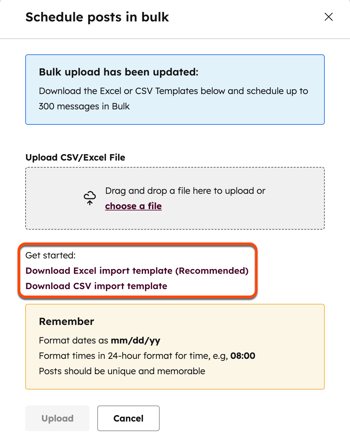
- Öppna den nedladdade importmallen på din enhet. Importmallen består av sex huvudkolumner:
- Konto: det sociala konto där du vill att inlägget ska publiceras. Om du använder Excel-mallen kan du välja ett konto från rullgardinsmenyn i kolumncellerna. Om du matar in kontoinformationen manuellt ska den formateras som [Kontonamn – Kontotyp]. Detta fält är obligatoriskt.
- Datum: datum måste anges i formatet [mm/dd/åå hh:mm]. Till exempel skulle kl. 15:00 den 15 april 2025 formateras som 04/15/25 15:00. Du kan använda formler för att beräkna dina datumfält, och HubSpot använder det värde som formeln ger. Detta fält är obligatoriskt.
- Meddelande: själva innehållet i ditt inlägg. När du laddar upp flera inlägg samtidigt kan du inte använda @omnämnanden eller taggar för inlägg på Facebook eller LinkedIn. För Instagram och X kommer dock inga omnämnanden att fyllas i automatiskt, men de kommer att erkännas av nätverket när inlägget publiceras. Detta fält är obligatoriskt.
- Länk: den URL som du delar i ditt inlägg. Alla länkar förkortas automatiskt. Du kan också inkludera din länk i meddelandekolumnen som en del av ditt inlägg, eller publicera ett inlägg utan någon länk alls. Detta fält är valfritt.
- Bild-URL: URL:en till den bild du vill bifoga till ditt inlägg. Detta fält är valfritt.
- Kampanj: den kampanj som ska kopplas till ditt inlägg. Skriv namnet på en befintlig kampanj med samma stavning och versaler för att koppla den, eller ange ett nytt kampanjnamn för att skapa den kampanjen i HubSpot. Om du använder Excel-mallen kan du välja en kampanj från rullgardinsmenyn i kolumncellerna. Detta fält är valfritt.
- Dessa kolumner kan placeras i valfri ordning i den fil du laddar upp, men de måste finnas på den första sidan i ditt kalkylark. All information som finns på andra sidor eller i andra kolumner ignoreras.
- När du är klar med att lägga till dina inlägg på sociala medier sparar du din mallfil och går tillbaka till HubSpot.
Observera: om dina inlägg på sociala medier innehåller tecken med accenter (t.ex. på tyska eller franska) eller icke-latinska tecken (t.ex. på japanska) måste du spara din mall som en XLS- eller XLSX-fil.
Ladda upp din importfil för massbokning
När du har förberett din importfil laddar du upp den för att schemalägga dina inlägg. Beroende på hur många inlägg du schemalägger kan det ta mellan 15 minuter och 24 timmar att bearbeta importen.
Om det finns inlägg i importfilen som är schemalagda att publiceras medan filen bearbetas kommer detta att resultera i ett fel. För att undvika detta rekommenderar vi att du laddar upp schemalagda inlägg en dag i förväg.
- I ditt HubSpot-konto klickar du på Mer och navigerar sedan till Marknadsföring > Socialt. Om Mer inte visas i ditt konto navigerar du direkt till Marknadsföring > Socialt.
- Klicka på Schemalägg i bulk uppe till vänster.
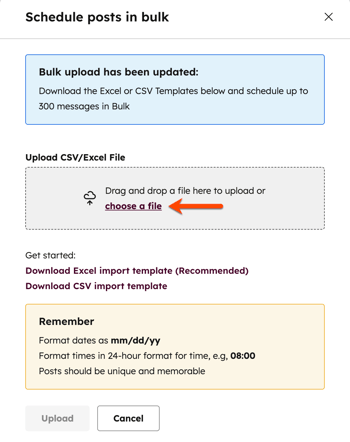
- I dialogrutan klickar du på ”Välj en fil ” eller drar och släpper din importmallfil i rutan ”Ladda upp CSV-/Excel-fil ”.
- Klicka på Ladda upp längst ned till vänster. När din importmall har laddats upp och bearbetats omdirigeras du till fliken Uppladdade i verktyget för publicering på sociala medier.
Granska dina uppladdade inlägg på sociala medier
Du kan när som helst återgå till dina uppladdade inlägg. Så här granskar du alla uppladdade inlägg:- I ditt HubSpot-konto klickar du på Mer och navigerar sedan till Marknadsföring > Socialt. Om Mer inte visas i ditt konto navigerar du direkt till Marknadsföring > Socialt.
- Klicka på Uppladdade i menyn till vänster.
- För att schemalägga inläggen för publicering, klicka på Schemalägg [x] inlägg.
- Om du vill fortsätta redigera inläggen i HubSpot klickar du på Flytta alla till utkast.
- Om du vill ta bort de uppladdade inläggen klickar du på Avbryt uppladdning.
- Du kan också hantera enskilda inlägg:
- För att redigera ett inlägg, håll muspekaren över inlägget och klicka på Redigera.
- För att klona ett inlägg, håll muspekaren över inlägget och klicka på Klona. Fortsätt sedan att redigera ditt inlägg.
- För att ta bort ett inlägg, håll muspekaren över inlägget och klicka på Åtgärd. Klicka sedan på Ta bort. I dialogrutan klickar du på Ta bort inlägg.
