
Senast uppdaterad: 28 juli 2026
Tillgänglig med något av följande abonnemang, om inte annat anges:

I rich text-moduler kan du lägga till flera olika typer av innehåll, bland annat text, bilder och länkar. Utvecklare kan lägga till rich text-moduler i skräddarsydda mallar och sedan anpassa redigeringsalternativen.
Innan du börjar
Innan du redigerar innehåll i rich text-moduler bör du gå igenom kraven och vad du bör tänka på.
Behörigheter krävs Följande behörigheter krävs:
- Redigeringsbehörighet krävs för att redigera en rich text-modul för sidor eller inlägg.
- För att kunna redigera en rich text-modul för ett marknadsföringsmejl krävs behörigheten”Marknadsföring – åtkomst till marknadsföringsmejl ”.
- Serviceåtkomst med behörighet för kunskapsbasartiklar krävs för att redigera en rich text-modul för en kunskapsbasartikel.
Förstå begränsningar och saker att tänka på
-
Vissa redigeringsfunktioner för rich text är inte tillgängliga i redigeraren för kunskapsbasartiklar.
- Beroende på skärmstorleken på din enhet kan vissa formateringsalternativ finnas i rullgardinsmenyn Mer i verktygsfältet.
- Om formateringsalternativen inte är tillgängliga eller inte fungerar kan du läsa om hur du felsöka innehållsproblem eller rensa webbläsarens cache.
Formatera text i rich text-moduler
-
Navigera till ditt innehåll:
- Webbsidor: I ditt HubSpot-konto klickar du på Mer och navigerar sedan till Innehåll > Webbplatssidor. Om Mer inte visas i ditt konto navigerar du direkt till Innehåll > Webbplatssidor.
- Landningssidor: I ditt HubSpot-konto klickar du på Mer och navigerar sedan till Innehåll > Landningssidor. Om Mer inte visas i ditt konto navigerar du direkt till Innehåll > Landningssidor.
- Blogg: I ditt HubSpot-konto klickar du på Mer och navigerar sedan till Innehåll > Blogg. Om Mer inte visas i ditt konto navigerar du direkt till Innehåll > Blogg.
- Kunskapsbas: I ditt HubSpot-konto klickar du på Mer och navigerar sedan till Service > Kunskapsbas. Om Mer inte visas i ditt konto navigerar du direkt till Service > Kunskapsbas.
- Klicka på namnet på ditt innehåll.
- I innehållsredigeraren klickar du på enrich text-modul för attaktivera rich text-verktygsfältet högst upp i redigeraren. Du kan också klicka på en rich text-modul och sedan klicka på Redigera i utökad vy i sidopanelens redigerare.
- Markera text i rich text-modulen.
- För att ställa in textens relativa storlek och betydelse i innehållet klickar du på rullgardinsmenyn Stil och väljer ett alternativ (t.ex. Stycke eller Rubrik 1).
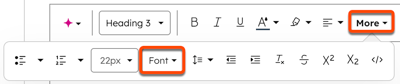
- För att ställa in textens typsnitt klickar du på rullgardinsmenyn Typsnitt och väljer ett typsnitt. Läs mer om att arbeta med typsnitt i HubSpot.
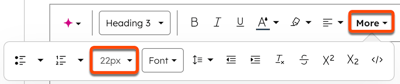
- För att ställa in textstorleken klickar du på rullgardinsmenyn för teckenstorlek och väljer en teckenstorlek i pixlar.
- För att göra texten fet, kursiv eller understruken klickar du på en stilikon (t.ex. för fetstil, för kursivstil eller för understrykning).
- För att ändra textens färg klickar du på textfärgsikonen och väljer sedan en färg. För att använda en hex- eller RGB-färgkod, eller för att välja en anpassad färg, klickar du på fliken Avancerat.
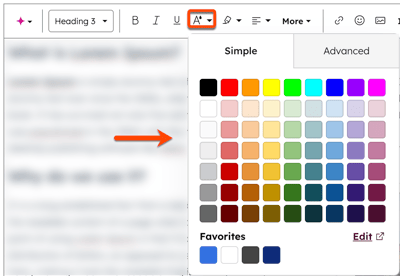
- För att ställa in en bakgrundsfärg för texten, klicka på ikonen bakgrundsfärg och välj sedan en färg. För att använda en hex- eller RGB-färgkod, eller för att välja en anpassad färg, klicka på fliken Avancerat.
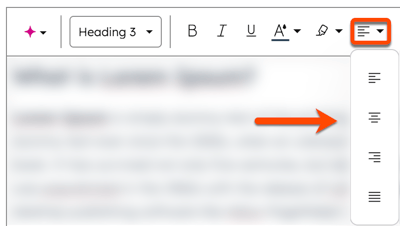
- För att ändra textens justering, klicka på rullgardinsmenynalignLeft och välj enjusteringsikon .
- För att lägga till texten i en punktlista, klicka på rullgardinsmenyn Mer. Klicka sedan påikonen . För att ändra listans format, klicka på rullgardinsmenyn för punktlistan och välj ett diamantformat.
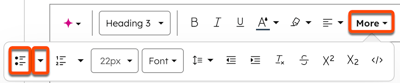
- För att lägga till texten i en numrerad lista, klicka på rullgardinsmenyn Mer. Klicka sedan påikonen numrerad lista . För att ändra listans format, klicka på rullgardinsmenyn för numrerad lista och välj ett format .
- För att ställa in textens radhöjd klickar du på rullgardinsmenyn radhöjd och väljer en höjd.
- För att öka eller minska textens indrag klickar du på ikonerna för attöka indraget ellerminska indraget.
- För att ta bort formateringen som tillämpats på texten klickar du på ikonen ta bort textformatering ).
- För att lägga till ytterligare formatering, klicka på rullgardinsmenyn More och väljikonen strikethrough,superscript ellersubscript .
- För att formatera texten som kod klickar du på rullgardinsmenyn Mer och väljerikonen för kodformat .
- När du är klar klickar du på Uppdateraeller Publicera för att publicera dina ändringar.
Lägg till element i rich text-moduler
-
Navigera till ditt innehåll:
- Webbplatsens sidor: I ditt HubSpot-konto klickar du på Mer och navigerar sedan till Innehåll > Webbplatssidor. Om Mer inte visas i ditt konto navigerar du direkt till Innehåll > Webbplatssidor.
- Landningssidor: I ditt HubSpot-konto klickar du på Mer och navigerar sedan till Innehåll > Landningssidor. Om Mer inte visas i ditt konto navigerar du direkt till Innehåll > Landningssidor.
- Blogg: I ditt HubSpot-konto klickar du på Mer och navigerar sedan till Innehåll > Blogg. Om Mer inte visas i ditt konto navigerar du direkt till Innehåll > Blogg.
- Kunskapsbas: I ditt HubSpot-konto klickar du på Mer och navigerar sedan till Service > Kunskapsbas. Om Mer inte visas i ditt konto navigerar du direkt till Service > Kunskapsbas.
- Klicka på namnet på ditt innehåll.
- I innehållsredigeraren klickar du på enrich text-modul för attaktivera verktygsfältet för rich text högst upp i redigeraren. Du kan också klicka på en rich text-modul och sedan klicka på Redigera i utökad vy i sidopanelen.
- För att infoga en länk markerar du texten och klickar sedan på ikonenför att infoga en länk. Läs mer om hur du arbetar med länkar i HubSpot.
- För att infoga en bild klickar du på ikonenför att infoga bild. Läs mer om hur du arbetar med bilder i HubSpot.
- För att infoga en emoji klickar du påikonen för att infoga en emoji .
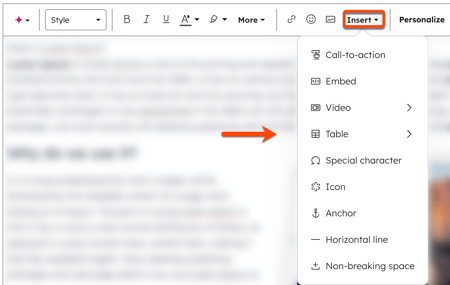
- För att infoga en uppmaning till handling klickar du på rullgardinsmenyn Infoga och väljer sedanctaUppmaning till handling. Läs mer om hur du arbetar med uppmaningar till handling i HubSpot.
- För att infoga en inbäddningskod klickar du på rullgardinsmenyn ”Insert ” och väljer sedan ”Embed”. Läs mer om att bädda in innehåll i HubSpot.
- För att infoga en video klickar du på rullgardinsmenyn ”Infoga”, håller muspekaren över ”Video” och väljer sedan ”HubSpot-video” eller ”Extern video”. Läs mer om hur du arbetar med videor i HubSpot.
- För att infoga en tabell klickar du på rullgardinsmenyn Infoga, håller muspekaren över Tabell och väljer tabellens mått. Läs mer om hur du arbetar med tabeller i HubSpot.
- För att infoga ett specialtecken klickar du på rullgardinsmenyn Infoga och väljer sedan Specialtecken. I popup-rutan klickar du på ett specialtecken.
- För att infoga en ikon klickar du på rullgardinsmenyn Infoga, väljer sedan Ikon. I popup-rutan klickar du på en ikon. Läs mer om hur du arbetar med ikoner i HubSpot.
- För att infoga en ankarlänk klickar du på rullgardinsmenyn Infoga och väljer sedan Ankar. Läs mer om hur du arbetar med ankarlänkar i HubSpot.
- För att infoga en horisontell linje klickar du på rullgardinsmenyn Infoga och väljer Horisontell linje.
- För att infoga ett icke-brytande mellanslag klickar du på rullgardinsmenyn Infoga och väljer Icke-brytande mellanslag.
- För att infoga en personaliseringstoken klickar du på ”Personalize”.
- I popup-rutan klickar du på rullgardinsmenyn Typ och väljer en token-typ.
- Klicka på rullgardinsmenyn för token och välj en token. Läs mer om hur du arbetar med personaliseringstoken i HubSpot.
- När du är klar klickar du på ”Uppdatera”eller ”Publicera” för att publicera dina ändringar.
Använd avancerade redigeringsfunktioner i rich text-moduler
-
Navigera till ditt innehåll:
- Webbplatsens sidor: I ditt HubSpot-konto klickar du på Mer och navigerar sedan till Innehåll > Webbplatssidor. Om Mer inte visas i ditt konto navigerar du direkt till Innehåll > Webbplatssidor.
- Landningssidor: I ditt HubSpot-konto klickar du på Mer och navigerar sedan till Innehåll > Landningssidor. Om Mer inte visas i ditt konto navigerar du direkt till Innehåll > Landningssidor.
- Blogg: I ditt HubSpot-konto klickar du på Mer och navigerar sedan till Innehåll > Blogg. Om Mer inte visas i ditt konto navigerar du direkt till Innehåll > Blogg.
- Kunskapsbas: I ditt HubSpot-konto klickar du på Mer och navigerar sedan till Service > Kunskapsbas. Om Mer inte visas i ditt konto navigerar du direkt till Service > Kunskapsbas.
- Klicka på namnet på ditt innehåll.
- I innehållsredigeraren klickar du på en rich text-modul för attaktivera rich text-verktygsfältet högst upp i redigeraren. Du kan också klicka på en rich text-modul och sedan klicka på Redigera i utökad vy i sidopanelen.
-
För att komma åt modulens källkod klickar du på rullgardinsmenyn Avancerat och väljer Källkod. Redigera källkoden i dialogrutan och klicka sedan på Spara ändringar.
Observera: HubL-kod som läggs till i källkoden för rich text-modulen visas inte i redigeraren, utan först när själva sidan renderas. För tillgångar som webbsidor kan du se HubL-utdata genom att förhandsgranska sidan.
- Om du vill visa ditt innehåll uppdelat i innehållsblock klickar du på rullgardinsmenyn Avancerat och väljer Visa block. Om du vill visa innehållet utan block igen klickar du på rullgardinsmenyn Avancerat och väljer Dölj block. Inget av alternativen påverkar hur ditt innehåll visas för besökarna.
- När du är klar klickar du på Uppdateraeller Publicera för att publicera dina ändringar.
