
Senast uppdaterad: 1 april 2026
Tillgänglig med något av följande abonnemang, om inte annat anges:

Du kan använda Breeze Assistant för att skapa eller finjustera sidor, blogginlägg, kunskapsbasartiklar, uppmaningar till handling (CTA), inlägg på sociala medier samt marknadsförings- och säljmejl. Läs mer om hur du använder AI för att skapa inlägg på sociala medier och blogginlägg.
Obs! Du kan hantera åtkomst till AI-funktioner i dina AI-inställningar och konfigurera vilken data som delas. Granska HubSpots vanliga frågor om AI-förtroende och AI-modellkort för detaljerad information om AI-säkerhetskontroller, dataanvändning och efterlevnad.
Förstå bästa praxis för AI-genererat innehåll
- Korrekturläsa och redigera ditt AI-genererade innehåll innan du publicerar det.
- Redigera AI-genererat innehåll för att bevara ditt varumärkes röst och stil.
- Balansera användningen av AI-genererat innehåll med innehåll som skrivits av en människa.
- Även om HubSpot har säkerhetsåtgärder på plats kan AI-assistenter ibland generera felaktig, partisk, stötande eller vilseledande information. Kontrollera att innehållet i resultatet är korrekt, särskilt statistik och fakta.
- Den stora språkmodellen som driver AI-assistenterna tenderar att ge inkonsekventa resultat på andra språk än engelska. HubSpot arbetar med att förbättra stödet för dessa språk under de kommande månaderna. Tills vidare bör du vara extra noggrann när du kontrollerar att innehåll på andra språk än engelska är korrekt och tydligt.
Redigera AI-inställningar
Innan du använder Breeze Assistant måste du bevilja åtkomst i dina AI-inställningar:
- I ditt HubSpot-konto klickar du på inställningsikonen i det övre navigeringsfältet.
- I menyn till vänster, under avsnittetKontohantering, navigerar du tillAI.
- Påfliken Åtkomsti dina AI-inställningar aktiverar du alternativenGe användare åtkomst till generativa AI-verktyg och -funktioner och Ge användare åtkomst till Breeze Assistant.
- För att anpassa det genererade resultatet kan du ocksåaktivera knapparna för CRM-data, kundkonverteringsdata, och fildata . Läs mer om hur du hanterar dina AI-inställningar.
Skapa innehåll baserat på befintlig text (endast sidor, inlägg, artiklar, CTA:er och marknadsföringsmejl)
När du väl har förstått hur du arbetar med AI-genererat innehåll kan du börja använda Breeze Assistant för att finslipa ditt skrivande. Du kan skapa innehåll baserat på befintlig text i sidor, blogginlägg, kunskapsbasartiklar och marknadsföringsmejl.
-
Navigera till ditt innehåll:
- Webbsidor: I ditt HubSpot-konto navigerar du till Innehåll > Webbplatssidor.
- Landningssidor: I ditt HubSpot-konto navigerar du till Innehåll > Landningssidor.
- Blogg: I ditt HubSpot-konto navigerar du till Innehåll > Blogg.
- Kunskapsbas: I ditt HubSpot-konto navigerar du till Service > Kunskapsbas.
-
- E-post: I ditt HubSpot-konto, navigera till Marknadsföring > E-post.
- Fallstudier: {{ local.navCaseStudies}}
- CTA:er: I ditt HubSpot-konto, gå till Marknadsföring > Leadgenerering > CTA:er. Klicka på rullgardinsmenyn uppe till vänster och välj CTA:er
- SMS: gå tillMarknadsföring > SMS. Klicka påSkapa meddelande längst upp till höger.
- Klicka på namnet på ditt innehåll.
- I redigeraren klickar du på en rich text-sektion i innehållet. För kunskapsbasartiklar klickar du påartikeltexten.
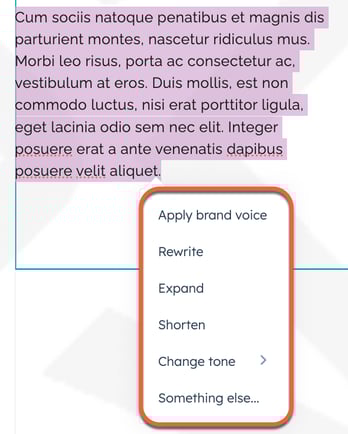
- Markera texten du vill generera innehåll för, klicka sedan påAI-ikonenoch välj ettmarkeringskommando.
- Tillämpa varumärkesröst: omdu har ställt in en varumärkesröst tillämpas den på den markerade texten.
- Omskriv: genererar en annan formulering av den markerade texten.
- Utvidga: utvecklar innehållet i den markerade texten.
- Förkorta: förkortar den markerade texten.
- Ändra ton: skriver om den markerade texten i en viss ton som du väljer: Vänlig, Professionell, Kvick, Hjärtlig eller Pedagogisk.
- Något annat: låter dig ange en anpassad begäran för att omforma den markerade texten.
- I det högra fönstret ser du en ny version av den markerade texten baserad på det kommando du valt.
- För att ersätta den markerade texten med den nya versionen, klicka påErsätt.
- För att omforma den senaste versionen av texten, klicka på Förfina, ange sedan en beskrivning av de önskade ändringarna och klicka på sändningsikonen.
Observera: du kan endast generera innehåll 30 gånger per minut och 1 000 gånger per dag.
Skapa nytt innehåll baserat på uppmaningar
Du kan också skapa nytt innehåll baserat på uppmaningar i sidor, blogginlägg, marknadsföringsmejl, CTA:er och säljmejl som skrivs i HubSpot Sales Chrome-tillägget för Gmail eller HubSpot-mobilappen på iOS. Det finns en teckenbegränsning på 4 000 tecken för uppmaningar och svar.
Läs mer om hur du skapar nya blogginlägg med hjälp av AI-verktyg.
Skapa nytt innehåll på sidor, i inlägg, marknadsföringsmejl och CTA:er
-
Navigera till ditt innehåll:
-
Webbplatsens sidor: I ditt HubSpot-konto navigerar du till Innehåll > Webbplatssidor.
- Landningssidor: I ditt HubSpot-konto navigerar du till Innehåll > Landningssidor.
- Blogg: I ditt HubSpot-konto navigerar du till Innehåll > Blogg.
- Fallstudier: {{ local.navCaseStudies}}
-
-
- CTA:er: i ditt HubSpot-konto, gå till Marknadsföring > Leadgenerering > CTA:er. Klicka på rullgardinsmenyn uppe till vänster och välj CTA:er.
- SMS: gå tillMarknadsföring > SMS. Klicka påSkapa meddelande längst upp till höger.
- Klicka på namnet på ditt innehåll.
- I innehållsredigeraren klickar du på en rich text-sektion i ditt innehåll.
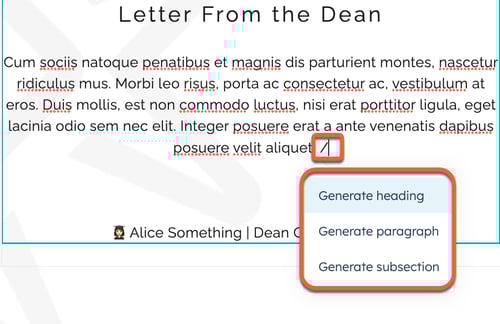
- Skriv/ för attöppna AI-menyn och välj sedan ett slash-kommando:
- Skapa rubrik: skapa en rubrik baserat på din uppmaning (finns inte i SMS-meddelanden)
- Skapa bild: skapa en bild baserat på din uppmaning. Läs mer om att skapa bilder.
- Skapa stycke: skapa ett stycke utifrån din uppmaning (finns inte i SMS-meddelanden)
- Skapa underavsnitt: skapa ett avsnitt av ditt innehåll baserat på din uppmaning (finns inte i marknadsföringsmejl eller SMS).
- Skapa meddelande (endast SMS-meddelanden): skapa ett SMS-meddelande.
- I panelen till höger anger du en beskrivning av det innehåll du vill att Breeze Assistant ska generera. Bästa praxis för att skapa en effektiv uppmaning inkluderar:
- Var så specifik som möjligt.
- Använd ett enkelt och tydligt språk för att undvika förvirring eller tvetydigheter.
- Ge exempel eller ytterligare information för att hjälpa AI-assistenterna att bättre förstå sammanhanget och tonen i din förfrågan.
- Prova olika typer av uppmaningar om du inte får det resultat du vill ha.
- För att lägga till det genererade innehållet i redigeraren klickar du på Infoga.
- För att göra ändringar i innehållet, klicka påFörfina, ange sedan en beskrivning av de önskade ändringarna och klicka på ikonen Skicka.
Observera: du kan endast generera innehåll 1 000 gånger per dag.
Skapa säljmejl
Du kan använda Breeze, HubSpots AI, för att skapa säljmejl i HubSpot Sales Chrome-tillägget för Gmail eller i HubSpots mobilapp för iOS.
Skapa säljmejl i HubSpot Sales Chrome-tillägget för Gmail.
- Skriv ett nytt e-postmeddelande i Gmail.
- I skrivfönstret, under ämnesraden, klickar du påSkriv ett e-postmeddelande åt mig.
- I dialogrutan klickar du pårullgardinsmenyn E-posttypoch väljer ene-posttyp.
- Ifältet Vad säljer du?anger du enbeskrivning avdin produkt eller tjänst.
- Ifältet Vem säljer du till?anger du enbeskrivning avdin kund.
- I nästa fält anger du en beskrivning av det innehåll du vill inkludera i det här e-postmeddelandet.
- I avsnittet Välj ton för ditt e-postmeddelandemarkerar du kryssrutan bredvid varje ton du vill använda i ditt e-postmeddelande.
- Klicka påGenerera.

Skapa försäljningsmejl i HubSpot-appen
-
Öppna HubSpot-appen på din mobila enhet.
-
Tryck påMeny och sedan påKontakteri vänster sidomeny.
- Tryck pånamnet på enkontakt.
- Klicka påe-post ikonen i kontaktposten.
- I fönstret för att skriva e-post anger du ett ämne för ditt e-postmeddelande och lägger till eventuella ytterligare kontakter i fältet CC/BCC.
- Klicka påAI-ikonenlängst ned.
- Beskriv innehållet, mottagaren och tonen i ditt e-postmeddelande:
- Klicka på rullgardinsmenyn E-posttypoch välj ene-posttyp.
- Ifältet Vad säljer du?anger du enbeskrivning avdin produkt eller tjänst.
- Ifältet Vem säljer du till?anger du enbeskrivning avdin kund.
- I nästa fält anger du en beskrivning av det innehåll du vill inkludera i detta e-postmeddelande.
- Klicka på rullgardinsmenyn E-postton och välj enton som du vill använda i ditt e-postmeddelande.
- Klicka pårullgardinsmenyn E-postspråkoch välj ettspråk.
- Klicka pårullgardinsmenyn Textlängdoch välj den längd duvill att ditt e-postmeddelande ska ha (endast iOS).
- Klicka på "Generera" uppe till högerför attgenerera ett e-postmeddelande utifrån din uppmaning.
- Markera kryssrutan bredvid en e-postversion för att välja den, eller klicka påGenerera fler upptill 5 gånger per session för att skapa ytterligare versioner.
Skapa sammanfattningar
av
säljmejl i
HubSpot-appen för iOS I HubSpot-appen för iOS kan du skapa sammanfattningar av dina säljmejltrådar.
- Öppna HubSpot-appen på din mobila enhet.
-
Tryck påMeny och sedan påKontakteri vänster sidofält.
- Tryck pånamnet på en post.
- I kontaktregistret trycker du på en e-posttråd.
- Klicka på Skapa sammanfattning högst upp i e-posttråden.
- Klicka på Spara för att lägga till sammanfattningen i e-posttråden.
- Om du vill skapa en ny sammanfattning klickar du påAvbryt. Klicka på Skapa sammanfattning igeni e-posttråden.
Skapa rubriker och metabeskrivningar för sidor och inlägg
I innehållsredigeraren kan du använda Breeze, HubSpots AI, för att skapa rubriker och metabeskrivningar för dina sidor och inlägg.
-
Navigera till ditt innehåll:
- Webbsidor: I ditt HubSpot-konto navigerar du till Innehåll > Webbplatssidor.
- Landningssidor: I ditt HubSpot-konto navigerar du till Innehåll > Landningssidor.
- Blogg: I ditt HubSpot-konto navigerar du till Innehåll > Blogg.
- Klicka på namnet på ditt innehåll.
- I innehållsredigeraren klickar du på menyn Inställningaroch väljerAllmänt.
- Så här skapar du en titel:
- I dialogrutan anger du entitel fördin sida eller ditt inlägg i fältet Titel .
- Klicka på ikonen ChatconteAIför att skapa en ny version av titeln.
- Klicka på upp för att generera ytterligare upp till 5 varianter.
- Så här skapar du en metabeskrivning för sidor:
- I fältet Metabeskrivning anger du enbeskrivning av ditt innehåll som kommer att visas i sökresultaten.
- Klicka på ikonen ChatcontenAIför att generera en ny version av metabeskrivningen.
- Klicka på uppdateringsikonen för att generera ytterligare en variant upp till 5 gånger.
- Så här skapar du en metabeskrivning för blogginlägg:
- I dialogrutan klickar du på Metadata imenyn i vänster sidfält.
- I fältet Metabeskrivning anger du enbeskrivning av ditt innehåll som kommer att visas i sökresultaten.
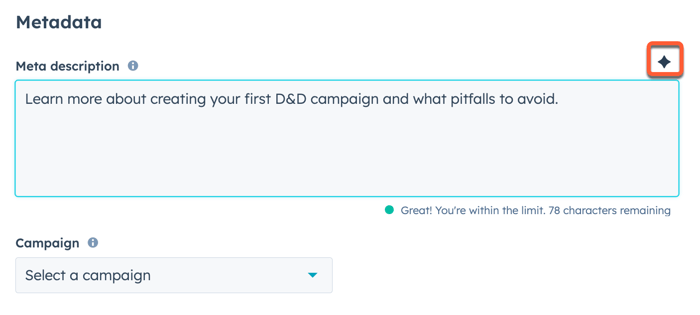
- Klicka på AI-ikonen för att generera en ny version av metabeskrivningen.
- Klicka på upp för att generera ytterligare upp till 5 varianter.
Skapa inlägg för sociala medier från blogginnehåll
Du kan använda innehållet i ditt blogginlägg eller en specifik uppmaning för att skapa inlägg för sociala medier för att dela blogginlägg. Automatisk publicering på sociala medier måste vara aktiverad för att detta alternativ ska visas.
- I ditt HubSpot-konto navigerar du till Innehåll > Blogg.
- Klicka på namnet på ditt inlägg.
- Klicka på rullgardinsmenyn till höger om knappen Publicera längst upp till höger och väljSociala medier.
- I den högra panelen klickar du påAI-ikonen ( ) i redigeraren för sociala medier.
- För att skapa en sammanfattning av blogginläggets innehåll markerar dukryssrutan Sammanfatta blogginnehåll.
- För att skapa en sammanfattning baserad på en anpassad uppmaning, angeuppmaningen ifältet Vad handlar inlägget om?
- Klicka påGenerera för attgenerera föreslaget innehåll för sociala medier.
- Klicka påGenerera igen för attskapa en ny variant eller klicka påInfoga för attlägga till det genererade innehållet i ditt inlägg på sociala medier.
- När du är klar med att redigera dina inlägg på sociala medier klickar du påSpara inlägg längst upp till höger.
Ställ in språket för genererat innehåll
Du kan ställa in språket som används för textgenerering genom att ställa in språket för själva innehållet. När ett språk har ställts in kommer all genererad text automatiskt att visas på det språket.
Ställ in språket för blogginlägg
- I ditt HubSpot-konto navigerar du till Innehåll > Blogg.
- Klicka på namnet på ditt inlägg.
- I innehållsredigeraren klickar du påmenyn Inställningaroch väljerSpråk.
- I dialogrutan klickar du på rullgardinsmenyn Språk för blogginlägg och väljer ettspråk.
Ställ in språket för webbplatsen eller landningssidorna
-
Navigera till ditt innehåll:
- Webbplatsens sidor: I ditt HubSpot-konto navigerar du till Innehåll > Webbplatssidor.
- Landningssidor: I ditt HubSpot-konto navigerar du till Innehåll > Landningssidor.
- Klicka på namnet på din sida.
- I innehållsredigeraren klickar du påmenyn Inställningar och väljer Språk.
- I dialogrutan klickar du på rullgardinsmenyn Sidspråk och väljer ett språk.
Ställ in språket för kunskapsbasartiklar
- I ditt HubSpot-konto navigerar du till Service > Kunskapsbas.
- Klicka på namnet på din artikel.
- I artikelredigeraren klickar du påfliken Inställningar.
- Klicka pårullgardinsmenyn Artikelspråkoch välj ettspråk.
Ställ in språket för marknadsföringsmejl
- I ditt HubSpot-konto, navigera till Marknadsföring > E-post.
- Klicka på namnet på ditt e-postmeddelande.
- I e-postredigeraren klickar du påfliken Inställningar.
- Klicka pårullgardinsmenyn Språkoch välj ettspråk.
Skapa innehåll för e-postmeddelanden och aviseringar i arbetsflöden
Använd Breeze, HubSpots AI, i arbetsflöden i åtgärderna Skicka e-post och Skicka intern e-postavisering för att skapa innehåll till dina e-postmeddelanden.
- I ditt HubSpot-konto navigerar du till Automatisering > Arbetsflöden.
- Klicka pånamnetpå ett befintligt arbetsflöde. Eller skapa ett nytt arbetsflöde.
- Lägg till åtgärden Skicka e-post (endastMarketing Hub och Service Hub Professional och Enterprise ) eller Skicka intern e-postavisering i ditt arbetsflöde.
- Iavsnittet Brödtext skriver du/ för attöppna AI-menyn och väljer sedan ett slash-kommando:
- Generera rubrik: skapa en rubrik baserat på din inmatning.
- Skapa stycke: skapa ett stycke baserat på din uppmaning.
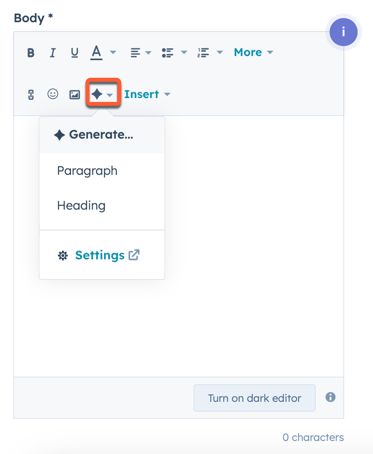
- Om du redan har skrivit ditt innehåll, markera det och klicka sedan påASAI-ikonen i verktygsfältet.
- Välj om du villskriva om,utöka, förkorta eller ändra toneni ditt innehåll.
- Klicka på Infoga för att lägga till innehållet i e-postmeddelandet. Eller klicka på uppdateringsikonen för att generera en ytterligare variant.
