
อัปเดตล่าสุด: 6 พฤษภาคม 2026
สามารถใช้ได้กับการสมัครใช้บริการใดๆ ต่อไปนี้ ยกเว้นที่ระบุไว้:
-
 การตลาด Hub
Professional, Enterprise
การตลาด Hub
Professional, Enterprise
ใช้ Marketing Studio เพื่อออกแบบแคมเปญสร้างเนื้อหาและดำเนินการตามแผนของคุณในพื้นที่ทำงานเดียว ใน Marketing Studio คุณจะสามารถวางแผนแคมเปญและสร้างเนื้อหาในช่องทางต่างๆได้โดยไม่ต้องเปลี่ยนเครื่องมือ
เมื่อสร้างแคมเปญโดยใช้ AI ใน Marketing Studio จะมีการเพิ่มรายละเอียดสำคัญเช่นชื่อแคมเปญเป้าหมายผู้ชมและงบประมาณ นอกจากนี้คุณยังสามารถเพิ่มเนื้อหาที่ AI แนะนำพร้อมการติดตามในตัวได้โดยตรงใน Marketing Studio หลังจากสร้างแคมเปญคุณสามารถตรวจสอบรายละเอียดแคมเปญได้ใน ปฏิทินกระดานหรือมุมมองรายการเนื้อหา
โปรดทราบ: คุณสามารถจัดการการเข้าถึงฟีเจอร์ AI ได้ในการตั้งค่า AI ของคุณ และกำหนดค่าข้อมูลที่จะแชร์ ตรวจสอบคำถามที่พบบ่อยเกี่ยวกับ AI Trust และAI Model Cards ของ HubSpot สำหรับข้อมูลโดยละเอียดเกี่ยวกับการควบคุมความปลอดภัยของ AI การใช้ข้อมูล และการปฏิบัติตามข้อกำหนด
โปรดทราบ: ในการใช้ Marketing Studio คุณต้องเปิด ให้ผู้ใช้เข้าถึงเครื่องมือ AI ที่สร้างขึ้นและมีการตั้งค่า AI เรียนรู้เพิ่มเติมเกี่ยวกับ การจัดการการตั้งค่า AI ของคุณ
สร้างแคมเปญใหม่ตั้งแต่ต้น
ในการสร้างแคมเปญใหม่โดยใช้ AI ใน Marketing Studio:
- ในบัญชี HubSpot ของคุณ ให้ไปที่ การตลาด > สตูดิโอการตลาด
- หากต้องการใช้เทมเพลตในส่วน เทมเพลตที่แนะนำ ให้คลิก ใช้เทมเพลต
- หากต้องการสร้างแคมเปญตั้งแต่เริ่มต้นที่ด้านบนขวาให้คลิก สร้างแคมเปญ
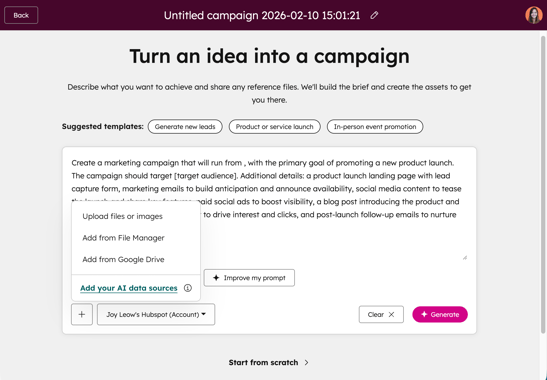
- ที่ด้านบนให้เลือกเทมเพลตที่แนะนำ หรือคุณสามารถป้อน รายละเอียด สำหรับสรุปแคมเปญของคุณได้ด้วยตนเอง เนื้อหาที่เลือกหรือป้อนข้อมูลจะเป็นตัวกำหนดบทสรุปของแคมเปญและเนื้อหาที่สร้างขึ้นโดยอัตโนมัติในสตูดิโอการตลาด
- หากต้องการใช้ AI เพื่อปรับแต่งข้อความแจ้งเตือนของคุณให้คลิก ปรับปรุงข้อความแจ้งเตือนของฉัน ตัวเลือกนี้จะปรากฏก็ต่อเมื่อมีโอกาสในการปรับแต่ง
- หากต้องการเพิ่มรูปภาพหรือเอกสารแคมเปญเพิ่มเติมที่ด้านล่างซ้ายให้คลิก ไอคอน + เพิ่มแล้วเลือก อัปโหลดไฟล์หรือ รูปภาพ เพิ่มไฟล์จากตัวจัดการไฟล์หรือ เพิ่มไฟล์จาก Google ไดรฟ์
- เมื่อเพิ่มไฟล์จาก Google ไดรฟ์ของคุณไฟล์จะปรากฏขึ้นโดยอัตโนมัติและจะถูกบันทึกไว้ในตัวจัดการไฟล์ของคุณ
- คุณสามารถเพิ่มประเภทไฟล์ต่อไปนี้:
- รูปภาพ: เพิ่มรูปภาพสำหรับเนื้อหาแคมเปญที่คุณสร้างขึ้น คุณสามารถใช้ไฟล์ภาพที่มีอยู่หรืออัปโหลดภาพใหม่ได้
- เอกสารแคมเปญ: อัปโหลดเอกสารสนับสนุนสำหรับแคมเปญเช่นสรุปแคมเปญที่มีอยู่ คุณสามารถอัปโหลดไฟล์ในรูปแบบ docx, pptx หรือ pdf
- หากคุณมีส่วนเสริม แบรนด์ หากต้องการเลือกชุดแบรนด์ที่เฉพาะเจาะจงสำหรับแคมเปญของคุณให้คลิกเมนูแบบเลื่อนลง ชุดแบรนด์และเลือกชุดแบรนด์ เรียนรู้เพิ่มเติมเกี่ยวกับการ ใช้ชุดแบรนด์
- หลังจากตั้งค่ารายละเอียดแคมเปญของคุณแล้วที่ด้านล่างขวาให้คลิก สร้างแคมเปญ
- หากต้องการข้ามขั้นตอนนี้และเตรียมแคมเปญด้วยตนเองที่ด้านล่างให้คลิก ข้ามขั้นตอนนี้
อัปเดตสรุปแคมเปญของคุณใน Marketing Studio
หลังจากสร้างแคมเปญคุณสามารถอัปเดตแคมเปญสั้นๆของคุณได้ภายใน Marketing Studio หากต้องการจัดการการตั้งค่าแคมเปญอื่นๆเช่นการเข้าถึงของผู้ใช้และทีม UTM ของแคมเปญและอื่นๆให้เรียนรู้วิธีจัดการการ ตั้งค่าแคมเปญของคุณใน Marketing Studio- ในบัญชี HubSpot ของคุณ ให้ไปที่ การตลาด > สตูดิโอการตลาด
- ที่ด้านบนให้คลิกแท็บ จัดการ ในตารางให้เลือก แคมเปญที่มีอยู่ หรือสร้างแคมเปญใหม่
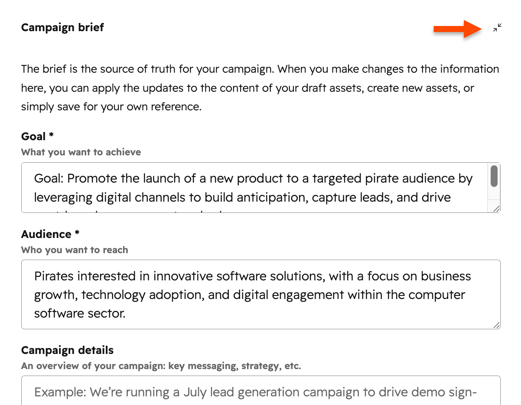
- บน Canvas รายละเอียดแคมเปญของคุณจะปรากฏบนบัตร สรุปแคมเปญ :
- คุณสามารถอัพเดท เป้าหมายผู้ ชม และข้อมูลแคมเปญได้
- นอกจากนี้คุณยังสามารถอัพเดทหรือเพิ่ม เอกสารสนับสนุนเพิ่มเติมได้
- หลังจากอัปเดตรายละเอียดโดยย่อของแคมเปญ:
- ที่ด้านล่างซ้ายของการ์ดให้คลิก บันทึก
- ในกล่องโต้ตอบให้เลือกจากรายการต่อไปนี้:
- บันทึกเฉพาะช่วงสั้นๆ: นี่จะอัปเดตช่วงสั้นๆของแคมเปญเท่านั้น เนื้อหาแคมเปญของคุณจะไม่ได้รับผลกระทบ
- บันทึกและสร้างเนื้อหาใหม่: สิ่งนี้จะอัปเดตข้อมูลสรุปของแคม เปญและ สร้างเนื้อหาชุดใหม่ตามข้อมูลสรุปที่แก้ไขนอกเหนือจากเนื้อหาที่มีอยู่ เนื้อหาแคมเปญใดๆที่มีอยู่จะไม่ได้รับผลกระทบและจะยังคงเหมือนเดิม
- คลิก บันทึกเท่านั้น หรือ บันทึก & สร้างเนื้อหาใหม่
- หากต้องการซ่อนหรือแสดงบัตร สรุปแคมเปญของ คุณให้คลิก ไอคอนขยายหรือ ลดขนาดไอ คอนที่ด้านบนขวาของบัตร
วางแผนและสร้างแคมเปญของคุณใน Marketing Studio
ตั้งค่าแคมเปญของคุณในมุมมอง Canvas ในมุมมอง Canvas ให้จัดโครงสร้างแคมเปญของคุณและสร้างและตรวจสอบเนื้อหาโดยตรงใน Marketing Studio
นอกจากนี้คุณยังสามารถใช้แถบด้านข้างการทำงานร่วมกันเพื่อเพิ่มความคิดเห็นในแคมเปญหรือเนื้อหาแคมเปญที่เฉพาะเจาะจงและทำงานร่วมกับเพื่อนร่วมทีมของคุณ เรียนรู้เพิ่มเติมเกี่ยวกับการเพิ่ม ความคิดเห็นด้วยแถบด้านข้างการทำงานร่วมกัน
- ในบัญชี HubSpot ของคุณ ให้ไปที่ การตลาด > สตูดิโอการตลาด
- ที่ด้านบนให้คลิกแท็บ จัดการ ในตารางให้เลือก แคมเปญที่มีอยู่ หรือสร้างแคมเปญใหม่
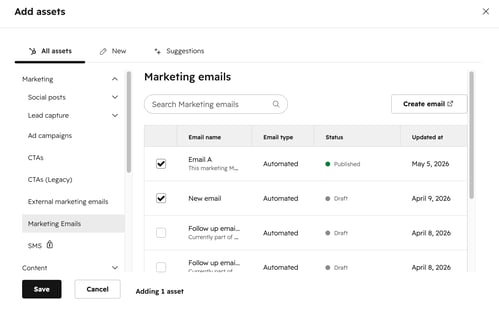
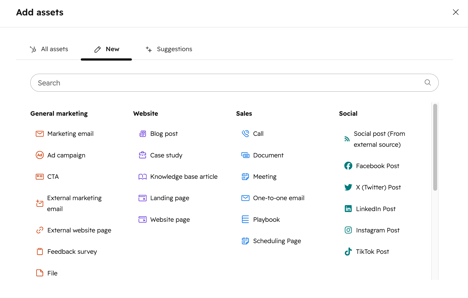
- ที่ด้านล่างให้คลิกไอคอน + เพิ่ม ในกล่องโต้ตอบให้ตั้งค่าเนื้อหาของคุณ
- หากต้องการใช้เนื้อหาที่มีอยู่ในแท็บเนื้อหา ทั้งหมด ให้เลือก ช่องทำเครื่องหมาย ถัดจากเนื้อหาที่คุณต้องการเพิ่มลงในแคมเปญ เนื้อหาจะปรากฏบน Canvas ของคุณโดยอัตโนมัติภายในการ์ดแคมเปญ ดูข้อมูลเพิ่มเติมเกี่ยวกับ การเพิ่มเนื้อหาในแคมเปญของคุณ
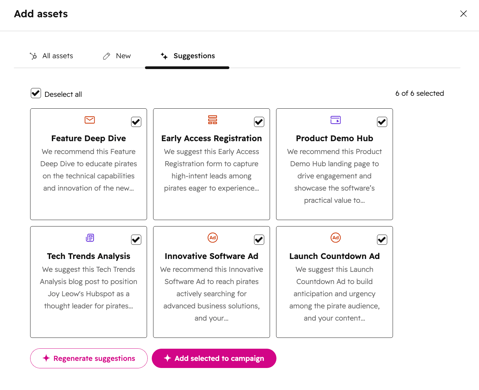
- หากต้องการใช้คำแนะนำจาก AI:
- ที่ด้านบนให้คลิกแท็บ คำแนะนำ
- เลือกช่อง ทำเครื่องหมาย ถัดจากประเภทเนื้อหาที่คุณต้องการรวมไว้ในแคมเปญของคุณ
- คลิก เพิ่มที่เลือกไปยังแคมเปญ สินทรัพย์และบัตรสินทรัพย์สำหรับประเภทสินทรัพย์ที่เลือกจะปรากฏใน Canvas ของคุณโดยอัตโนมัติ
- วิธีสร้างเนื้อหาใหม่:
- คลิก แท็บใหม่
- เลือก ประเภทเนื้อหา เช่นอีเมลการตลาดหรือบล็อกโพสต์ การ์ดเนื้อหาสำหรับประเภทเนื้อหานั้นจะปรากฏใน Canvas
-
- ในการเพิ่มเนื้อหาลงในการ์ดประเภทเนื้อหาของคุณแต่ละใบคลิก + เพิ่มเนื้อหา จากนั้นเลือกจากสิ่งต่อไปนี้:
- สร้างด้วย AI: ใช้ AI เพื่อสร้างเนื้อหาใหม่สำหรับประเภทเนื้อหาที่เลือก
- สร้าง: สร้างเนื้อหาใหม่สำหรับประเภทเนื้อหาที่เลือก
- เชื่อมโยงเนื้อหา: เชื่อมโยงเนื้อหาที่มีอยู่สำหรับประเภทเนื้อหาที่เลือก เรียนรู้เพิ่มเติมเกี่ยวกับการ เชื่อมโยงเนื้อหากับแคมเปญ
- ในการเพิ่มเนื้อหาลงในการ์ดประเภทเนื้อหาของคุณแต่ละใบคลิก + เพิ่มเนื้อหา จากนั้นเลือกจากสิ่งต่อไปนี้:
- หากต้องการอัปโหลดไฟล์ที่มีอยู่จากอุปกรณ์ของคุณไปยังแคมเปญของคุณคุณสามารถลากและวาง ไฟล์ลง บน Canvas ได้โดยตรง
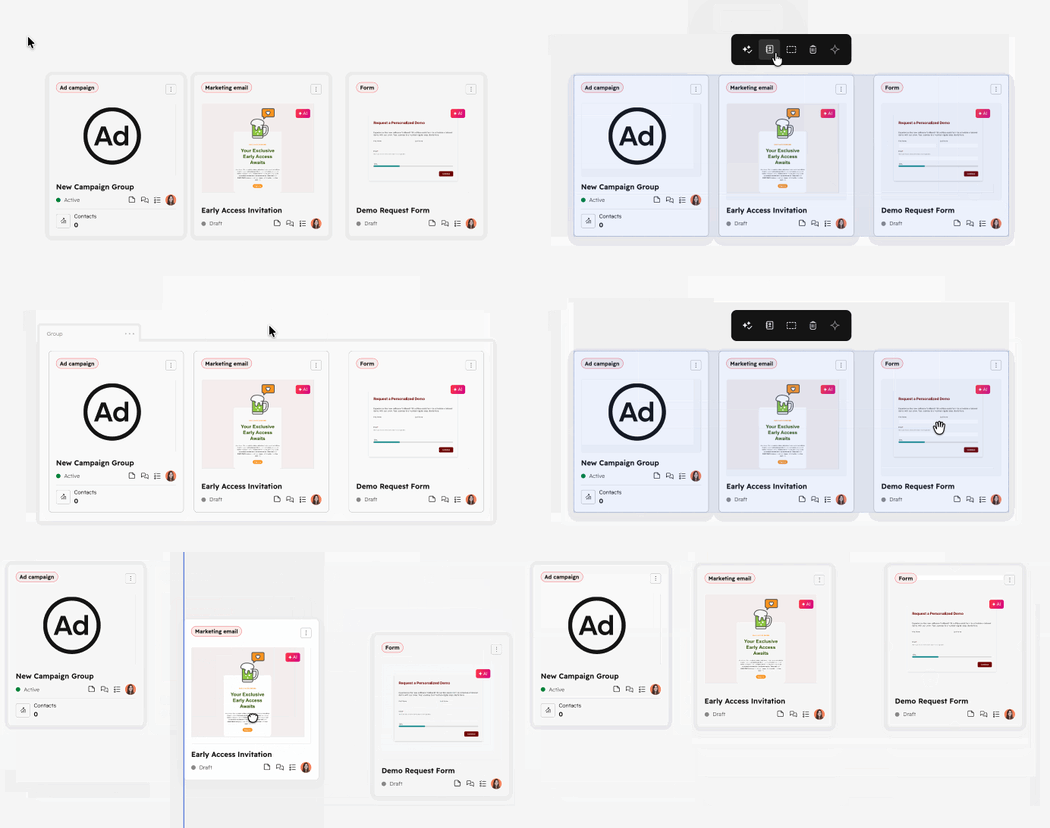
- หากต้องการจัดกลุ่มเนื้อหาเข้าด้วยกันให้คลิกและลาก พื้นที่การเลือก เพื่อรวมการ์ดที่คุณต้องการจัดกลุ่มแล้วคลิก ไอคอนกลุ่ม
จัดการเนื้อหาแคมเปญของคุณ
- ในบัญชี HubSpot ของคุณ ให้ไปที่ การตลาด > สตูดิโอการตลาด
- ที่ด้านบนให้คลิกแท็บ จัดการ ในตารางให้เลือก แคมเปญที่มีอยู่ หรือสร้างแคมเปญใหม่
- หากต้องการดำเนินการกับเนื้อหาให้คลิกไอคอนเมนูบนการ์ดเนื้อหา และเลือกจากสิ่งต่อไปนี้:
- แก้ไข [content type]: แก้ไขเนื้อหาที่เกี่ยวข้องของคุณ คุณจะถูกนำไปยังเครื่องมือแก้ไขเนื้อหาโดยอัตโนมัติ
- สร้างกระดาษโน้ต: สร้างและเชื่อมโยงกระดาษโน้ตกับเนื้อหา
- โคลน [ประเภทเนื้อหา]: โคลนการ์ดเนื้อหาและเนื้อหาที่เกี่ยวข้อง
- กำหนดเจ้าของ: กำหนดผู้ใช้ HubSpot ให้กับเนื้อหา
- ลบ [content type]: ลบประเภทเนื้อหาออกจากแคมเปญนี้ หากมีเนื้อหาที่เกี่ยวข้องเนื้อหาจะไม่ถูกลบและยังสามารถเข้าถึงได้โดยตรงในเครื่องมือ
- วิธีติดตามการเชื่อมต่อระหว่างเนื้อหาของคุณ:
- วางเมาส์เหนือ เนื้อหา จุดเชื่อมต่อจะปรากฏบนขอบเนื้อหาโดยอัตโนมัติ
- คลิกและลาก ลูกศร จากเนื้อหาของคุณไปยังจุดเชื่อมต่อของเนื้อหาที่คุณต้องการเชื่อมต่อ เมื่อย้ายเนื้อหาของคุณการเชื่อมต่อจะยังคงอยู่
- หากต้องการจัดการสินทรัพย์หลายรายการพร้อมกันให้คลิกและลาก พื้นที่การเลือก เพื่อรวมการ์ดที่คุณต้องการดำเนินการ จากนั้นเลือกจากสิ่งต่อไปนี้:
- เลย์เอาต์อัตโนมัติ: จัดเรียงเนื้อหาที่เลือกในแถวที่เรียบร้อยโดยอัตโนมัติ ใช้ตัวเลือกนี้เพื่อจัดระเบียบ Canvas ของคุณ
- กำหนด: กำหนดเนื้อหาที่เลือกให้กับผู้ใช้ HubSpot
- โคลน: ทำซ้ำเนื้อหาทั้งหมดในพื้นที่ที่เลือก
-
- จัดกลุ่ม: จัดกลุ่มและจัดระเบียบเนื้อหาของคุณด้วยกัน เนื้อหาที่จัดกลุ่มสามารถย้ายเข้าด้วยกันหรือลบเป็นจำนวนมากบน Canvas ได้
-
- รีมิกซ์: สร้างเนื้อหาใหม่ตาม เนื้อหาในพื้นที่ที่เลือก ตัวยึดตำแหน่งและสินทรัพย์ที่สร้างโดย AI ไม่สามารถผสมใหม่ได้ หากมีการเลือกตัวยึดตำแหน่งหรือสินทรัพย์ที่สร้างโดย AI ตัวเลือกนี้จะเป็นสีเทา
- รีมิกซ์: สร้างเนื้อหาใหม่ตาม เนื้อหาในพื้นที่ที่เลือก ตัวยึดตำแหน่งและสินทรัพย์ที่สร้างโดย AI ไม่สามารถผสมใหม่ได้ หากมีการเลือกตัวยึดตำแหน่งหรือสินทรัพย์ที่สร้างโดย AI ตัวเลือกนี้จะเป็นสีเทา
แหล่งข้อมูลเพิ่มเติม
สำหรับแหล่งข้อมูลเพิ่มเติมเกี่ยวกับการใช้ Marketing Studio โปรดดูบทความเหล่านี้:
