
อัปเดตล่าสุด: 15 กันยายน 2026
สามารถใช้ได้กับการสมัครใช้บริการใดๆ ต่อไปนี้ ยกเว้นที่ระบุไว้:
-
 Revenue Hub
Professional, Enterprise
Revenue Hub
Professional, Enterprise
-
 ต้องระบุสิทธิ์
ต้องระบุสิทธิ์ ต้องมีที่นั่งในศูนย์กลางรายได้เพื่อสร้างใบเสนอราคาการเปลี่ยนแปลง
ต้องมีสิทธิ์ ต้องได้รับสิทธิ์ Super Admin หรือ View หรือ Edit สำหรับสัญญาเพื่อสร้างใบเสนอราคาการเปลี่ยนแปลง
สัญญาเป็นแหล่งรวมความจริงสำหรับรายได้ที่มุ่งมั่นใน HubSpot ใช้ใบเสนอราคาการเปลี่ยนแปลงสำหรับกระบวนการเสนอราคาและอนุมัติการเปลี่ยนแปลงสัญญาที่มีอยู่ ใบเสนอราคาที่เปลี่ยนแปลงจะจับความแตกต่างสุทธิระหว่างสัญญาเดิมและข้อตกลงที่อัปเดตเพื่อให้แน่ใจว่ามีการรายงานรายได้และบริการที่ถูกต้อง
ตัวอย่างเช่นคุณสามารถใช้การเปลี่ยนแปลงราคาเพื่อเพิ่มหรือลบฟีเจอร์หรือบริการปรับราคากลางสัญญาหรือขยายหรือลดระยะเวลาสัญญาได้ ดูข้อมูลเพิ่มเติมเกี่ยวกับวิธีคำนวณตามแนวปฏิบัติ
ในการเริ่มต้นเรียนรู้เพิ่มเติมเกี่ยวกับวิธีการใช้สัญญาใน HubSpot วิธีการสร้างสัญญาโดยตรงวิธีการสร้างสัญญาจากราคาที่ยอมรับได้วิธีการดูและจัดการสัญญาและวิธีการสร้างเทมเพลตการเปลี่ยนแปลงราคา
สร้างใบเสนอราคาการเปลี่ยนแปลง
สร้างใบเสนอราคาการเปลี่ยนแปลงในสัญญาที่มีอยู่ การเปลี่ยนแปลงราคาจะต้องเชื่อมโยงกับข้อตกลงเช่นข้อเสนอการขยายหรือการเพิ่มยอดขาย คุณสามารถสร้างข้อตกลงในระหว่างขั้นตอนการเปลี่ยนแปลงใบเสนอราคาหรือเชื่อมโยงข้อตกลงที่มีอยู่ด้วยตนเอง
ขอแนะนำให้ตั้งค่าท่อที่แตกต่างกันสำหรับการเปลี่ยนแปลงข้อเสนอที่เกี่ยวข้องของใบเสนอราคา (เช่นการขยายตัวการเพิ่มยอดขาย) และเพื่อสร้างข้อตกลงใหม่สำหรับใบเสนอราคาการเปลี่ยนแปลง (เช่นข้อเสนอการเปลี่ยนแปลงหรือข้อเสนอการขยายตัว) ซึ่งหมายความว่าคุณสามารถรายงานรายได้ของธุรกิจใหม่เทียบกับรายได้อื่นๆเช่น (เช่นรายได้จากการขยายตัวหรือการเพิ่มยอดขาย)
เมื่อยอมรับใบเสนอราคาการเปลี่ยนแปลงสัญญาจะได้รับการอัปเดตโดยอัตโนมัติคำสั่งสำหรับการเปลี่ยนแปลงสัญญาจะถูกสร้างขึ้นและแท็บประวัติของสัญญาจะบันทึกการเปลี่ยนแปลง
โปรดทราบ: การเปลี่ยนแปลงราคาสามารถอัพเดทรายการที่เกิดขึ้นประจำเท่านั้นไม่ใช่รายการที่เกิดขึ้นครั้งเดียว
วิธีสร้างใบเสนอราคาสำหรับการเปลี่ยนแปลง:
- ในบัญชี HubSpot ของคุณ ให้คลิก เพิ่มเติม จากนั้นไปที่ รายได้ > สัญญา หาก เพิ่มเติม ไม่ปรากฏในบัญชีของคุณ ให้ไปที่ รายได้ > สัญญา โดยตรง
- คลิกที่ชื่อของสัญญา
- ที่ด้านขวาบนของแถบด้านข้างซ้ายให้คลิกการดำเนินการจากนั้นเลือกสร้างใบเสนอราคาการเปลี่ยนแปลง
- ในแผงด้านขวา:
- หากเปิดใช้งานการสร้างข้อเสนอใหม่โดยอัตโนมัติสำหรับการตั้งค่าการเปลี่ยนแปลงราคาให้คลิกเมนูแบบเลื่อนลง Deal pipeline แล้วเลือก pipeline จากนั้นคลิกเมนูแบบเลื่อนลงขั้นตอนการซื้อขายและเลือกขั้นตอนการซื้อขาย
- หากปิดการ ตั้งค่าข้อเสนอใหม่สำหรับการเปลี่ยนแปลงราคาโดยอัตโนมัติให้คลิกเมนูแบบเลื่อนลงเชื่อมโยงกับ ข้อเสนอแล้วเลือกข้อเสนอหรือคลิกสร้างข้อเสนอใหม่เพื่อสร้างข้อเสนอใหม่
โปรดทราบ: หากต้องการสร้างข้อเสนอใหม่สำหรับใบเสนอราคาการเปลี่ยนแปลงคุณต้องมีสิทธิ์สร้างข้อเสนอ
- คลิกเมนูแบบเลื่อนลงเลือกเทมเพลตใบเสนอราคาและเลือกเทมเพลตใบเสนอราคา ดูข้อมูลเพิ่มเติมเกี่ยวกับการตั้งค่าเปลี่ยนเทมเพลตใบเสนอราคา
- คลิกเปลี่ยนวันที่มีผลและเลือกวันที่การเปลี่ยนแปลงจะมีผล
- หากอนุญาตให้ผู้ใช้แทนที่การ ตั้งค่าตามสัดส่วนเริ่มต้นจะเปิดขึ้นให้ล้างค่าใช้จ่ายตามสัดส่วนและเครดิตสำหรับรอบการเรียกเก็บเงินที่เหลือเพื่อไม่ให้คิดค่าใช้จ่ายตามสัดส่วน หากเลือกช่องทำเครื่องหมายจะมีการเรียกเก็บเงินตามสัดส่วน
- คลิกสร้างใบเสนอราคา
- รายละเอียดของผู้ขายและผู้ซื้อจะถูกเพิ่มลงในใบเสนอราคาจากข้อมูลสัญญาโดยอัตโนมัติ
- ในส่วนเปลี่ยนรายการให้คลิกเปลี่ยนรายการ
- วิธีเปลี่ยนรายการในบรรทัด:
- วางเมาส์เหนือรายการบรรทัดคลิกการดำเนินการแล้วเลือก แก้ไข
- ในแผงด้านขวาให้คลิกเพื่อขยายรายละเอียดรายการบรรทัดและส่วนตัวเลือกเพิ่มเติมและแก้ไขข้อมูลรายการบรรทัดคลิก บันทึก
- รายการในบรรทัดจะถูกระบุว่ามีการเปลี่ยนแปลง
- หากต้องการเลิกทำการเปลี่ยนแปลงให้เลื่อนเมาส์ไปที่ชื่อรายการในบรรทัดคลิกการดำเนินการจากนั้นเลือกเลิกทำการเปลี่ยนแปลง
- หากต้องการยกเลิกรายการแบบบรรทัดให้เลื่อนเมาส์ไปที่รายการแบบบรรทัดคลิกการดำเนินการจากนั้นเลือกยกเลิกรายการแบบบรรทัด รายการในบรรทัดจะถูกระบุว่าถูกยกเลิก หากต้องการเลิกทำการยกเลิกให้เลื่อนเมาส์ไปที่รายการในบรรทัดแล้วคลิกเลิกทำการยกเลิก
- ในการเพิ่มรายการบรรทัดที่มุมขวาบนให้คลิกเพิ่มรายการบรรทัดจากนั้นเลือกตัวเลือก:
- เลือกจากไลบรารีผลิตภัณฑ์: เพิ่มรายการบรรทัดตามผลิตภัณฑ์ในไลบรารีผลิตภัณฑ์ของคุณรวมถึงรายการบรรทัดที่สร้างขึ้นโดยใช้การผสานรวม HubSpot-Shopify
- หลังจากเลือกตัวเลือกนี้แล้วให้ค้นหาตามชื่อผลิตภัณฑ์ คำอธิบายผลิตภัณฑ์หรือ SKU หรือคลิกตัวกรองขั้นสูงเพื่อปรับแต่งการค้นหาของคุณ เลือกช่องทำเครื่องหมายในแผงด้านขวาถัดจากผลิตภัณฑ์ที่คุณต้องการยึดตามรายการสายการผลิตของคุณ
- หากเลือกรายการตามระดับราคาให้คลิกดูระดับเพื่อดูระดับต่างๆของผลิตภัณฑ์ก่อนเพิ่มรายการตามระดับ
- สร้างรายการที่กำหนดเอง: หากคุณมีสิทธิ์สร้างรายการที่กำหนดเองรายการที่กำหนดเองใหม่จะถูกสร้างขึ้นโดยเฉพาะสำหรับใบเสนอราคาแต่ละรายการ หลังจากเลือกตัวเลือกนี้แล้วให้ป้อนรายละเอียดรายการบรรทัดของคุณในแผงด้านขวาและเลือกว่าจะบันทึกรายการบรรทัดที่กำหนดเองลงในไลบรารีผลิตภัณฑ์ของคุณหรือไม่ คลิกบันทึกหรือบันทึกแล้วเพิ่มอีก
- เลือกจากไลบรารีผลิตภัณฑ์: เพิ่มรายการบรรทัดตามผลิตภัณฑ์ในไลบรารีผลิตภัณฑ์ของคุณรวมถึงรายการบรรทัดที่สร้างขึ้นโดยใช้การผสานรวม HubSpot-Shopify
- หากเปิดใช้งานภาษีการขายอัตโนมัติให้เลือกหมวดหมู่ภาษีสำหรับรายการที่เพิ่ม
- รายการในบรรทัดจะมีป้ายกำกับว่าเพิ่มแล้ว นอกจากนี้คุณยังสามารถตรวจสอบการอัปเดตได้ในแผงการเปลี่ยนแปลงทางด้านขวา
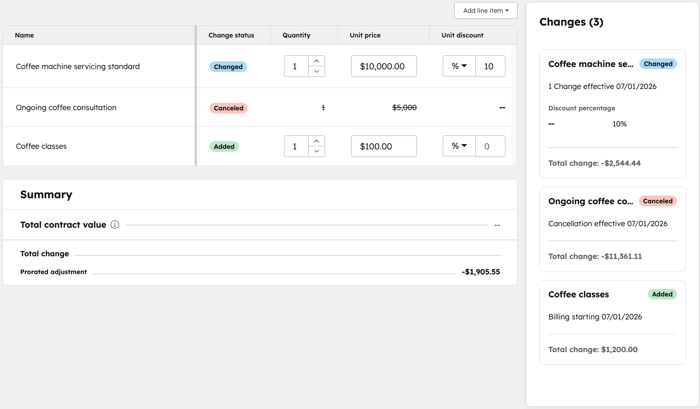
- หากเลือกการเรียกเก็บเงินตามสัดส่วนและเครดิตสำหรับระยะเวลาการเรียกเก็บเงินที่เหลืออยู่เมื่อสร้างใบเสนอราคาการเปลี่ยนแปลงการปรับตามสัดส่วนจะปรากฏใน สรุป
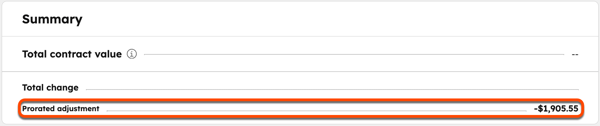
- เมื่อคุณอัปเดตรายการบรรทัดเสร็จแล้วให้คลิกบันทึกที่ด้านล่างซ้าย
- การเปลี่ยนแปลงจะปรากฏในตัวแก้ไขใบเสนอราคา
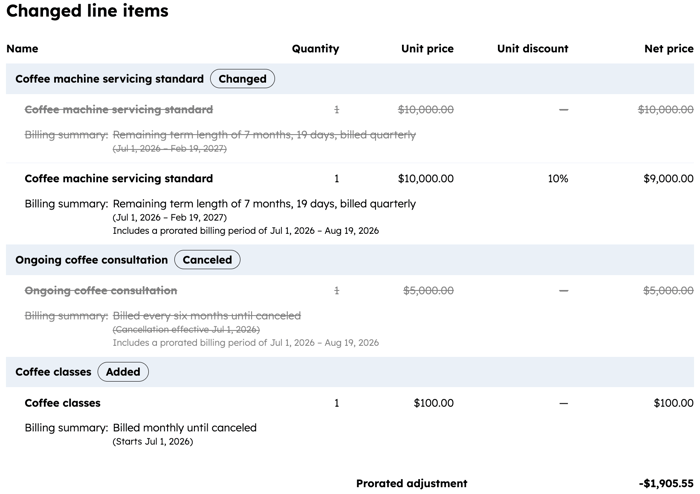
- หากต้องการแก้ไขสรุปรวมถึงเปลี่ยนวันที่มีผลให้คลิกส่วนสรุปในตัวแก้ไขใบเสนอราคา
- ในตัวแก้ไขแถบด้านข้างด้านซ้ายภายใต้เปลี่ยนวันที่มีผล:
- ในช่องเปลี่ยนวันที่ที่มีผลให้คลิกตัวเลือก วันที่และเลือกวันที่ที่การเปลี่ยนแปลงจะมีผล
- หากอนุญาตให้ผู้ใช้แทนที่การ ตั้งค่าตามสัดส่วนเริ่มต้นจะเปิดขึ้นให้ล้างค่าใช้จ่ายตามสัดส่วนและเครดิตสำหรับรอบการเรียกเก็บเงินที่เหลือเพื่อไม่ให้คิดค่าใช้จ่ายตามสัดส่วน หากเลือกช่องทำเครื่องหมายไว้ระบบจะคิดค่าบริการตามสัดส่วน
- ในฟิลด์ฉลากให้แก้ไขป้าย กำกับที่แสดงด้านบนวันที่มีผลบังคับใช้
- ในตัวแก้ไขแถบด้านข้างด้านซ้ายภายใต้ความยาวของระยะเวลาที่เหลือ:
- ในฟิลด์ฉลากให้แก้ไขป้าย กำกับที่แสดงเหนือความยาวของคำ
- เปิดสวิตช์ความยาวของเทอมที่เหลืออยู่เพื่อซ่อน
โปรดทราบว่า:
- ระยะเวลาของข้อกำหนดจะคำนวณโดยอัตโนมัติตามวันที่เริ่มต้นและวันที่สิ้นสุดการเรียกเก็บเงินในรายการทั้งหมด วันที่สิ้นสุดการเรียกเก็บเงินจะคำนวณเป็นวันที่เริ่มต้นการเรียกเก็บเงินจากความถี่ในการเรียกเก็บเงิน × จำนวนการชำระเงิน ตัวอย่างเช่นหากการเรียกเก็บเงินเป็นรายเดือนโดยมีการชำระเงินหกครั้งเริ่มตั้งแต่วันที่ 1 มิถุนายน 2025 วันที่สิ้นสุดการเรียกเก็บเงินคือวันที่ 1 พฤศจิกายน 2025
- หากรายการทั้งหมดถูกตั้งค่าเป็นต่ออายุโดยอัตโนมัติจนกว่าจะยกเลิกความยาวของคำจะถูกทำเครื่องหมายเป็นเอเวอร์กรีน
- ในเครื่องมือแก้ไขแถบด้านข้างด้านซ้ายใต้ส่วนลดทั้งหมดให้คลิกเมนูดรอปดาวน์รูปแบบและเลือกตัวเลือก:
- แสดงเป็นจำนวนเงิน: แสดงจำนวนส่วนลดในสกุลเงินที่เสนอราคา
- แสดงเป็นเปอร์เซ็นต์: แสดงส่วนลดเป็นเปอร์เซ็นต์
- แสดงเป็นเปอร์เซ็นต์และจำนวนเงิน: แสดงส่วนลดเป็นเปอร์เซ็นต์และเป็นจำนวนเงินในสกุลเงินที่เสนอราคา
- ในฟิลด์ฉลากให้แก้ไขป้ายกำกับที่แสดงเหนือส่วนลดทั้งหมด
- เปิดสวิตช์ส่วนลดทั้งหมดเพื่อซ่อน
- ในตัวแก้ไขแถบด้านข้างด้านซ้ายภายใต้การเปลี่ยนแปลงทั้งหมด:
- ในฟิลด์ฉลากให้แก้ไขป้ายกำกับที่แสดงเหนือการเปลี่ยนแปลงทั้งหมด
- เปิดสวิตช์การเปลี่ยนแปลงทั้งหมดเพื่อซ่อนการเปลี่ยนแปลงมูลค่าสัญญาทั้งหมด
- สร้างใบเสนอราคาต่อไป
- ยอดรวมที่อัพเดทแล้วรวมถึงภาษีเพิ่มเติมจะแสดงอยู่ด้านล่างบรรทัดรายการ
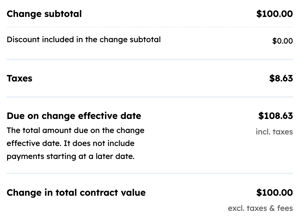
- หากต้องการแชร์ใบเสนอราคาการเปลี่ยนแปลงให้คลิกแชร์ที่มุมขวาบน
- เมื่อผู้ซื้อยอมรับใบเสนอราคาการเปลี่ยนแปลงเพื่อดูสัญญาที่อัปเดต:
- ในบัญชี HubSpot ของคุณ ให้คลิก เพิ่มเติม จากนั้นไปที่ รายได้ > สัญญา หาก เพิ่มเติม ไม่ปรากฏในบัญชีของคุณ ให้ไปที่ รายได้ > สัญญา โดยตรง
- คลิกที่ชื่อของสัญญา
- จำนวนเงินที่ปรับแล้วจะปรากฏในแท็บภาพรวมภายใต้ประสิทธิภาพของสัญญา การเปลี่ยนแปลงสัญญาจะปรากฏในแท็บกิจกรรมและประวัติ ดูข้อมูลเพิ่มเติมเกี่ยวกับการดูภาพรวมกิจกรรมและประวัติ
ขั้นตอนต่อไป
- ดูข้อมูลเพิ่มเติมเกี่ยวกับการสร้างเทมเพลตการเปลี่ยนแปลงและการต่ออายุใบเสนอราคา
- เรียนรู้เพิ่มเติมเกี่ยวกับการดูและจัดการสัญญารวมถึงวิธีแก้ไขและต่ออายุใบเสนอราคายกเลิกลบและส่งออกสัญญาและเชื่อมโยงสัญญากับบันทึกอื่นๆ
