
上次更新时间: 2026年5月8日
可与以下任何订阅一起使用,除非另有说明:
-
 营销 Hub
Enterprise
营销 Hub
Enterprise
-
 销售 Hub
Enterprise
销售 Hub
Enterprise
-
 Service Hub
Enterprise
Service Hub
Enterprise
-
 Data Hub
Enterprise
Data Hub
Enterprise
-
 内容 Hub
Enterprise
内容 Hub
Enterprise
-
 智能 CRM
Enterprise
智能 CRM
Enterprise
-
 Commerce Hub
Enterprise
Commerce Hub
Enterprise
需要权限 创建沙盒并将更改部署到生产环境需要超级管理员权限。
请注意: 自自 2026 年 4 月 30 日起,旧版标准沙盒将不再受支持。为确保平稳过渡,对于仍保留旧版沙盒的账户,沙盒配额已临时增加,允许您在旧版沙盒仍可使用期间创建新沙盒,直至您准备好将其删除。
开始之前
了解要求
您必须 创建一个新的标准沙箱才能使用部署到生产环境的功能。旧版沙箱不支持 “部署到生产环境”功能。
限制与注意事项
- 在 2026 年 4 月 30 日之前,您的账户可额外访问一个沙箱(标准沙箱)。
- 默认情况下,生产环境中的所有超级管理员将在创建时被复制到沙箱中。
- 创建完成后,若您向生产环境账户添加超级管理员,则需手动将其添加至沙箱账户。
- 创建后,当超级管理员从生产环境账户中移除时,他们将自动从沙箱账户中移除。
- 了解有关“部署到生产环境”功能支持哪些对象配置和资产的更多信息。
- 联系人、公司、商机、工单和自定义对象的 ID 在沙箱账户与生产环境账户之间是不同的。您可以考虑创建一个新的自定义属性(例如“外部记录 ID”),并使用自动化流程将生产环境的记录 ID 复制到该字段中,随后在沙箱环境中进行测试时可使用该字段。
- 整个沙箱账户的所有工作流每天最多只能注册 100,000 条记录。超过此上限的任何额外工作流注册都将被忽略。当达到上限时,您将在账户中收到通知,并得知何时可以再次同步。
- 如果某类资产在创建时无法复制到标准沙盒账户,依赖该资产类型的其他资产也将无法同步。例如,由于调查问卷不符合复制到标准沙盒账户的条件,所有将调查问卷用作触发器或操作的工作流都不会被复制。
- 生产账户中的集成不会自动连接到标准沙盒账户。对于任何您希望连接到沙盒账户的现有集成,HubSpot 建议连接到该集成的沙盒版本,以防止 CRM 数据中断。
- 无法将生产环境数据重新同步到现有的沙盒中。
创建标准沙盒
要创建沙盒:
- 在 HubSpot 帐户中,单击顶部导航栏中的
“设置”图标。 - 在左侧边栏菜单中,选择“沙盒”。
- 点击“创建沙盒”。
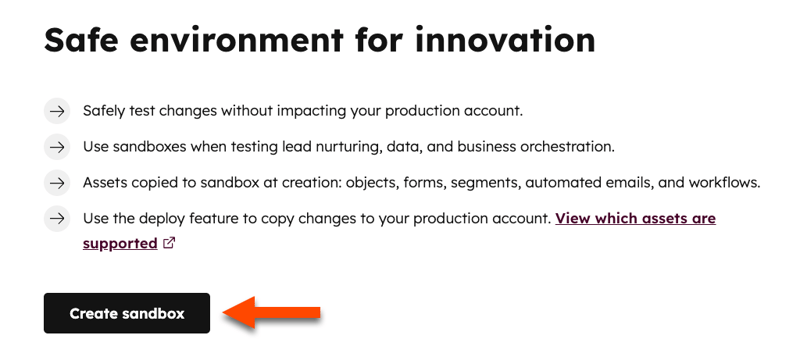
- 在右侧面板的“沙盒名称”下,输入沙盒的名称。
- “复制生产环境资源”复选框默认处于选中状态,因为沙盒必须模拟您的生产环境账户。点击图标,查看将复制到沙盒中的资源列表。
- 选中“复制 5,000 个联系人及其关联记录”复选框,即可复制最近更新的 5,000 个联系人,以及每个联系人最多 100 条关联的商机、公司和工单。
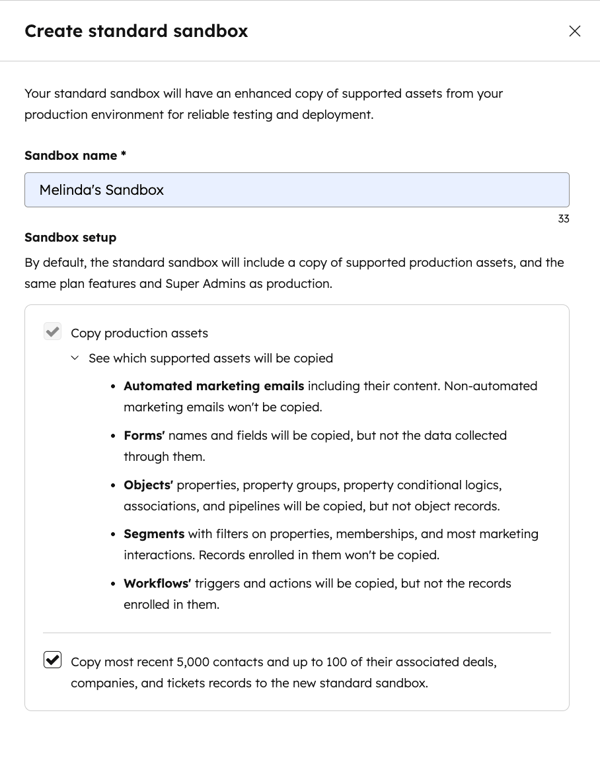
请注意: 在创建标准沙盒时,您可以复制 5,000 个联系人及其关联记录。如果您在创建沙盒时未复制记录,日后仍可导出并导入测试记录至沙盒。 对于以下对象,您可以手动导入每种记录类型最多 200,000 条记录:联系人、公司、商机、服务单、自定义对象、购物车、发票、营销活动和订单。对于其余记录类型,请了解如何跟踪您的 CRM 数据使用情况。
- 点击“创建标准沙盒”。
- 创建沙盒的过程可能需要数小时,具体时间取决于需要从生产账户复制多少资产、生产计划功能以及超级管理员。了解沙盒账户中超级管理员的管理方式。
- 创建状态将显示在“活动日志”选项卡的“状态”列中。
- 创建完成后,状态将更新。

- 点击沙盒旁的状态以查看创建详情。
- 点击“失败的资产”选项卡,查看任何失败的资产及其错误详情。
- 点击“已复制资产”选项卡,查看已创建资产的列表。
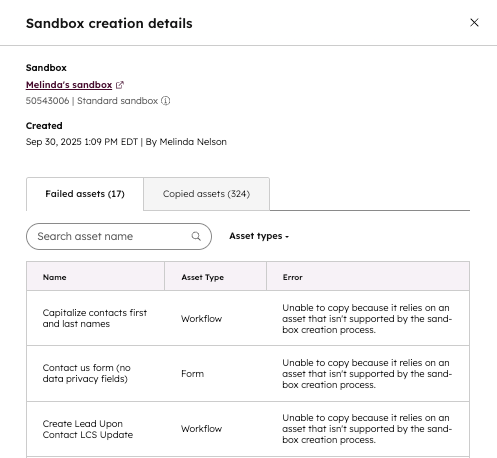
发起部署的超级管理员在部署完成后也会收到一封电子邮件通知。该邮件将提供一个链接,指向部署状态详情页面,您可以在该页面查看已成功部署的资产以及任何失败情况。然后,您可以比较沙盒和生产账户之间的资产,并根据需要进行更改。
访问标准沙盒
在创建沙盒时被复制的所有超级管理员均可从其主账户菜单访问沙盒。
- 在您的 HubSpot 账户中,点击右上角的账户名称。
- 将鼠标悬停在您的 账户名上,查看最近使用的账户列表。
- 在下拉菜单中,点击您要访问的沙盒名称。
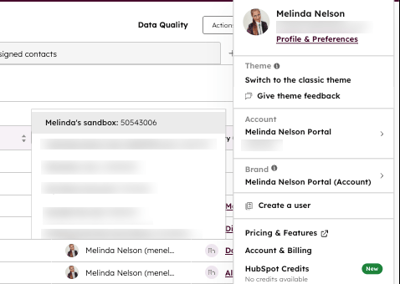
- 窗口顶部将显示一条横幅,表明您已进入标准沙盒账户。

超级管理员还可以通过账户设置访问沙盒:
- 在 HubSpot 帐户中,单击顶部导航栏中的
“设置”图标。 - 在左侧边栏菜单中,选择“沙盒”。
- 点击您要访问的沙盒名称。
- 要退出沙盒账户,请点击右上角的生产环境账户名称。
设置生产环境部署
在沙盒中完成修改后,您可以将受支持的资源部署到生产环境账户。要 设置生产环境部署,请 导航至您的生产环境账户,然后:
- 在 HubSpot 帐户中,单击顶部导航栏中的
“设置”图标。 - 在左侧边栏菜单中,选择“沙盒”。
- 在右上角,点击“设置部署”。
- 在“支持的资产类型”列中,选择要部署的资产。若要部署对象,请在资产旁点击“选择配置”。
- 若要了解每种资产支持哪些部署操作,请在顶部横幅中点击“查看 [X] 部署行为”。在右侧面板中查看相关信息,然后点击“关闭”。
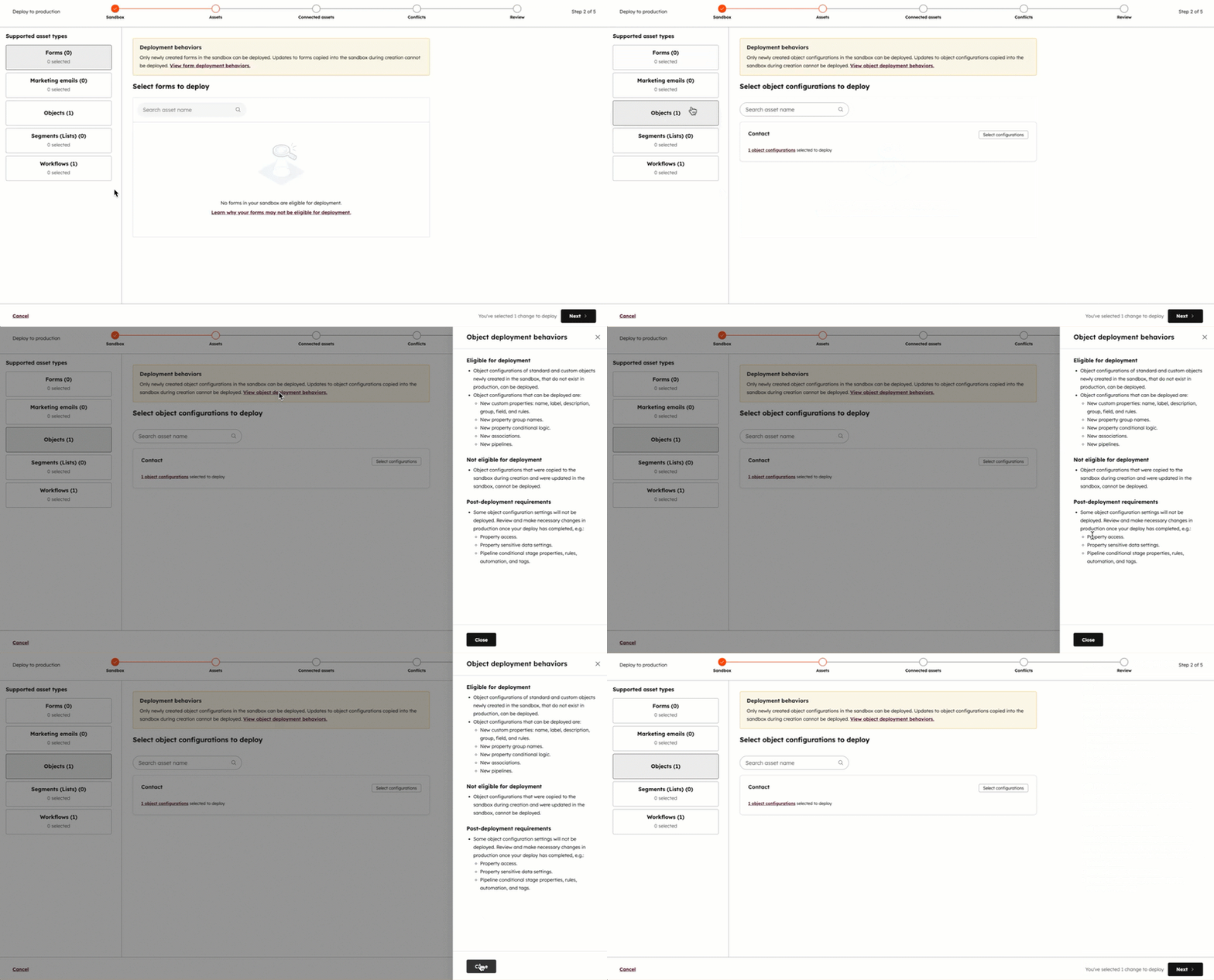
- 勾选每个符合部署条件的更改旁边的复选框。如果您要部署对象,此操作将在右侧面板中进行,并且必须点击“保存选择”。
请注意:每次最多可部署300 个变更。
- 点击“下一步”。
- 所有连接将在“已连接资产”步骤中显示。已连接资产是指您所选资产所使用的其他资产,且这些资产是部署所必需的。
- 在“名称”列中 单击“查看对象配置”,根据连接查看将要部署的内容。
- 在“被使用于”列中 单击“x 个选定资产”以查看连接。
-
若要将该配置包含在部署中,请选中“将 x 个连接添加到我的部署中”复选框,然后单击“下一步”。
- 系统将自动检测任何冲突。请检查错误并解决冲突以继续部署。如果未检测到冲突,请单击“下一步”。
- 在“部署名称”字段中,输入部署的名称。在“描述”字段中,输入描述。点击“下一步”。
- 检查您的生产环境部署。准备就绪后,点击“部署到生产环境”。
- 点击“部署到生产环境”以确认。
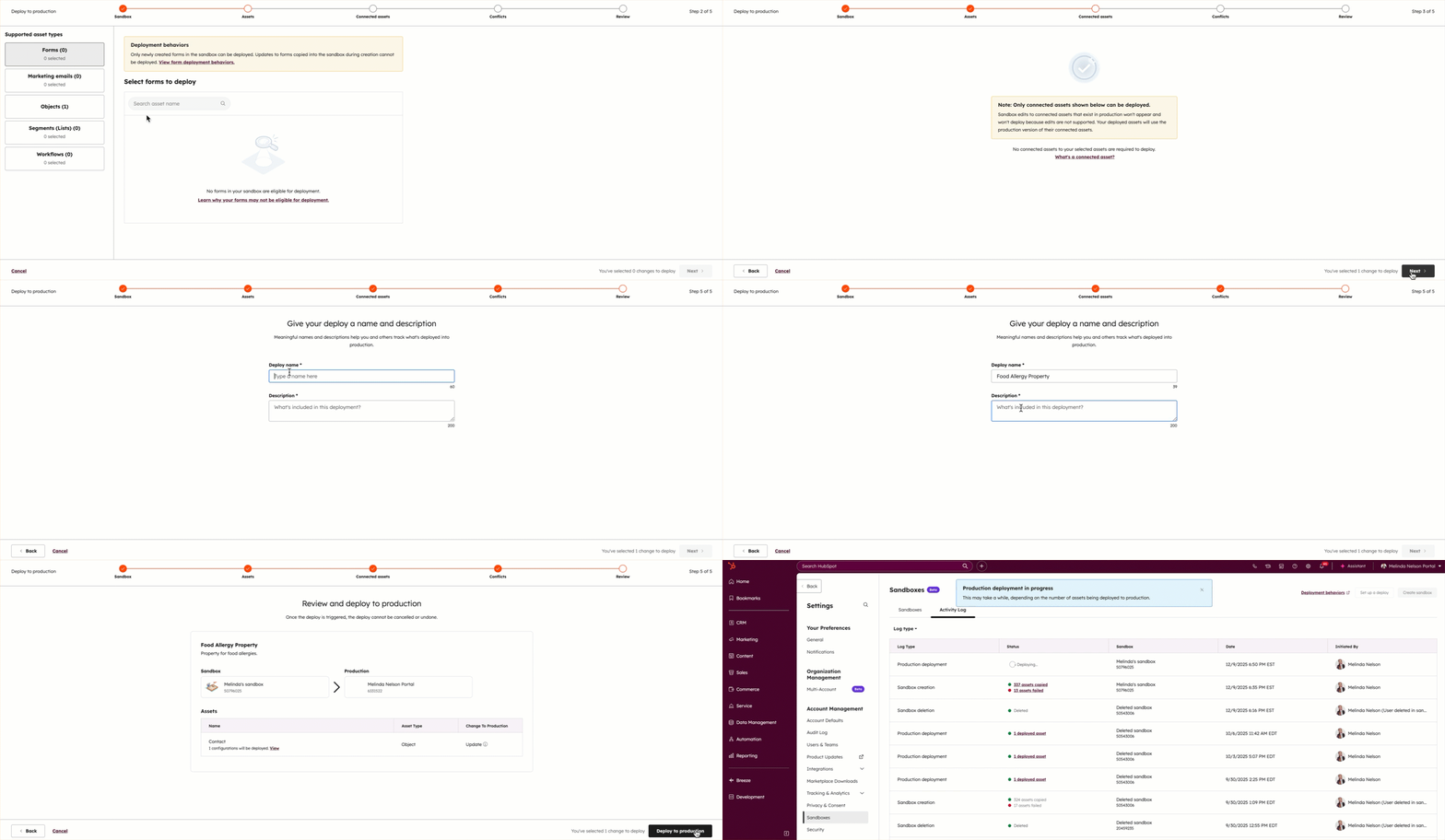
- 部署开始后,生产环境的“活动日志”选项卡中的“状态”列将显示为“进行中”。部署一旦开始,便无法取消。
- 部署完成后,状态将更新为 [#] 个已部署资源。
- 请注意:如果部署失败,请查看部署错误日志以排查可能导致失败的原因。如需进一步协助,请联系支持团队。

- 点击部署名称或 [#] 已部署资产 以查看部署详情。
查看沙盒活动
要查看用户在您的账户中执行的沙盒操作历史记录:
- 在 HubSpot 帐户中,单击顶部导航栏中的
“设置”图标。 - 在左侧边栏菜单中,导航至“沙盒”。
- 点击“活动日志”选项卡。
- 将显示完整的沙盒相关活动列表,包括:
- 沙盒创建详情(即复制的资源和错误原因)
- 过去的生产环境部署
- 沙盒删除
- 点击“日志类型”下拉菜单,可在不同活动类型之间进行筛选。
沙箱最佳实践
沙箱允许用户在生产账户之外安全地进行创新。建议制定开发策略,并考虑以下方面以确保在沙箱中进行可靠的测试:
- 沙箱的用途是什么?(例如:积极开发、集成测试、培训)。
- 谁需要访问权限?(例如,考虑限制可能影响测试可靠性的冲突)
- 是否需要更多沙箱来支持各种用例?
- 如何创建和管理沙箱以最佳方式满足开发需求?
明确界定这些方面将有助于实现可靠的测试,并将受支持的资产部署到生产环境,同时兼顾其他用例。
以下是沙箱不同用途、应获得访问权限的用户以及确保可靠测试和开发的创建策略的示例:
| 沙箱用例 |
目的 |
用户 |
创建策略 |
| 积极开发与部署 |
一个用于持续开发、测试和部署的敏捷工作区,支持活跃的开发周期、快速原型设计以及向生产环境的部署。 |
参与旨在部署到生产环境的开发项目的活跃开发人员和测试人员。限制沙箱访问权限可防止可能影响可靠测试和部署的破坏性变更。 |
建议定期删除并创建新的沙箱,以准确反映生产环境中的支持资产。这可确保新开发工作在准确的环境中进行(例如,在完成重大开发项目之后)。 |
| 集成测试 |
一个用于集成的稳定工作区,非常适合观察变更并进行严格测试,支持将受支持的资产部署到生产环境。它不包括集成特定配置的部署。 |
负责管理或扩展集成,并验证与外部系统端到端流程的团队。 |
由于主要目标是维护集成连接,因此无需频繁删除和创建沙箱。但随着时间推移,建议删除并创建新的沙箱,以确保测试在准确的环境中进行。 |
| 新用户培训沙箱 |
一个隔离的沙箱环境,为新员工提供安全的学习空间,使其在使用生产账户前能够熟悉系统并建立信心。 |
主要面向新员工以及正在接受系统功能和特定角色业务流程培训的员工。应将访问权限限制在这些人员范围内,以维持受控的学习环境。 |
沙箱的删除与创建将根据新员工入职或重大业务工作流更新按需进行。 |
| 新功能测试沙箱 |
一个专用的测试沙箱,用于在正式部署前测试新功能或复杂变更。 |
访问权限应仅限于核心测试人员和相关利益相关者,以便收集反馈。 |
沙箱的创建与删除将根据测试内容按需进行。 |
