
上次更新时间: 2026年5月6日

使用 Marketing Studio 在一个工作区内设计营销活动、创建资产和执行计划。在 Marketing Studio 中,您无需切换工具,就能跨不同渠道计划营销活动和创建资产。
在 Marketing Studio 中使用人工智能生成营销活动时,会添加活动名称、目标、受众和预算等关键详细信息。您还可以直接在 Marketing Studio 中添加具有内置跟踪功能的人工智能建议资产。创建活动后,您可以在 日历、板块或资产列表视图中查看活动详情。
请注意:你可以在 AI 设置中管理 AI 功能访问权,并配置共享的数据。请参阅 HubSpot 的AI信任常见问题解答和 AI 模型卡,了解有关 AI 安全控制、数据使用和合规性的详细信息。
请注意: 要使用 Marketing Studio,您必须打开 给用户访问生成式人工智能工具和功能的人工智能设置。了解有关 管理人工智能设置的更多信息。
从零开始创建新活动
在 Marketing Studio 中使用 AI 生成新的营销活动:
- 在 HubSpot 帐户中,导航到营销 > Marketing Studio。
- 要使用模板,请在 " 推荐 模板"部分单击 " 使用模板"。
- 要从头开始创建广告系列,请在右上角单击 " 创建广告系列"。
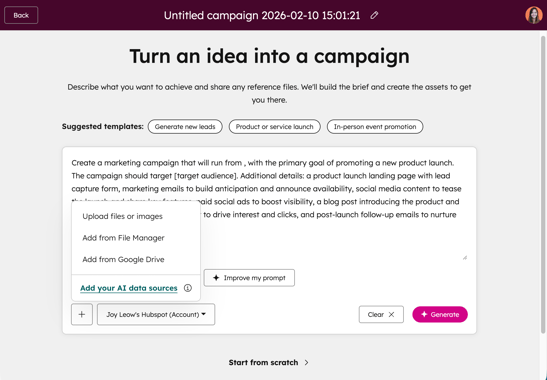
- 在顶部选择建议模板。或者,您也可以手动输入活动简介的 详细信息 。所选或输入的内容将决定营销工作室自动生成的活动简介和资产。
- 要使用 AI 改进提示,请单击 " 改进我的提示"。只有在有改进机会时,该选项才会出现。
- 要添加其他图像或活动文件,请点击左下角的 + 添加图标,然后选择 上传文件 或图像、从文件管理器添加文件或 从 Google Drive 添加文件。
- 从 Google Drive 添加文件时,文件也会自动显示并保存在文件管理器中。
- 您可以添加以下文件类型:
- 图片: 为生成的活动资产添加图片。您可以使用现有图像文件或上传新图像。
- 活动文件: 上传活动的辅助文件,如现有的活动简介。您可以上传 docx、pptx 或 pdf 格式的文件。
- 如果您有 品牌 插件,要为广告系列选择特定品牌工具包,请单击 品牌工具 包下拉菜单并选择 品牌工具包。了解有关 使用品牌工具包的更多信息 。
- 设置广告系列详细信息后,在右下角单击 生成广告系列。
- 要跳过此步骤并手动准备您的营销活动,请在底部单击 " 跳过此步骤"。
在营销工作室中更新活动简介
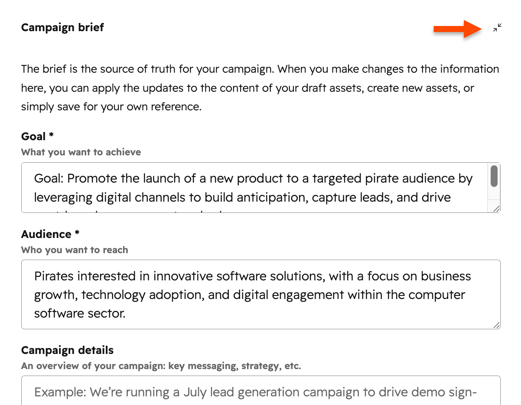
创建广告系列后,您可以在 Marketing Studio 中更新广告系列简介。要管理用户和团队访问、营销活动 UTM 等其他营销活动设置,请学习如何 在 Marketing Studio 中管理 营销活动设置。- 在 HubSpot 帐户中,导航到营销 > Marketing Studio。
- 在顶部单击 " 管理 "选项卡。在表格中选择一个现有 活动。或者,创建一个新的活动。
- 在画布上,您的活动详情将显示在 活动简介 卡上:
- 您可以更新 目标、 受众和任何活动信息。
- 您还可以更新或添加任何其他 证明文件。
- 更新活动简介详情后:
- 在卡片左下方,单击 保存。
- 在对话框中,从以下选项中进行选择:
- 仅保存 活动简介: 这将仅更新活动简介。您的活动资产不会受到影响。
- 保存并生成新资产: 这将更新活动简介 ,并 根据编辑后的简介在现有资产的基础上创建一套新的资产。任何现有的活动资产都不会受到影响,将保持原样。
- 单击 仅保存 或 保存 & 生成新资产。
- 要隐藏或显示 竞选活动简介 卡,请单击卡片右上方的 展开图标或 最小化图标 。
在 Marketing Studio 中计划和开展营销活动
在画布视图中设置营销活动。在 "画布 "视图中,直接在 Marketing Studio 中构建营销活动,并创建和审查资产。
您还可以使用协作侧边栏为活动或特定活动资产添加评论,并与队友协作。进一步了解如何 使用协作侧边栏添加 评论。
- 在 HubSpot 帐户中,导航到营销 > Marketing Studio。
- 在顶部单击 " 管理 "选项卡。在表格中选择一个现有 活动。或者,创建一个新的活动。
- 点击底部的 + 添加图标。在对话框中设置资产
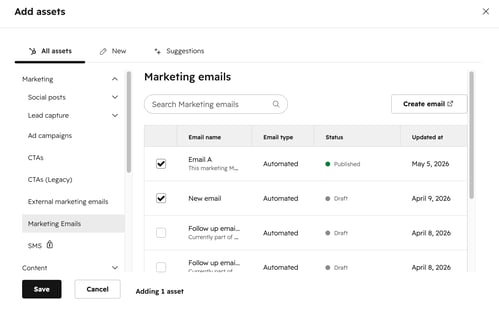
- 要使用现有资产,请在 " 所有资产 "选项卡中,选择要添加到活动中的资产旁边的 复选框 。资产将自动出现在活动卡片的画布上。了解更多有关 在活动中添加资产的信息。
- 使用人工智能的建议:
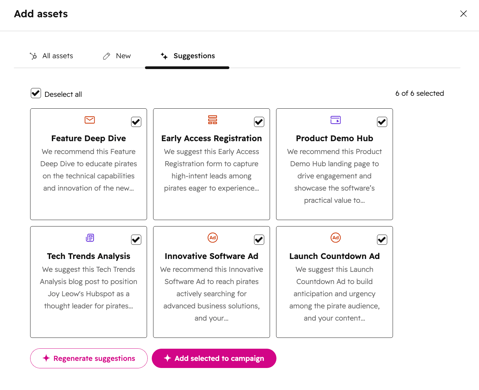
- 在顶部单击 " 建议 "选项卡。
- 选择您希望纳入广告系列的资产类型旁边的 复选框 。
- 单击 添加选定的活动。所选资产类型的资产和资产卡将自动出现在画布中。
- 创建新资产:
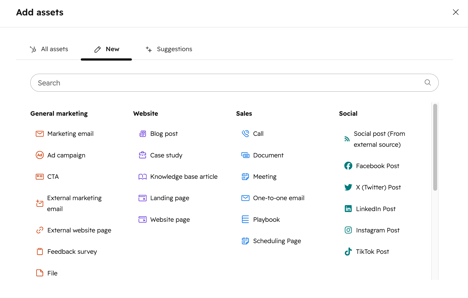
- 单击 " 新建 "选项卡。
- 选择 内容类型 ,如营销电子邮件或博客文章。该内容类型的资产卡将出现在画布中。
-
- 要为每个内容类型卡片添加内容,请单击 + 添加内容。然后,从以下选项中进行选择:
- 使用人工智能生成: 使用人工智能为所选内容类型生成新资产。
- 创建: 为所选内容类型创建新资产。
- 关联内容: 为所选内容类型关联现有资产。了解有关 将资产与活动关联的更多信息。
- 要为每个内容类型卡片添加内容,请单击 + 添加内容。然后,从以下选项中进行选择:
- 要将设备中的现有文件上传到活动中,可以直接将 文件 拖放到画布上
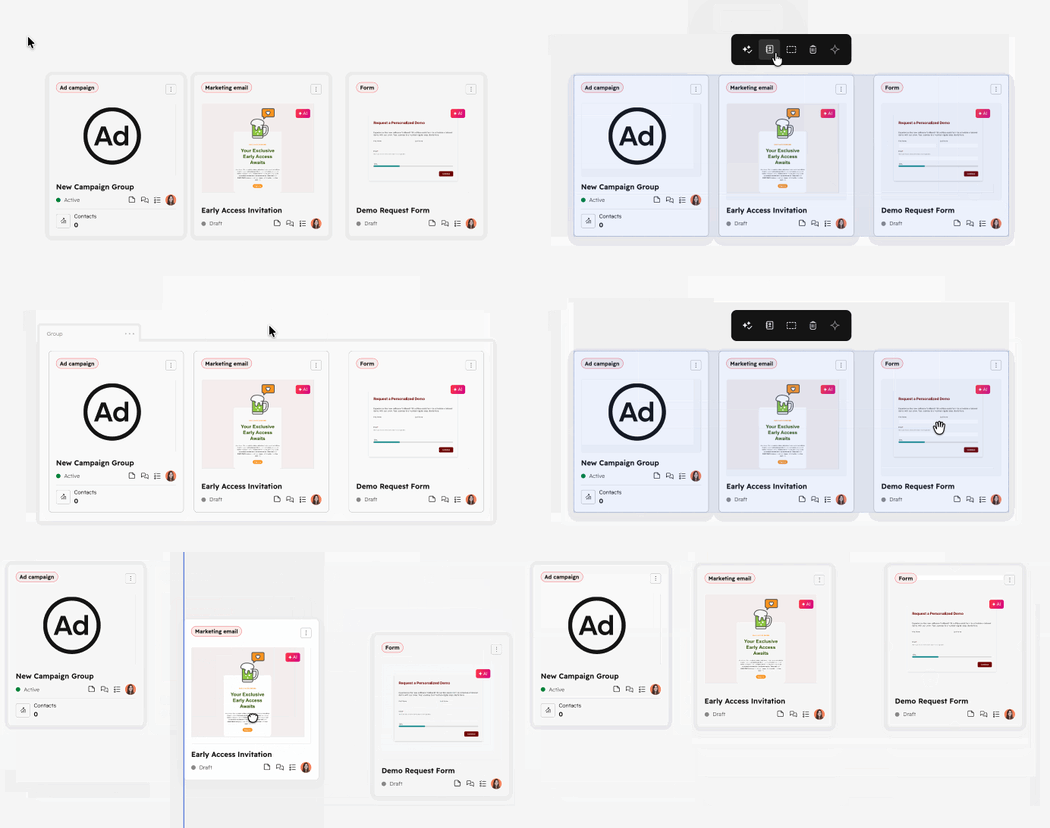
- 要将资产分组,请单击并拖动 选择区域 ,使其包括要分组的卡片,然后单击分组 图标。
管理活动资产
- 在 HubSpot 帐户中,导航到营销 > Marketing Studio。
- 在顶部单击 " 管理 "选项卡。在表格中选择一个现有 活动。或者,创建一个新的活动。
- 要对资产采取行动,请单击资产卡 上的 菜单图标 ,然后从以下内容中进行选择:
- 编辑 [内容类型]: 编辑相关资产。您将自动进入内容编辑器。
- 创建便笺: 创建便笺并与资产关联。
- 克隆 [内容类型]: 克隆内容卡和任何相关资产。
- 指定所有者: 为内容指定一位 HubSpot 用户
- 删除 [内容类型]: 从该广告系列中删除内容类型。如果有任何相关资产,这些资产不会被删除,仍然可以直接在工具中访问。
- 跟踪资产之间的联系:
- 将鼠标悬停在 资产上。连接点会自动出现在资产边缘。
- 单击并拖动 箭头 ,从您的资产到您要连接的资产的连接点。移动资产时,连接将保持不变。
- 要同时管理多个资产,请单击并拖动 选择区域 ,将您要采取行动的卡片包括在内。然后,从以下选项中进行选择:
- 自动布局: 自动将所选资产整齐排列。使用此选项整理画布。
- 分配: 将所选资产分配给 HubSpot 用户。
- 克隆: 复制所选区域内的所有资产。
-
- 分组: 将您的资产分组并整理在一起。分组资产可以在画布上一起移动或批量删除。
-
- 混音: 根据 所选区域的资产生成新内容。不能对占位符和人工智能生成的资产进行混音。如果选择了任何占位符或人工智能生成的资产,该选项将显示为灰色。
- 混音: 根据 所选区域的资产生成新内容。不能对占位符和人工智能生成的资产进行混音。如果选择了任何占位符或人工智能生成的资产,该选项将显示为灰色。
其他资源
有关使用 Marketing Studio 的更多资源,请参阅这些文章:
