
上次更新时间: 2026年5月29日


使用“行动号召(CTA)”工具创建按钮式CTA、横幅或弹出窗口,将其添加到您的HubSpot页面中,从而吸引新访客。您还可以将CTA添加到外部页面。
在将CTA添加到外部页面之前,您必须安装HubSpot跟踪代码,或在您的WordPress网站上安装HubSpot WordPress插件。添加CTA后,可通过引导访客前往特定页面、会议链接或外部URL来吸引流量。
在移动设备上,您可以在CTA选项中选择启用响应式布局,或在小屏幕上隐藏CTA。发布CTA后,了解如何为CTA创建A/B测试并分析其表现。
设计CTA
在CTA编辑器中,自定义CTA设计以吸引访客。创建CTA时,您还可以使用智能内容,根据访客类别显示不同版本的CTA。了解有关在CTA中使用智能内容的更多信息。
- 在 HubSpot 帐户中,导航到营销 > CTA。
- 在右上角,点击“创建”。
- 在顶部,选择“弹出窗口”选项卡或“嵌入和按钮”选项卡。
- 弹出式CTA包含以下类型:
- 横幅:固定在页面顶部或底部的永久横幅。当访客滚动页面时,该横幅将保持显示。
- 弹出框: 按设定时间表出现的弹出框 。
- 滑入式:从网站一角滑入的横幅。当访客滚动页面时,该横幅将保持显示。
- 嵌入式和按钮式CTA包含以下类型:
- 嵌入式:可在网站或 HubSpot 电子邮件中使用的横幅、行动号召或按钮,用于引导潜在客户访问特定页面。
- 嵌入式图片:可在 HubSpot 页面或电子邮件中使用的图片。
- 弹出式CTA包含以下类型:
- 请根据您要创建的CTA类型选择模板。
- 每个CTA模板都包含可自定义的模块,例如图片和文本输入框。
- 例如,您可以选择“点击聊天”模板 来启动 WhatsApp 链接,选择“会议弹窗”模板 来显示会议预约页面,或者选择“活动”模板供访客注册您的会议或研讨会,
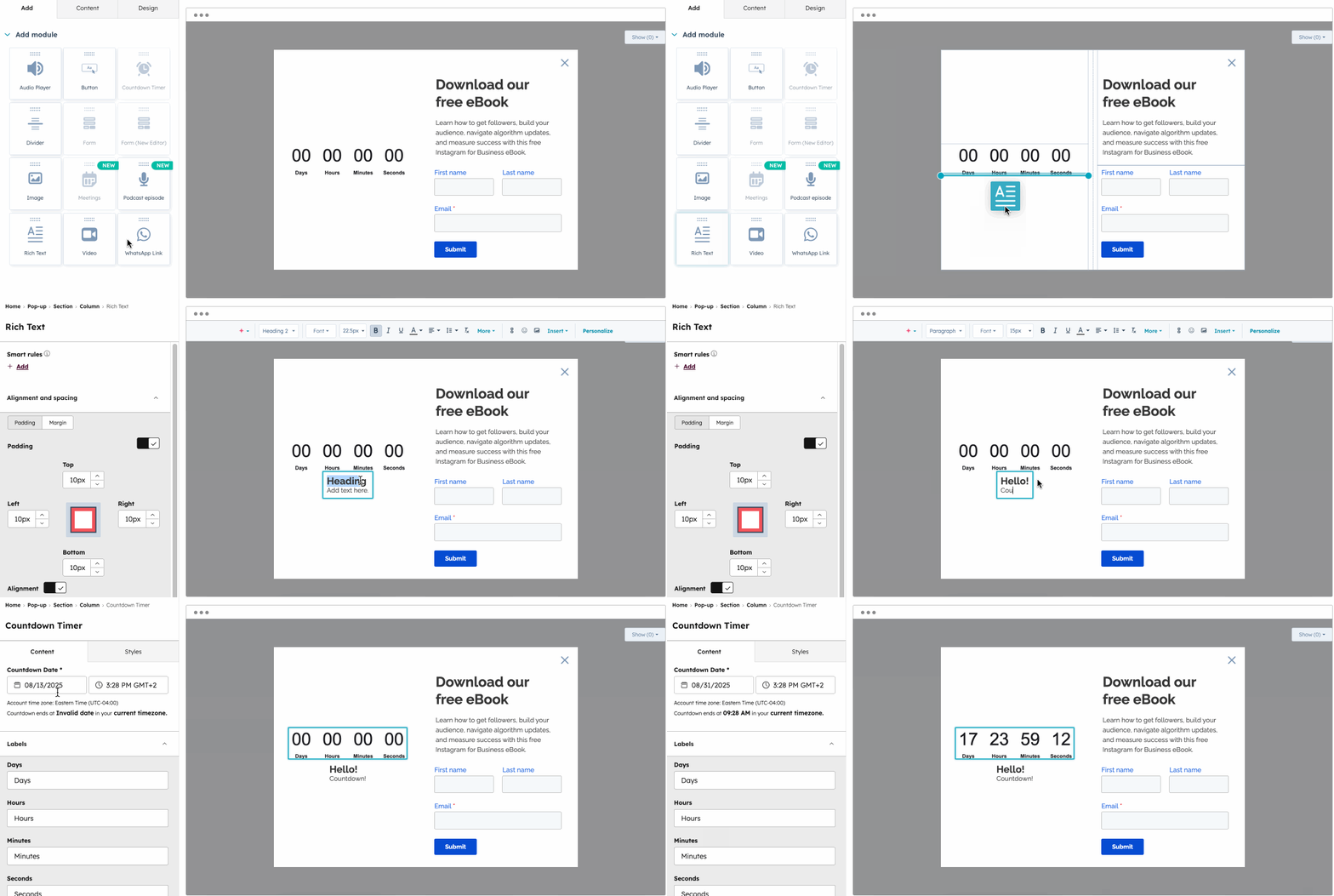
- 在左侧面板的“添加”选项卡 中,添加模块并编辑CTA的布局:
-
- 若要向CTA添加更多内容,请点击并拖动新模块直接放入编辑器的右侧面板中。
- 每个CTA仅可添加一个表单(新编辑器)或会议模块。单个CTA无法同时包含表单和会议模块。
- 某些模块仅可添加一次,例如倒计时器或视频模块。
- 您还可以向CTA添加视频,了解有关向CTA添加视频的要求。
- 要修改CTA的布局,请将鼠标悬停在模块 上,然后 点击并将其拖动到新位置。
- 要复制模块,请将鼠标悬停在模块上,然后点击复制/克隆图标。
- 要删除模块,请将鼠标悬停在模块上,然后点击删除图标。
- 若要向CTA添加更多内容,请点击并拖动新模块直接放入编辑器的右侧面板中。
 .
.
-
- 要编辑模块,请点击该模块。
- 在左侧面板中,您可以编辑模块的内容和设计。
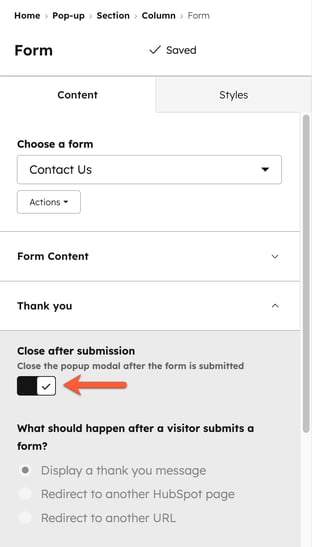
- 若要在访客提交表单后关闭弹出式CTA,在自定义表单模块时,您可以开启“提交后关闭”开关 。
- 要编辑模块,请点击该模块。
- 在左侧面板中,点击“内容 ”选项卡 来管理您的模块。
- 要编辑模块,请点击该模块的名称 。在左侧面板中,您可以编辑模块的内容和设计。在富文本模块中 ,您可以使用AI 助手来创建或完善您的 CTA 内容。
- 要删除模块,请将鼠标悬停在模块上,然后点击删除图标。
- 在左侧面板中,点击“设计”选项卡以自定义并预览您的CTA。
- 要在特定页面上预览您的CTA,请点击右上角的“预览”。然后,点击“在特定页面上预览”下拉菜单,并选择要预览CTA的HubSpot页面。
-
- 要自定义CTA的外观,请选择以下选项之一。然后,在左侧面板中配置您的更改。
- 位置:对于 固定横幅CTA,您可以选择顶部或底部位置。对于滑入式CTA,您可以将其定位在页面的左上角、左下角、右上角或右下角。建议每页仅使用一个滑入式CTA。使用多个滑入式CTA可能会导致冲突,并导致CTA无法显示。
- 尺寸:配置CTA的高度,您可以开启该选项,系统将根据CTA内容自动设置高度。若未选中此选项,根据您的设计,CTA上有时会出现滚动条。
- 布局:配置 CTA的布局。您可以为CTA内容添加内边距。您还可以开启响应式布局选项。启用响应式布局后,在小屏幕上CTA的各列将垂直堆叠显示。
- 样式:设置 CTA的样式,例如主字体、边框和阴影效果。您可以在CTA中使用自定义字体,了解更多关于在HubSpot内容中使用自定义字体的信息。
- 背景:为CTA设置背景,您可以选择设置背景颜色或上传背景图片。
- 关闭选项:对于弹出框式CTA,您可以开启此选项,允许访客点击弹出框外的任意位置来关闭CTA。当此选项关闭时,访客只能通过关闭图标关闭CTA。
- 要自定义CTA的外观,请选择以下选项之一。然后,在左侧面板中配置您的更改。
设计 HTML CTA
若要创建自定义的嵌入式 HTML 行动号召并应用自定义主题或 CSS:
- 在 HubSpot 帐户中,导航到营销 > CTA。
- 在右上角,点击“创建”。
- 在顶部,点击“嵌入和按钮”选项卡。
- 在左侧边栏菜单中,导航至“高级”。然后,选择“嵌入式 HTML”。
- 在左侧面板中,点击“链接到”下拉菜单,并为您的CTA选择一个跳转目标:
- 电子邮件地址:创建 一个 mailto 链接。若要在新页面中打开此链接,请勾选 “在新标签页中打开链接”复选框。
- 文件下载:将 您的CTA链接 到文件管理器中的文件。选择现有文件或上传新文件,如果您希望点击CTA按钮的访客在新浏览器窗口中查看图片,请勾选“在新标签页中打开链接”复选框 。
- 会议链接:将您的CTA链接到HubSpot会议链接。点击“选择会议链接”下拉菜单,然后选择一个会议链接。若要在新页面中打开此链接,请勾选 “在新标签页中打开链接”复选框。
- 您的页面之一:将您的CTA链接到您的HubSpot页面或博客文章之一。点击“页面”下拉菜单,然后选择一个页面或文章。CTA按钮的链接将与页面ID绑定,页面URL的任何更改都会自动更新CTA按钮的链接。若要在新页面中打开此链接,请勾选 “在新标签页中打开链接”复选框。
- URL:将您的CTA链接到HubSpot外部的页面。在“链接URL”字段中,输入您希望引导访客访问的网站URL。若要在新页面中打开此链接,请勾选 “在新标签页中打开链接”复选框。
- CTA:使用自定义CTA来触发固定横幅、弹出框或滑入式CTA。
- 在“按钮内容”字段中,输入您的CTA文案。
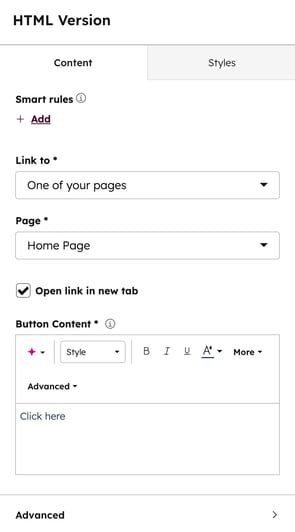
- 若要进一步自定义CTA的设计,请点击“高级”
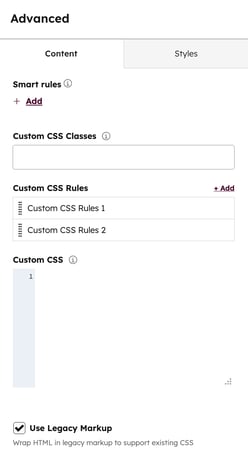
- 在“高级”页面中 ,您可以添加自定义 CSS 类或规则:
- 自定义 CSS 类: 为您的 CTA输入 自定义类。使用自定义类可在网站中的多个 CTA 上应用设计样式(例如字体家族)。任何自定义 CSS 类都应包含在 HubSpot 页面所使用的 CSS 样式表中。
- 自定义 CSS 规则:添加自定义 规则,为您的 CTA 应用特定的内联样式。
- 要添加新的 CSS 规则,请点击 “添加一个”或“+ 添加”,并 配置您的选择器和样式。
- 选择器:输入 CSS 选择器。此值为可选,并将与 CTA 的选择器组合使用。例如,如果输入的选择器为
:hover,则组合后的选择器变为${ctaSelector}:hover - 样式:输入 要应用于所配置选择器的自定义 CSS 样式规则。您也可以不输入选择器直接输入样式。例如:
color: yellow;。
- 选择器:输入 CSS 选择器。此值为可选,并将与 CTA 的选择器组合使用。例如,如果输入的选择器为
- 要添加新的 CSS 规则,请点击 “添加一个”或“+ 添加”,并 配置您的选择器和样式。
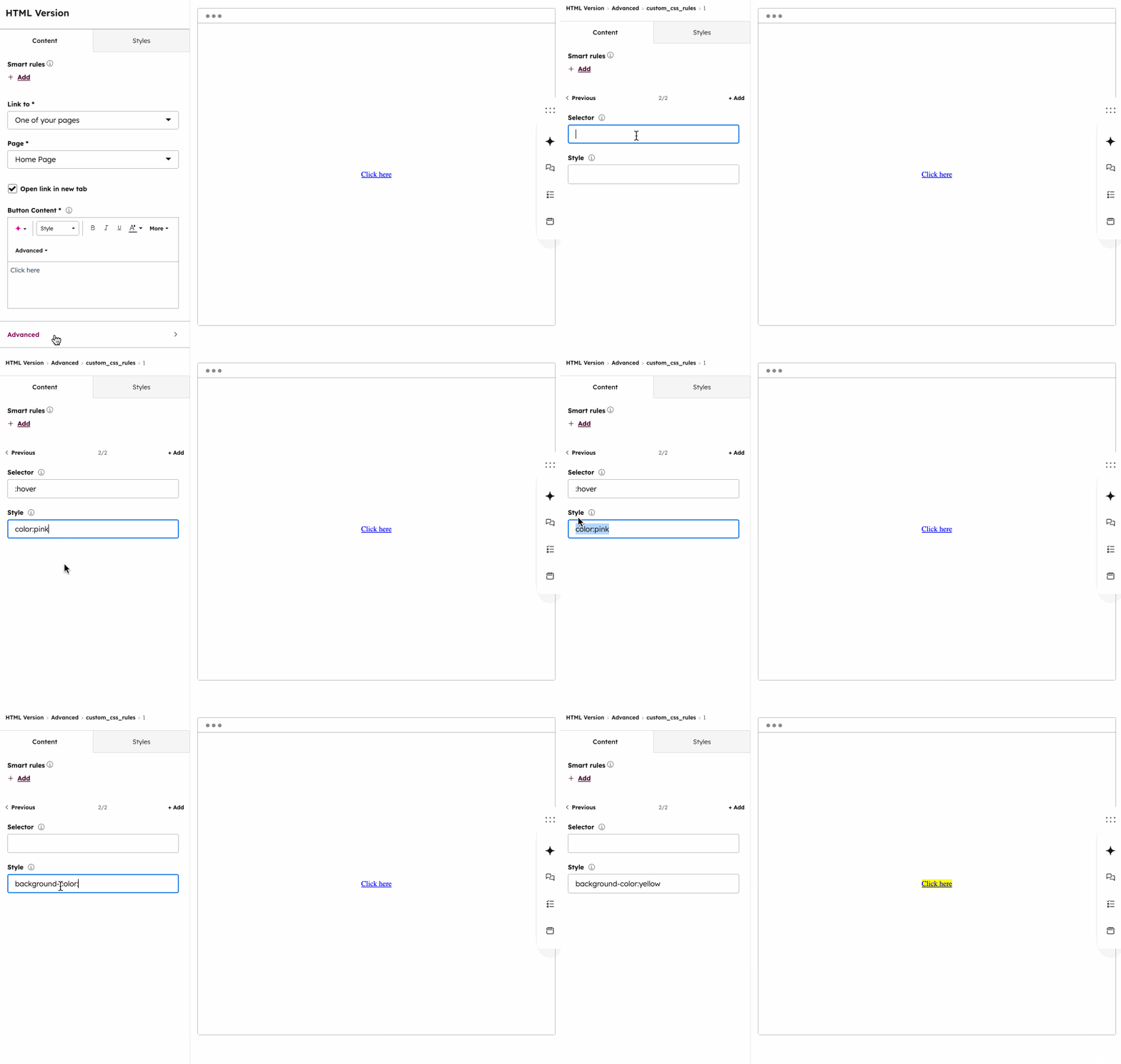
- 要编辑现有 CSS 规则,请将鼠标悬停在该规则上,然后点击编辑图标。
- 要克隆一条 CSS 规则,请将鼠标悬停在该规则上,然后点击克隆图标。
- 要管理 CSS 规则的优先级,请点击并拖动每条 规则,按优先级顺序排列。
- 要删除 CSS 规则,请将鼠标悬停在该规则上,然后点击删除图标。
- 若要将与旧版CTA相同的HTML和类应用于当前CTA,请勾选“使用旧版标记”复选框。如果页面中已有为旧版CTA设置样式的CSS样式表,勾选此复选框将使HTML版CTA采用相同的样式。
- 要完成CTA设计的设置,请点击“保存并应用”。
自定义固定横幅、弹出框或滑入式CTA的显示位置和时机
如果您设置了固定横幅、弹出框或滑入式CTA,请通过选择该CTA在网站上显示的时间来定位访客。了解有关在页面中添加CTA的更多信息。
您可以使用筛选器组合多组规则,以确定哪些访客能看到您的CTA。了解有关配置定位规则的更多信息。
激活触发器
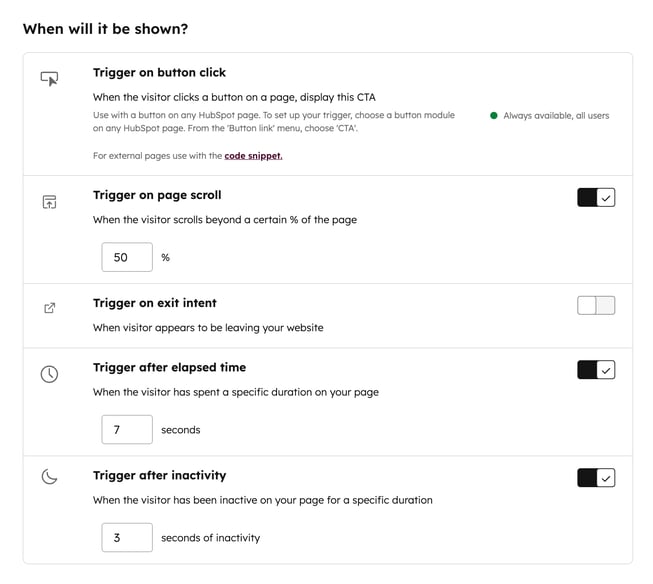
选择一个激活触发器,以确定CTA何时在页面上显示。一旦满足第一个选定的触发条件,CTA就会出现。
- 在顶部,点击“定位”选项卡。
- 在“何时显示”部分,点击切换您要使用的激活触发器旁边的开关:
- 按鈕點擊觸發:當訪客點擊按鈕時,CTA 將會顯示。瞭解如何設定按鈕點擊觸發的彈出式 CTA。預設情況下,此選項始終開啟。
- 您可以在 HubSpot 页面中使用默认按钮模块进行配置,或在外部页面中通过自定义按钮类来实现。
- 要在外部页面设置此触发器,必须 安装HubSpot 跟踪代码 。
- 页面滚动触发:当访客滚动页面超过指定百分比时,CTA 将出现。
- 退出意图触发:当访客表现出退出意图时,CTA 将出现。
- 在桌面端,当访客将光标移至浏览器窗口顶部时,CTA 将会显示。
- 在移动端,CTA 将在以下情况下显示:
- 访客点击浏览器中的“返回”按钮,试图返回上一页时。
- 访客将浏览器窗口最小化,随后在同一浏览器中返回您的网站。
- 时间触发:CTA 将在指定秒数后 出现。
- 因无操作而触发:当访客无操作持续指定秒数后,CTA 将出现。
- 按鈕點擊觸發:當訪客點擊按鈕時,CTA 將會顯示。瞭解如何設定按鈕點擊觸發的彈出式 CTA。預設情況下,此選項始終開啟。
网站 URL
在同一“定向”选项卡中 ,为特定网页 URL 或查询参数值添加条件逻辑。默认情况下,CTA 将显示在所有页面上。
- 若要在访客访问特定网站 URL 时显示 CTA,请在“网站 URL”部分:
- 点击第一个下拉菜单,选择“网站 URL”。
- 点击第二个下拉菜单,并选择一个 定向规则。
- 在文本框中输入您的规则条件。
- 若要当访客访问的网页 URL 包含特定查询参数时显示 CTA:
- 点击第一个下拉菜单,选择“查询参数”。
- 在第一个文本框中,输入查询参数名称。
- 点击第二个下拉菜单,选择一个定位规则。
- 在第二个文本框中,输入查询参数的值。
- 要添加另一条规则,请点击“添加规则”。
- 要排除某些页面的行动号召,请点击“添加排除规则”。例如,您可能希望为隐私政策页面添加一个排除项。
访客和频率
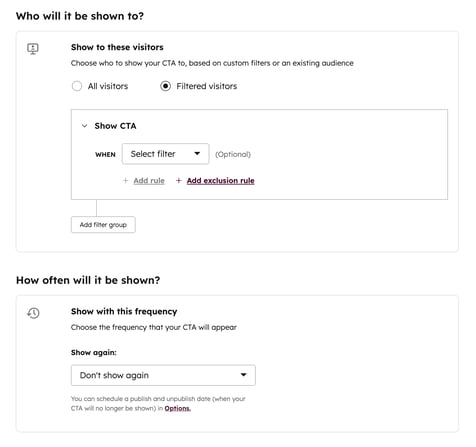
- 在“向谁展示”部分 ,设置您的CTA受众。您可以从以下选项中进行选择:
- 所有访客: CTA 将向所有访客显示。
- 筛选后的访客: CTA 仅向指定的访客显示
- 在“显示频率”部分 ,设置您的CTA的显示 频率。点击“再次显示”下拉菜单,并从以下选项中选择:
- 经过设定时间后:CTA将在指定时间后再次显示。
- 重复: 每次访客导航至选定网页并执行触发操作时,CTA都会显示,即使他们之前已与之互动过。
- 不再显示:不再向同一访客显示该CTA。
自定义您的CTA选项
在“选项”标签页中 ,自定义各种CTA选项,例如是否在小尺寸设备上显示CTA、关联的营销活动以及CTA的排程。
- 在顶部,点击“选项 ”标签页 。
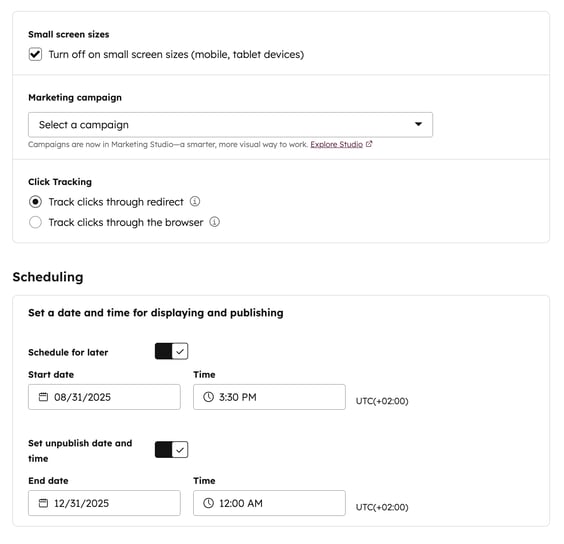
- 对于固定横幅、弹出框或滑入式 CTA,您可以在小屏幕尺寸上隐藏该 CTA。在“小屏幕尺寸”部分,选中“在小屏幕尺寸上关闭”复选框。
- 如果您拥有Marketing HubProfessional 或 Enterprise订阅,可以将 CTA 与活动关联:
- 若要将CTA关联至现有营销活动,请点击“营销活动”下拉菜单并选择一个营销活动。
- 若要将CTA关联到新营销活动,请点击“营销活动”下拉菜单,然后点击“创建营销活动”。随后,继续设置您的营销活动。
- 如果您从未创建过活动,请点击“创建活动”。随后,继续设置您的活动。
- 配置您希望如何跟踪CTA的点击情况。请从以下选项中进行选择:
- 通过重定向跟踪点击:先将访客引导至初始 URL(该 URL 会将点击与 CTA 关联),再将其重定向至最终页面,从而跟踪 CTA 的点击情况。此选项为默认选项。
- 通过浏览器跟踪点击:通过访客的浏览器异步跟踪点击。由于不涉及重定向,此选项允许您使用锚点标签,CTA 将直接引导访客前往设定的 URL。
- 对于固定横幅、弹出框或滑入式CTA,您可以安排CTA的显示时间:
- 若要安排CTA开始显示的时间,请开启“稍后安排”开关。随后,选择开始日期和时间。
- 若要设置CTA停止显示的时间,请开启“设置下线日期和时间”开关 。随后,选择结束日期和 时间。
发布您的CTA
完成CTA设置后,发布CTA使其上线。
- 在右上角,点击“审核并发布”。
- 在右侧面板中,预览您的CTA,然后点击“立即发布”。该CTA将自动发布到目标页面。
