
上次更新时间: 2026年7月27日
可与以下任何订阅一起使用,除非另有说明:
-
 Service Hub
Professional, Enterprise
Service Hub
Professional, Enterprise
除了客户支持和客户满意度调查外,您还可以创建自定义反馈调查并发送给您的联系人。这些调查可以包含自定义问题和选项,包括星级评分、单选按钮和单行文本输入框。
创建自定义调查
需要座位 创建、编辑和发布调查需要分配的Service Hub席位。
- 在你的 HubSpot 帐户中,单击更多,然后导航到服务 > 反馈调查问卷。如果你的帐户中未显示更多,请直接导航到服务 > 反馈调查问卷。
- 在右上角,点击“创建调查”。
- 点击“下一步”。
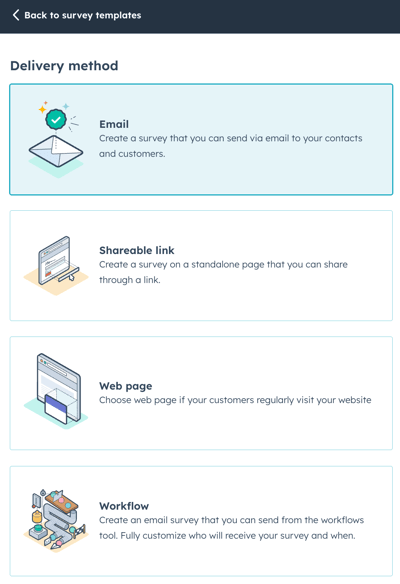
- 选择发送方式:
- 电子邮件:调查将通过电子邮件发送给您的客户。
- 可分享链接:问卷将创建在独立页面上,您可通过链接分享该页面。
- 网页:调查将创建在您的网站页面之一上。
- 工作流:问卷将通过工作流发送给您的联系人。了解有关通过工作流发送问卷的更多信息。
- 点击“创建”。
- 点击顶部的 ”铅笔图标,为调查表输入名称。
请注意:
- 如果您发送的是可分享链接的调查,系统会通过 Cookie 去除重复提交。这意味着来自同一设备的多次提交将覆盖之前的提交。来自不同设备的提交则不会被覆盖。
- 如果您取消发布电子邮件调查,已收到调查的联系人此后 14 天内仍可进行回复。基于链接的调查不会过期,除非该调查被取消发布。
调查
- 在左侧面板中,您可以选择要向受访者提出的问题类型。点击或拖拽问题至 右侧面板以构建问卷:
- 若要添加曾在其他调查中使用过的问题,请从“以前使用过的问题”部分中选择一个问题。
- 若要创建新的调查问题,请在“问题类型”中选择一种类型。您可以通过选择“NPS”或“CSAT”模块 ,添加用于净推荐值(NPS)或客户满意度(CSAT )的行业标准问题。
请注意: 如果您正在编辑已发布的现有调查,则无法编辑或删除调查问题。
-
在右侧预览界面中,点击一个问题以编辑其详细信息。
- 在“问题”部分:
- 点击“将此字段设为必填”开关将其 开启,即可将该问题设为必填项。
- 点击文本框可编辑调查问题的文本或格式。若您正在创建NPS问题,则无法编辑该调查问题的文本或格式。
- 在“问题”部分:
-
-
- 帮助文本:在“帮助文本”字段中,提供额外信息以阐明该字段的用途。
- 占位符文本:在“占位符文本”字段中,输入提示或示例,以指导访客输入何种类型的信息。用户开始输入后,该文本将自动消失。
- 如果您正在创建“评分”问题,请点击 图标下拉菜单,并选择“圆圈”或“星星”以 确定要使用的图标类型。
-
-
- 在“反馈属性”部分:
- 点击“创建反馈属性”以 创建一个新属性,用于存储问题的回答数据。
- 在右侧面板中,您可以编辑属性标签、组,以及其字段类型和选项。
- 完成后,点击“创建”。
- 在调查编辑器中创建的任何属性均可作为筛选条件用于其他 HubSpot 工具(例如报告)。
- 若要添加现有的自定义反馈属性,您必须先添加一个具有相同属性字段类型的问卷问题。例如,若要查看所有下拉选择类型的自定义反馈属性,请在问卷中添加一个下拉选择问题。
- 要使用现有的反馈属性,请点击“搜索现有反馈属性”栏并输入内容,或者(如适用)从列表中选择一个属性。
- 您在“调查”编辑器中选择的任何属性均可作为其他 HubSpot 工具(例如报告)中的筛选条件使用。
- 在“反馈属性”部分:
-
-
- 选择相应的反馈属性后,根据该属性的字段类型,点击以编辑属性的选项、 值和 标签。对于评分属性,请勾选“反向量表”复选框以更改评分值的顺序。
- 您还可以向自定义反馈调查中添加依赖字段。了解有关在自定义反馈调查中使用依赖字段的更多信息。
- 点击左上角的“完成”以继续构建您的调查。
-
- 在“常用模块”部分,点击并拖动模块到右侧预览区,即可向问卷添加标题、文本段落、图片、分隔线或步骤。
- 若要向调查添加步骤,请点击并拖动“步骤”模块至右侧预览区,然后自定义每个步骤内的模块。发布后,每个步骤将在调查中拥有独立页面,并显示进度条以向用户展示其完成进度。
- 要继续编辑电子邮件调查,请点击 “感谢” 选项卡。若要继续编辑“可分享链接”或 “网页”调查,请点击 “选项” 选项卡。
谢谢
- 若要在感谢信息顶部添加默认图片,请单击以开启 图片开关。单击“替换”可 更改图片。
- 输入标题和正文内容。

- 转到下一个选项卡:
- 对于电子邮件和工作流调查,请点击“收件人”选项卡 。
- 对于可分享链接的调查,请点击“自动化”选项卡。
- 对于网页调查,请点击“受众定位”选项卡。
电子邮件(仅限电子邮件和工作流调查)
- 在“电子邮件设置”部分,为您的调查设置“调查语言”、“公司名称”、“公司 网址”、“发件人 姓名”和“发件人 地址”。您可以选择您账户中任何用户的姓名和地址。
- 在 “主题行”字段中,输入您的主题行。
- 在“高级设置”部分,您可以选择办公地点。该信息将显示在电子邮件的页脚中。
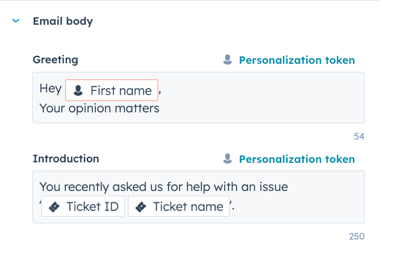
- 在“邮件正文”部分 ,为您的调查邮件输入 问候语和 开场白。点击 个性化标记”以添加个性化标记。
- 在“主题”部分,添加一张特色图片。
- 点击以开启“特色图片”开关,然后点击“替换”。
- 在右侧面板中,选择一张图片或点击“添加图片”以上传新图片。
- 点击“删除”以移除图片。
- 要编辑“开始调查”按钮的文本,请输入“按钮文本”。
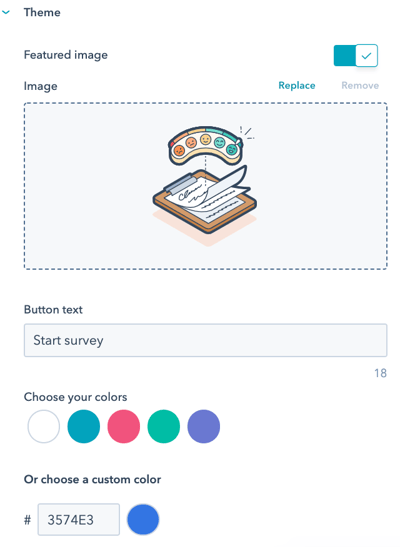
- 选择其中一个默认颜色选项,或通过输入十六进制颜色值或点击右侧的颜色选择器来设置自定义颜色。
- 在右侧面板中,预览调查表的外观。
选项(仅限可共享链接和网页调查)
- 在“设置”部分 ,点击“调查语言”下拉 菜单,并选择您希望调查使用的语言。
- 如果您正在创建可分享链接的调查,请输入您的公司名称。
- 在“主题”部分,选择一个默认颜色选项,或通过输入十六进制颜色值或点击右侧的颜色选择器来设置自定义颜色。

- 要继续,请点击“感谢”选项卡。
收件人(仅限电子邮件调查)
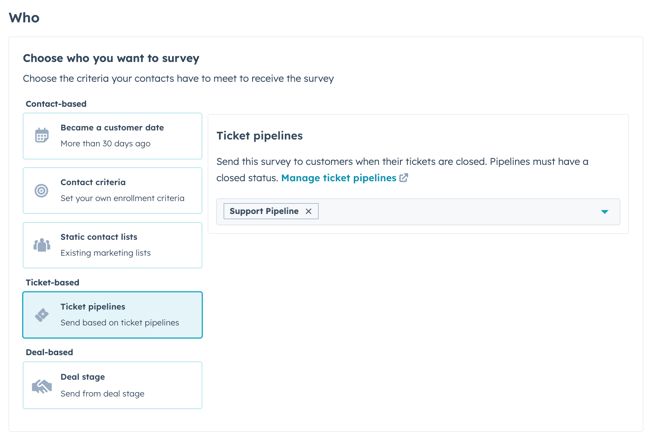
- 在“对象”部分,选择联系人必须满足的触发条件才能收到调查问卷:
-
- 成为客户日期:选择 此选项,将调查发送给 30 多天前成为客户的客户。
- 从头开始:选择 此选项可创建您自己的条件。
- 选择属性类型,然后点击“创建条件”。
- 在“条件”选项卡中,自定义您的条件。您可以点击“AND”或 “OR”进一步自定义筛选条件。您可以根据任何联系人、公司、商机和工单属性设置筛选条件。
- 点击“应用”。

- 在“何时”部分,选择发送调查的时间:
- 当收件人满足条件时:当联系人满足上一部分设定的条件时,系统将发送邮件。
- 添加延迟:选择收件人满足条件后,调查问卷将在多少分钟/小时/天后发送。
- 在“频率”部分,选择发送调查的频率。默认情况下,将选中“仅此一次”。
- 若要定期向客户发送调查,请选择“定期”并使用下拉菜单选择发送频率。
- 无法定期发送基于工单或商机的调查。
- 客户回复调查后,您的团队可在服务台或收件箱中查看回复。这些回复将显示在右侧面板的“历史反馈”卡片中。
- 要继续操作,请点击“自动化 ”选项卡 。

定向(仅限网页调查)
在“受众定位”选项卡中,通过选择希望调查在网站上显示的时间,来定位您的访客。
目标网站页面
在“位置”部分,选择要显示调查的网站 URL。您可以针对特定 URL 和/或查询参数值添加条件逻辑。默认情况下,调查将显示在所有页面上。
- 若要在访客访问特定网站 URL 时显示调查,请在“网站 URL”部分:
- 点击第一个下拉菜单,选择“网站 URL”。
- 点击第二个下拉菜单,并选择一条定向规则。
- 在文本框中输入规则条件。
- 若要在访客访问的网页 URL 中包含特定查询参数时显示弹出表单:
- 点击第一个下拉菜单, 选择“查询参数”。
- 在第一个文本框中,输入 查询参数名称。
- 点击下拉菜单并选择一条定向规则。
- 在第二个文本框中,输入查询参数的值。
- 要添加另一条规则,请点击“添加规则”。
- 若要将调查从某些页面中排除,请点击“添加排除规则”。
- 选择“在小屏幕(手机、平板设备)上关闭调查 ”选项,以 防止调查在小屏幕上显示。
触发条件
在“何时显示”部分,设置调查在页面上显示的时机。您可以从以下选项中进行选择:
- “点击按钮触发”:当访客点击页面上的按钮时,显示调查。
- 在页面滚动时触发:当访客滚动页面超过一定百分比时,调查将出现。
- 在退出意图时触发:当访客将光标移至浏览窗口顶部栏时,调查将出现。
- 按时间间隔触发:当访客在您的页面上停留特定时长后,调查将显示。
- 因无操作而触发:当访客在您的页面上无操作持续特定时长后,调查将显示。
频率
- 在“频率”部分,选择调查的显示频率。您可以从以下选项中进行选择:
- 经过设定时间后:访客回复一次后,调查将每 {x} 天显示一次。点击下拉菜单并选择天数。
- 重复:每次访客访问所选网页时,调查都会显示,即使他们之前已参与过该调查。
- 不再显示:访客一旦回答过调查,该调查将不再显示。
- 点击“自动化”选项卡继续。
自动化
决定哪些用户会收到新调查回复的通知。
邮件调查自动化设置
- 要选择接收调查回复通知的用户和/或团队,请点击“添加用户或团队”下拉菜单并选择用户或团队。
- 要提醒客户完成调查,请点击“发送调查提醒邮件”下拉菜单,并选择在初次发送调查后多少天重新发送调查邮件。然后,打开开关以重新发送邮件。
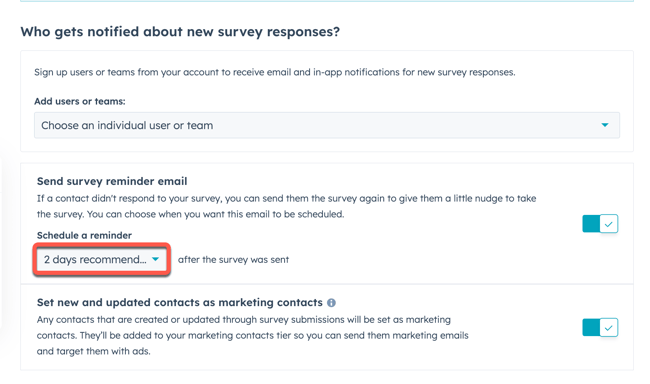
请注意:对于使用工作流作为发送方式的自定义调查,不支持“发送调查提醒电子邮件”选项。
- 若要创建工作流并根据调查结果自动执行操作,请在顶部点击“创建工作流”。 系统将打开一个 新标签页供您创建工作流 。
- 如果您的 HubSpot 账户具有访问营销联系人的权限,您可以将通过此调查创建的任何联系人设置为营销联系人。“将创建的联系人设为营销联系人”开关默认处于开启状态。
可分享链接和网页调查自动化设置
- 点击“添加用户或团队”下拉菜单,选择在调查问卷收到回复时接收通知的用户。
- 若要创建工作流并根据调查结果自动化执行操作,请在顶部点击“创建工作流”。 系统将打开一个 新标签页供您创建工作流 。
- 如果您的 HubSpot 账户具有访问营销联系人的权限,您可以将通过此调查创建的任何联系人设置为营销联系人。“将创建的联系人设为营销联系人”开关默认处于开启状态。
审核并发布
需要座位 创建、编辑和发布调查需要分配的Service Hub席位。
请检查您的调查设置,确保前几步中的设置已正确配置。
- 要查看调查在桌面端、移动端和平板设备上的显示效果,请点击“预览”。
- 如果您正在创建电子邮件调查,要向自己发送一份调查副本,请点击右上角的“发送测试调查” 。您可以通过点击“以特定联系人身份接收电子邮件”下拉菜单并选择一个联系人,以该联系人的身份预览电子邮件。
- 如果您正在创建可共享链接调查:
- 点击右上角的“分享”,然后在对话框中点击“复制”以复制调查问卷链接。
- 点击右上角的 测试调查 ”,将在新标签页中打开调查预览。
- 要查看设置,请点击右上角的“审核并发布 ”。
- 完成后,点击“发布”以将问卷上线。
- 问卷发布后,您将无法编辑或删除其中的任何问题。此时,您需要取消发布该问卷并创建一个新的问卷。
- 要撤下调查:
- 在你的 HubSpot 帐户中,单击更多,然后导航到服务 > 反馈调查问卷。如果你的帐户中未显示更多,请直接导航到服务 > 反馈调查问卷。
- 将鼠标悬停在问卷上,点击“操作”下拉菜单,然后选择“取消发布”。
请注意:如果该调查被用于任何工作流中,建议在取消发布之前先将其从工作流中移除。
编辑、克隆和删除调查
需要座位 创建、编辑和发布调查问卷需要分配的Service Hub席位。
- 在你的 HubSpot 帐户中,单击更多,然后导航到服务 > 反馈调查问卷。如果你的帐户中未显示更多,请直接导航到服务 > 反馈调查问卷。
- 要编辑现有调查,请将鼠标悬停在调查上,然后点击“编辑”。
- 要克隆调查,请将鼠标悬停在调查上,然后点击“克隆”。
- 在弹出框中,为克隆的调查表命名,然后点击“克隆”。
- 要删除调查,请将鼠标悬停在调查上,然后点击“操作”>“删除”。
- 在弹出框中,勾选复选框并点击“删除”。
