
Data ostatniej aktualizacji: 27 lipca 2026
Dostępne z każdą z następujących podpisów, z wyjątkiem miejsc, w których zaznaczono:
-
 Service Hub
Professional, Enterprise
Service Hub
Professional, Enterprise
Oprócz ankiet dotyczących obsługi klienta i satysfakcji klientów możesz tworzyć własne ankiety z prośbą o opinię, które następnie możesz wysyłać do swoich kontaktów. Ankiety te mogą zawierać własne pytania i opcje, w tym oceny gwiazdkowe, pola wyboru oraz pola tekstowe na jedną linię.
Utwórz niestandardową ankietę
Wymagane stanowiska Do tworzenia, edytowania i publikowania ankiet wymagane jest przypisane kontow Service Hub.
Wymagane uprawnienia Do wysłania ankiety e-mailowej wymagany jest dostęp do działu marketingu oraz uprawnienia do publikowania wiadomości e-mailowych w ramach działu marketingu.
- Na koncie HubSpot kliknij Więcej, a następnie przejdź do Obsługa > Ankiety z opinią. Jeśli opcja Więcej się nie pojawia, przejdź bezpośrednio do sekcji Obsługa > Ankiety z opinią.
- W prawym górnym rogu kliknij opcję Utwórz ankietę.
- Kliknij Dalej.
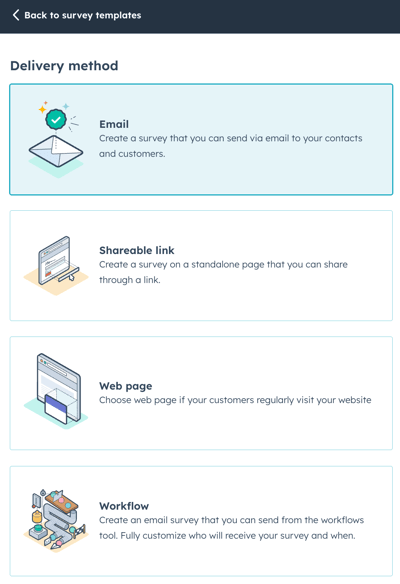
- Wybierz metodę dostarczenia:
- E-mail: ankieta zostanie wysłana do klientów za pośrednictwem poczty elektronicznej.
- Link do udostępnienia: ankieta zostanie utworzona na osobnej stronie, którą udostępnisz za pomocą linku.
- Strona internetowa: ankieta zostanie utworzona na jednej ze stron Twojej witryny.
- Przepływ pracy: ankieta zostanie wysłana do Twoich kontaktów za pośrednictwem przepływów pracy. Dowiedz się więcej o wysyłaniu ankiet za pośrednictwem przepływów pracy.
- Kliknij przycisk Utwórz.
- Kliknij ikonę ołówka u góry, aby wprowadzić nazwę ankiety.
- W przypadku wysłania ankiety z linkiem do udostępnienia odpowiedzi są deduplikowane za pomocą plików cookie. Oznacza to, że wielokrotne przesłanie odpowiedzi z tego samego urządzenia spowoduje nadpisanie poprzednich odpowiedzi. Odpowiedzi przesłane z różnych urządzeń nie zostaną nadpisane.
- Jeśli wycofasz ankietę e-mailową, osoby, do których została wysłana, będą mogły na nią odpowiedzieć przez 14 dni po wycofaniu. Ankiety oparte na linkach nie tracą ważności, chyba że zostaną wycofane.
Ankieta
- W panelu po lewej stroniemożesz wybrać rodzaje pytań, które chcesz zadać respondentom. Kliknij lub przeciągnij pytanie do panelu po prawej stronie, aby utworzyć ankietę:
- Aby dodać pytanie, które było już używane w innych ankietach, wybierz je z sekcji „Wcześniej używane pytania”.
- Aby utworzyć nowe pytanie ankietowe, wybierz jeden z typów w sekcji „Typy pytań”. Możesz dodać standardowe pytanie branżowe dotyczące wskaźnika NPS (Net Promoter Score) lub satysfakcji klienta, wybierając moduł NPS lub CSAT .
Uwaga: jeśli edytujesz istniejącą ankietę, która została już opublikowana, nie możesz edytować ani usuwać pytań zawartych w ankiecie.
-
Na prawym ekranie podglądu kliknij pytanie, aby edytować jego szczegóły.
- W sekcji „Pytanie ”:
- Kliknij, aby włączyć przełącznik „Ustaw to pole jako wymagane ”, aby pytanie stało się obowiązkowe.
- Kliknij pole tekstowe, aby edytować tekst lub format pytania ankietowego. Jeśli tworzysz pytanie NPS, nie możesz edytować tekstu ani formatu pytania ankietowego.
- W sekcji „Pytanie ”:
-
-
- Tekst pomocy: w polu Tekst pomocy podaj dodatkowe informacje wyjaśniające przeznaczenie danego pola.
- Tekst zastępczy: w polu Tekst zastępczy wprowadź podpowiedź lub przykład, aby wskazać odwiedzającym, jaki rodzaj informacji powinni wprowadzić. Tekst ten zniknie, gdy użytkownik zacznie pisać.
- Jeśli tworzysz pytanie z oceną, kliknij menu rozwijane Ikona i wybierz Okrąg lub Gwiazda, aby wybrać rodzaj używanej ikony.
-
-
- W sekcji „Właściwości opinii ”:
- Kliknij opcję „Utwórz właściwość opinii”, aby utworzyć nową właściwość służącą do przechowywania danych dotyczących odpowiedzi na pytanie.
- W prawym panelu możesz edytować nazwę właściwości, grupę, a także typ pola i opcje.
- Po zakończeniu kliknij „Utwórz”.
- Każda właściwość utworzona w edytorze ankiet może służyć jako filtr w innych narzędziach HubSpot, takich jak raporty.
- Aby dodać istniejącą niestandardową właściwość opinii, musisz najpierw dodać pytanie o tym samym typie pola właściwości. Na przykład, aby wyświetlić wszystkie niestandardowe właściwości opinii z listą rozwijaną, dodaj do ankiety pytanie z listą rozwijaną.
- Aby użyć istniejącej właściwości opinii, kliknij i wpisz tekst w pasku „Wyszukaj istniejące właściwości opinii ” lub, jeśli to możliwe, wybierz właściwość z listy.
- Każda właściwość wybrana w edytorze ankiet może służyć jako filtr w innych narzędziach HubSpot, takich jak raporty.
- W sekcji „Właściwości opinii ”:
-
-
- Po wybraniu odpowiedniej właściwości opinii, w zależności od typu pola właściwości, kliknij, aby edytować opcje, wartości i etykiety tej właściwości. W przypadku właściwości „Ocena” zaznacz pole wyboru „Odwróć skalę”, aby zmienić kolejność wartości oceny.
- Do niestandardowych ankiet z opiniami można również dodawać pola zależne. Dowiedz się więcej o korzystaniu z pól zależnych w niestandardowych ankietach z opiniami.
- Kliknij przy c isk „Gotowe” w lewym górnym rogu, aby kontynuować tworzenie ankiety.
-
- W sekcji „Moduły wspólne” kliknij i przeciągnij moduł do podglądu po prawej stronie, aby dodać do ankiety nagłówek, akapit tekstu, obraz, separator lub etap.
- Jeśli dodajesz krok do ankiety, kliknij i przeciągnij moduł „Krok” do podglądu po prawej stronie, a następnie dostosuj moduły w ramach każdego kroku. Po opublikowaniu każdy krok będzie miał własną stronę w ramach ankiety, a użytkownikom zostanie wyświetlony pasek postępu pokazujący ich postępy.
- Aby kontynuować edycję ankiety e-mailowej, kliknij przycisk „Dziękujemy” . Aby kontynuować edycję ankiety z linkiem do udostępnienia lub ankiety internetowej, kliknij kartę Opcje .
Dziękujemy
- Aby umieścić domyślny obrazek u góry wiadomości z podziękowaniem, kliknij, aby włączyć przełącznik obrazka. Kliknij opcję Zastąp, aby zmienić obrazek.
- Wprowadź tekst nagłówka i treści.

- Przejdź do następnej zakładki:
- W przypadku ankiet e-mailowych i ankiet z przepływem pracy kliknij zakładkę „Odbiorcy ”.
- W przypadku ankiet z linkiem do udostępnienia kliknij kartę „Automatyzacja ”.
- W przypadku ankiet na stronie internetowej kliknij kartę „Targetowanie ”.
E-mail (tylko ankiety e-mailowe i ankiety z przepływem pracy)
- W sekcji Ustawienia e-maila ustaw język ankiety, nazwę firmy, adres URL firmy, nazwę nadawcy oraz adresnadawcy dla swojej ankiety. Możesz wybrać nazwę i adres dowolnego użytkownika na swoim koncie.
- W polu „Temat ” wprowadź treść tematu wiadomości.
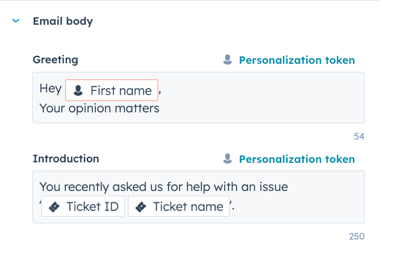
- Kliknij opcję „Token personalizacji ”,aby dodać token personalizacji.
- Ankiety niestandardowe wysyłane pocztą elektroniczną mogą zawierać tokeny personalizacji kontaktów, transakcji lub zgłoszeń. Dostępne tokeny zależą od kryteriów wyzwalających wybranych do wysłania ankiety. Na przykład, jeśli wybranowyzwalacz potoku zgłoszeń, można używać tokenów personalizacji zgłoszeń.
- Niestandardowe ankiety wykorzystujące automatyzację przepływu pracy mogą zawierać tokeny personalizacji kontaktów.
- Wprowadź wartość domyślną, a następnie kliknij „Wstaw”.
- Kliknij opcję „Token personalizacji ”,aby dodać token personalizacji.
- W sekcji Ustawienia zaawansowane możesz wybrać lokalizację biura. Informacja ta pojawi się w stopce wiadomości e-mail.
- W sekcji Treść wiadomości e-mail wprowadź powitanie i wprowadzenie do wiadomości e-mail z ankietą. Kliknij opcję Token personalizacji , aby dodać token personalizacji.
- W sekcji „Motyw ” dodaj obraz wyróżniony.
- Kliknij, aby włączyć przełącznik „Obraz wyróżniony ”, a następnie kliknij „Zastąp”.
- W prawym panelu wybierz obraz lub kliknij op cję „Dodaj obraz”, aby przesłać nowy obraz.
- Kliknij „Usuń”, aby usunąć obraz.
- Aby edytować tekst przycisku rozpoczynającego ankietę, wprowadź tekst przycisku.
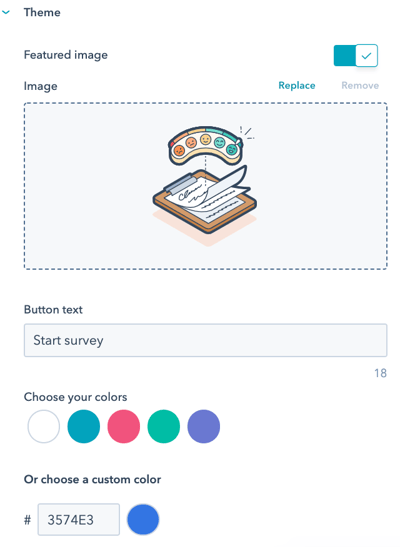
- Wybierz jedną z domyślnych opcji kolorystycznych lub ustaw niestandardowy kolor, wprowadzając szesnastkową wartość koloru lub klikając próbnik kolorów po prawej stronie.
- W prawym panelu wyświetl podgląd wyglądu ankiety.
Opcje (tylko ankiety z linkiem do udostępnienia i ankiety internetowe)
- Wsekcji Ustawienia kliknij menu rozwijane Język ankiety i wybierz język, w którym ma być przeprowadzona ankieta.
- Jeśli tworzysz ankietęz linkiem do udostępniania, wprowadź nazwę swojej firmy.
- W sekcji Motyw wybierz jedną z domyślnych opcji kolorystycznych lub ustaw niestandardowy kolor, wprowadzając wartość koloru w formacie szesnastkowym lub klikając próbnik kolorów po prawej stronie.

- Aby kontynuować, kliknij kartę „Podziękowanie ”.
Odbiorcy (tylko ankiety e-mailowe)
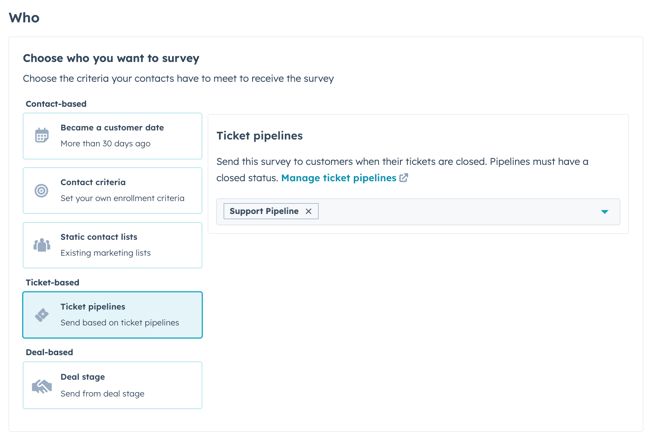
- W sekcji „Kto” wybierz kryteria wyzwalające, które muszą spełnić kontakty, aby otrzymać ankietę:
- Ankiety oparte na kontaktach: uruchamiaj ankietę na podstawie daty, w której kontakt stał się klientem, właściwości kontaktu lub powiązanego obiektu albo poprzez wybranie list statycznych. Odpowiedzi na ankietę będą powiązane wyłącznie z kontaktem i powiązaną firmą. Aby powiązać odpowiedzi na ankietę ze zgłoszeniami lub transakcjami, wybierz typ wyzwalacza „Pipeline zgłoszeń ” lub „Etap transakcji”.
-
- Data zostania klientem: wybierz tę opcję, aby wysłać ankietę do klientów, którzy zostali klientami ponad 30 dni temu.
- Zacznij od zera: wybierz tę opcję, aby utworzyć własne kryteria.
- Wybierz typ właściwości i kliknij „Utwórz kryteria”.
- W zakładce „Kryteria” dostosuj swoje kryteria. Możesz kliknąć „I” lub „LUB”, aby jeszcze bardziej dostosować filtry. Możesz ustawić filtry na podstawie dowolnych właściwości kontaktu, firmy, transakcji i zgłoszenia.
- Kliknij „Zastosuj”.

-
- Listy statyczne: wybierz tę opcję, aby wysłać ankietę do kontaktów z listy statycznej, którą już utworzyłeś.
- Ankiety oparte na zgłoszeniach:
- Potok zgłoszeń: wybierz tę opcję, aby wysłać ankietę po zamknięciu zgłoszenia w wybranym potoku. Odpowiedzi z ankiety zostaną powiązane z kontaktem, powiązaną firmą i zgłoszeniem. Każdy potok zgłoszeń można powiązać tylko z jedną ankietą.
- Ankiety oparte na transakcjach:
- Potok transakcji: wybierz tę opcję, aby wysłać ankietę, gdy transakcja wejdzie w określony etap. Odpowiedzi z ankiety zostaną powiązane z kontaktem, powiązaną firmą i transakcją. Każdy etap transakcji można powiązać tylko z jedną ankietą.
- W sekcji „Kiedy ” wybierz, kiedy ankieta ma zostać wysłana:
- Gdy odbiorca spełni kryteria: wiadomość e-mail zostanie wysłana, gdy kontakt spełni kryteria ustawione w poprzedniej sekcji.
- Dodaj opóźnienie: wybierz, po ilu minutach/godzinach/dniach ankieta zostanie wysłana po spełnieniu kryteriów przez odbiorcę.
- W sekcji „Częstotliwość ” wybierz, jak często ankieta będzie wysyłana. Domyślnie zaznaczona jest opcja „Jednorazowo ”.
- Aby wysyłać ankietę do klientów regularnie, wybierz opcję „Cykliczna” i skorzystaj z menu rozwijanego, aby wybrać częstotliwość.
- Nie ma możliwości wysyłania ankiet opartych na zgłoszeniach lub transakcjach w trybie cyklicznym.
- Gdy klient odpowie na ankietę, Twój zespół będzie mógł wyświetlić odpowiedzi w systemie pomocy technicznej lub w skrzynce odbiorczej. Będą one widoczne na karcie „Poprzednie opinie” w prawym panelu.
- Aby kontynuować, kliknij kartę „Automatyzacja ”.

Kierowanie (tylko ankiety na stronie internetowej)
W zakładce „Kierowanie ” możesz określić grupę docelową odwiedzających, wybierając, kiedy ankieta ma się pojawiać na Twojej witrynie.
Docelowe strony internetowe
W sekcji „Gdzie” wybierz adres URL strony internetowej, na której ma być wyświetlana ankieta. Możesz dodać logikę warunkową dla określonych adresów URL i/lub wartości parametrów zapytania. Domyślnie ankieta będzie wyświetlana na wszystkich stronach.
- Aby wyświetlić ankietę, gdy odwiedzający znajduje się na konkretnym adresie URL strony internetowej, w sekcji „Adres URL strony internetowej ”:
- Kliknij pierwsze menu rozwijane i wybierz opcję „Adres URL strony internetowej”.
- Kliknij drugie menu rozwijane i wybierz regułę kierowania.
- Wpisz kryteria reguły w polu tekstowym.
- Aby wyświetlić formularz wyskakujący, gdy użytkownik znajduje się na stronie, której adres URL zawiera określone parametry zapytania:
- Kliknij pierwsze menu rozwijane i wybierz opcję „Parametr zapytania”.
- W pierwszym polu tekstowym wprowadź nazwę parametru zapytania.
- Kliknij menu rozwijane i wybierz regułę kierowania.
- W drugim polu tekstowym wprowadź wartość parametru zapytania.
- Aby dodać kolejną regułę, kliknij opcję „Dodaj regułę”.
- Aby wykluczyć ankietę z określonych stron, kliknij opcję „Dodaj regułę wykluczenia”.
- Wybierz opcję Wyłącz ankietę na małych ekranach (urządzenia mobilne, tablety), aby zapobiec wyświetlaniu ankiety na małych ekranach.
Wyzwalacze
W sekcji „Kiedy ma być wyświetlana” ustaw, kiedy ankieta ma pojawiać się na stronie. Możesz wybrać jedną z następujących opcji:
- Uruchom po kliknięciu przycisku: gdy użytkownik kliknie przycisk na stronie, wyświetl ankietę.
- Uruchom po przewinięciu strony: ankieta pojawi się, gdy użytkownik przewinie stronę o określony procent.
- Uruchomienie przy próbie opuszczenia strony: ankieta pojawi się, gdy użytkownik przesunie kursor do górnego paska okna przeglądarki.
- Uruchom po upływie określonego czasu: ankieta pojawi się, gdy odwiedzający spędzi określony czas na Twojej stronie.
- Wyzwalacz po okresie bezczynności: ankieta pojawi się, gdy użytkownik pozostanie nieaktywny na Twojej stronie przez określony czas.
Częstotliwość
- W sekcji „Częstotliwość” wybierz, jak często ma się pojawiać ankieta. Możesz wybrać jedną z następujących opcji:
- Po upływie określonego czasu: po udzieleniu odpowiedzi przez użytkownika ankieta będzie wyświetlana co {x} dni. Kliknij menu rozwijane i wybierz liczbę dni.
- Powtarzaj: ankieta pojawi się za każdym razem, gdy odwiedzający wejdzie na wybraną stronę internetową, nawet jeśli wcześniej już na nią odpowiedział.
- Nie pokazuj ponownie: po udzieleniu odpowiedzi przez użytkownika ankieta nie pojawi się ponownie.
- Kliknij kartę „Automatyzacja”, aby kontynuować.
Automatyzacja
Zdecyduj, którzy użytkownicy otrzymają powiadomienia o nowych odpowiedziach w ankiecie.
Ustawienia automatyzacji wysyłania ankiet e-mailowych
- Aby wybrać użytkowników i/lub zespoły, które mają otrzymywać powiadomienia o odpowiedziach w ankiecie, kliknij menu rozwijane „Dodaj użytkowników lub zespoły ” i wybierz użytkownika lub zespół.
- Aby przypomnieć klientom o wypełnieniu ankiety, kliknij menu rozwijane Wyślij e-mail z przypomnieniem o ankiecie i wybierz, po ilu dniach od wysłania pierwotnej ankiety ma zostać ponownie wysłany e-mail z ankietą. Następnie włącz przełącznik, aby ponownie wysłać e-mail.
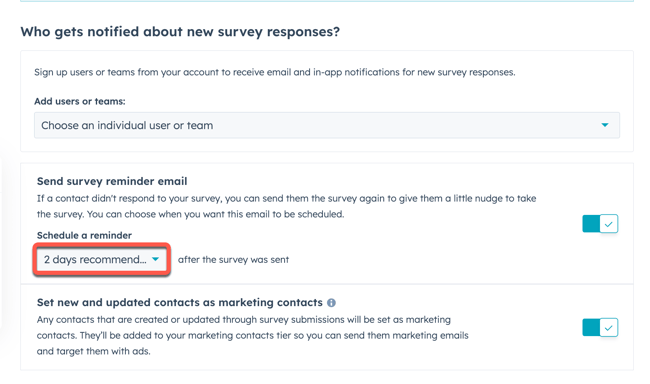
Uwaga: opcje wysyłania e-maili z przypomnieniem o ankiecie nie są obsługiwane w ankietach niestandardowych, w których jako metodę dostarczania wybrano przepływy pracy.
- Aby utworzyć przepływ pracy i zautomatyzować działania na podstawie ankiety, kliknij u góry opcję „Utwórz przepływ pracy”. Otworzy się nowa karta, w której możesz utworzyć przepływ pracy.
- Jeśli Twoje konto HubSpot ma dostęp do kontaktów marketingowych, możesz ustawić dowolne kontakty utworzone za pośrednictwem tej ankiety jako kontakty marketingowe. Przełącznik „Ustaw utworzone kontakty jako kontakty marketingowe ” jest domyślnie włączony.
Ustawienia automatyzacji ankiet z linkiem do udostępnienia i stroną internetową
- Kliknij menu rozwijane „Dodaj użytkowników lub zespoły ”, aby wybrać, którzy użytkownicy otrzymają powiadomienie po przesłaniu odpowiedzi na ankietę.
- Aby utworzyć przepływ pracy i zautomatyzować działania na podstawie ankiety, kliknij u góry opcję „Utwórz przepływ pracy”. Otworzy się nowa karta, w której możesz utworzyć przepływ pracy.
- Jeśli Twoje konto HubSpot ma dostęp do kontaktów marketingowych, możesz ustawić wszystkie kontakty utworzone za pośrednictwem tej ankiety jako kontakty marketingowe. Przełącznik „Ustaw kontakty utworzone jako kontakty marketingowe ” jest domyślnie włączony.
Sprawdź i opublikuj
Wymagane stanowiska Do tworzenia, edytowania i publikowania ankiet wymagane jest przypisane miejscew Service Hub.
Sprawdź ustawienia ankiety, aby upewnić się, że ustawienia z poprzednich kroków zostały skonfigurowane poprawnie.
- Aby zobaczyć, jak ankieta będzie wyglądać na komputerze stacjonarnym, telefonie komórkowym i tablecie, kliknij „Podgląd”.
- Jeśli tworzysz ankietę e-mailową, aby wysłać sobie jej wersję, kliknij opcję Wyślij ankietę testową w prawym górnym rogu. Możesz wyświetlić podgląd wiadomości e-mail z perspektywy konkretnego kontaktu, klikając menu rozwijane Otrzymaj wiadomość e-mail jako konkretny kontakt, a następnie wybierając kontakt.
- Jeśli tworzysz ankietę z linkiem do udostępnienia:
- Kliknij opcję „Udostępnij” w prawym górnym rogu, a następnie kliknij „Kopiuj” w oknie dialogowym, aby skopiować link do ankiety.
- Kliknij „Test ankiety” w prawym górnym rogu, aby otworzyć podgląd ankiety w nowej karcie.
- Aby sprawdzić ustawienia, kliknij opcję „Sprawdź i opublikuj” w prawym górnym rogu.
- Gdy skończysz, kliknij „Opublikuj”, aby udostępnić ankietę.
- Po opublikowaniu ankiety nie będzie można edytować ani usuwać żadnego z pytań w ankiecie. Zamiast tego konieczne będzie cofnięcie publikacji ankiety i utworzenie nowej.
- Aby cofnąć publikację ankiety:
- Na koncie HubSpot kliknij Więcej, a następnie przejdź do Obsługa > Ankiety z opinią. Jeśli opcja Więcej się nie pojawia, przejdź bezpośrednio do sekcji Obsługa > Ankiety z opinią.
- Najedź kursorem na ankietę, kliknij menu rozwijane „Działania ” i wybierz opcję „Wycofaj publikację”.
Uwaga: jeśli ankieta jest wykorzystywana w jakichkolwiek przepływach pracy, zaleca się usunięcie jej z przepływu pracy przed cofnięciem publikacji.
Edytowanie, klonowanie i usuwanie ankiety
Wymagane stanowiska Do tworzenia, edytowania i publikowania ankiet wymagane jest przypisane stanowiskow Service Hub.
- Na koncie HubSpot kliknij Więcej, a następnie przejdź do Obsługa > Ankiety z opinią. Jeśli opcja Więcej się nie pojawia, przejdź bezpośrednio do sekcji Obsługa > Ankiety z opinią.
- Aby edytować istniejącą ankietę, najedź kursorem na ankietę i kliknij opcję „Edytuj”.
- Aby sklonować ankietę, najedź kursorem naankietę i kliknij opcję „Klonuj”.
- W oknie podręcznym nadaj sklonowanej ankiecie nazwę i kliknij „Sklonuj”.
- Aby usunąć ankietę, najedź kursorem naankietę i kliknij „Działania ” > „Usuń”.
- W oknie podręcznym zaznacz pole wyboru i kliknij „Usuń”.
