
Päivitetty viimeksi: 27 heinäkuuta 2026
Saatavilla minkä tahansa seuraavan Tilauksen kanssa, paitsi jos toisin mainitaan:
-
 Service Hub
Professional, Enterprise
Service Hub
Professional, Enterprise
Asiakastuen ja asiakastyytyväisyyskyselyjen lisäksi voit luoda mukautettuja palautekyselyjä, jotka voit lähettää kontakteillesi. Näihin kyselyihin voi sisällyttää mukautettuja kysymyksiä ja vastausvaihtoehtoja, kuten tähtiluokituksia, valintapainikkeita ja yksirivisiä tekstikenttiä.
Luo mukautettu kysely
Paikkoja edellytetään Kyselyjen luomiseen, muokkaamiseen ja julkaisemiseen tarvitaan osoitettu Service Hub -käyttöoikeus.
Käyttöoikeudet edellytetään Sähköpostikyselyn lähettämiseen tarvitaan markkinointioikeudet ja markkinointisähköpostien julkaisuoikeudet.
- Napsauta HubSpot-tilissäsi Lisää ja siirry sitten kohtaan Palvelu > Palautekyselyt. Jos Lisää-kohtaa ei näy tilissäsi, siirry suoraan kohtaan Palvelu > Palautekyselyt.
- Napsauta oikeassa yläkulmassa Luo kysely.
- Napsauta Seuraava.
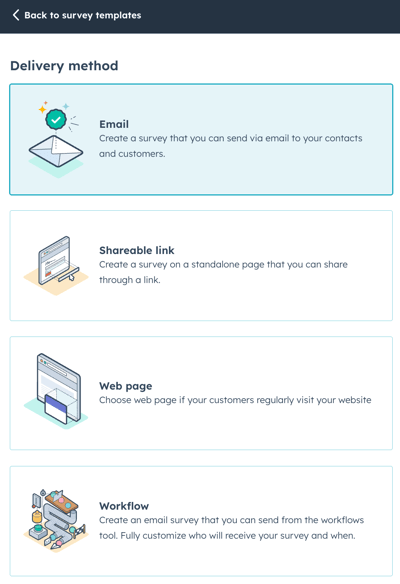
- Valitse toimitustapa:
- Sähköposti: kysely lähetetään asiakkaillesi sähköpostitse.
- Jaettava linkki: kysely luodaan erilliselle sivulle, jonka voit jakaa linkin kautta.
- Verkkosivu: kysely luodaan yhdelle verkkosivustosi sivuista.
- Työnkulku: kysely lähetetään kontakteillesi työnkulkujen kautta. Lue lisää kyselyjen lähettämisestä työnkulkujen kautta.
- Napsauta Luo.
- Napsauta yläreunassa olevaa kuvaketta (kynä) ja anna kyselylle nimi.
- Jos lähetät jaettavan linkkikyselyn, vastaukset poistetaan kaksoiskappaleet evästeiden avulla. Tämä tarkoittaa, että samalta laitteelta lähetetyt useat vastaukset korvaavat aiemmat vastaukset. Eri laitteilta lähetetyt vastaukset eivät korvaa toisiaan.
- Jos poistat sähköpostikyselyn julkaisusta, henkilöt, joille kysely on lähetetty, voivat vastata siihen vielä 14 päivän ajan. Linkkipohjaiset kyselyt eivät vanhene, ellei kyselyä poisteta julkaisusta.
Kysely
- Vasemmassapaneelissa voit valita kysymystyypit, joita aiot esittää vastaajille. Napsauta tai vedä kysymys oikeaan paneeliin luodaksesi kyselyn:
- Jos haluat lisätä kysymyksen, jota on käytetty muissa kyselyissä, valitse kysymys Aiemmin käytetyt kysymykset -osiosta.
- Voit luoda uuden kyselykysymyksen valitsemalla yhden kysymystyypeistä Kysymystyypit-kohdasta. Voit lisätä alan standardikysymyksen nettosuositteluindeksille (NPS) tai asiakastyytyväisyydelle ( CSAT ) valitsemalla NPS- tai CSAT-moduulin .
Huomaa: jos muokkaat jo julkaistua kyselyä, et voi muokata tai poistaa kyselyn kysymyksiä.
-
Napsauta oikealla olevassa esikatselunäkymässä kysymystä muokataksesi sen tietoja.
- Kysymys-osiossa:
- Napsauta ”Tee tästä kentästä pakollinen” -kytkintä , jotta kysymys muuttuu pakolliseksi.
- Napsauta tekstiruutua muokataksesi kyselyn kysymyksen tekstiä tai muotoilua. Jos luot NPS-kysymyksen, et voi muokata kyselyn kysymyksen tekstiä tai muotoilua.
- Kysymys-osiossa:
-
-
- Ohjeteksti: kirjoita Ohjeteksti-kent tään lisätietoja kentän tarkoituksen selventämiseksi.
- Paikkamerkkiteksti: Kirjoita Paikkamerkkiteksti-kenttään ohje tai esimerkki, joka opastaa kävijöitä syötettävän tiedon tyypistä. Tämä teksti katoaa, kun käyttäjä alkaa kirjoittaa.
- Jos luot arviointikysymyksen, napsauta Kuvake -pudotusvalikkoa ja valitse Ympyrä tai Tähti valitaksesi käytettävän kuvakkeen tyypin.
-
-
- Palautteen ominaisuudet -osiossa:
- Luo uusi ominaisuus kysymyksen vastaustietojen tallentamista varten napsauttamalla Luo palautteen ominaisuus .
- Oikeanpuoleisessa paneelissa voit muokata ominaisuuden nimeä, ryhmää sekä kentän tyyppiä ja vaihtoehtoja.
- Kun olet valmis, napsauta Luo.
- Kaikki kyselyeditorissa luomasi ominaisuudet voidaan käyttää suodattimina muissa HubSpot-työkaluissa, kuten raporteissa.
- Jos haluat lisätä olemassa olevan mukautetun palauteominaisuuden, sinun on ensin lisättävä kysymys, jonka kenttätyyppi on sama kuin kyseisen ominaisuuden. Jos haluat esimerkiksi tarkastella kaikkia pudotusvalikosta valittavia mukautettuja palauteominaisuuksia, lisää kyselyyn pudotusvalikosta valittava kysymys.
- Voit käyttää olemassa olevaa palauteominaisuutta napsauttamalla Etsi olemassa olevia palauteominaisuuksia -palkkia ja kirjoittamalla siihen hakusanan tai valitsemalla ominaisuuden luettelosta, jos sellainen on käytettävissä.
- Kaikki kyselyeditorissa valitsemasi ominaisuudet voidaan käyttää suodattimina muissa HubSpot-työkaluissa, kuten raporteissa.
- Palautteen ominaisuudet -osiossa:
-
-
- Kun olet valinnut vastaavan palautteominaisuuden, napsauta ominaisuuden kenttätyypistä riippuen muokataksesi ominaisuuden vaihtoehtoja, arvoja ja nimikkeitä. Arviointiominaisuuksien kohdalla valitse Käännä asteikko -valintaruutu muuttaaksesi arviointiarvojen järjestystä.
- Voit myös lisätä riippuvia kenttiä mukautettuihin palautekyselyihin. Lue lisää riippuvien kenttien käytöstä mukautetuissa palautekyselyissä.
- Napsauta vasemmassa yläkulmassa olevaa Valmis-painiketta jatkaaksesi kyselyn luomista.
-
- Napsauta ja vedä moduuli ”Yleiset moduulit” -osiosta oikeanpuoleiseen esikatseluun lisätäksesi kyselyyn otsikon, tekstikappaleen, kuvan, erottimen tai vaiheen.
- Jos lisäät vaiheen kyselyyn, napsauta ja vedä Vaihe-moduuli oikeanpuoleiseen esikatseluun ja muokkaa sitten kunkin vaiheen moduuleja. Julkaisun jälkeen jokaisella vaiheella on oma sivunsa kyselyssä, ja käyttäjille näkyy edistymispalkki, joka osoittaa heidän edistymisensä.
- Jatka sähkö postikyselyn muokkaamista napsauttamalla Kiitos -välilehteä. Jatkaaksesi jaettavan linkin tai verkkosivukyselyn muokkaamista, napsauta Asetukset -välilehteä.
Kiitos
- Jos haluat lisätä oletuskuvan kiitosviestin yläosaan, napsauta kuvakytkintä kytkeäksesi sen päälle. Napsauta Korvaa-painiketta vaihtaaksesi kuvan.
- Kirjoita otsikko ja tekst i.

- Siirry seuraavalle välilehdelle:
- Sähköposti- ja työnkulkukyselyissä napsauta Vastaanottajat-välilehteä .
- Jaettavien linkkien kyselyissä napsauta Automaatio -välilehteä.
- Verkkosivukyselyissä napsauta Kohdistus -välilehteä.
Sähköposti (vain sähköposti- ja työnkulkukyselyt)
- Määritä Sähköpostiasetukset-osiossa kyselyn kieli, yrityksen nimi, yrityksen URL-osoite, lähettäjän nimi jalähettäjän osoite. Voit valita minkä tahansa tilisi käyttäjän nimen ja osoitteen.
- Kirjoita aihe -kenttään kyselyn aihe.
- Napsauta Mukautustunnuslisätäksesi mukautustunnu ksen.
- Sähköpostitse lähetettävät mukautetut kyselyt voivat sisältää yhteyshenkilö-, kauppa- tai tikettien henkilökohtaistustunnuksia. Käytettävissä olevat tunnukset riippuvat kyselyn lähettämiselle valitsemistasi laukaisuehdoista. Jos olet esimerkiksi valinnuttikettiputken laukaisuehdon, voit käyttää tikettien henkilökohtaistustunnuksia.
- Työnkulun automaatiota käyttävät mukautetut kyselyt voivat sisältää yhteyshenkilön personointitunnisteita.
- Syötä oletusarvo ja napsauta sitten Lisää.
- Napsauta Mukautustunnuslisätäksesi mukautustunnu ksen.
- Lisäasetukset-osiossa voit valita toimipisteen. Nämä tiedot näkyvät sähköpostin alatunnisteessa.
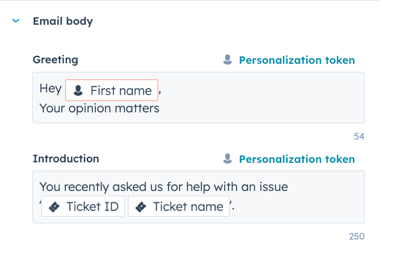
- Syötä Sähköpostin teksti -osiossa tervehdys ja johdanto kyselyviestiisi. Napsauta personointitunnus lisätäksesi personointitunnuksen.
- Lisää Teema-osiossa esikuvakuva.
- Napsauta pääkuva -kytkintä kytkeäksesi sen päälle ja napsauta Korvaa.
- Valitse oikeanpuoleisesta paneelista kuva tai napsauta Lisää kuva ladataksesi uuden kuvan.
- Napsauta Poista poistaaksesi kuvan.
- Voit muokata kyselyn aloituspainikkeen tekstiä kirjoittamalla tekstin Painikkeen teksti -kenttään.
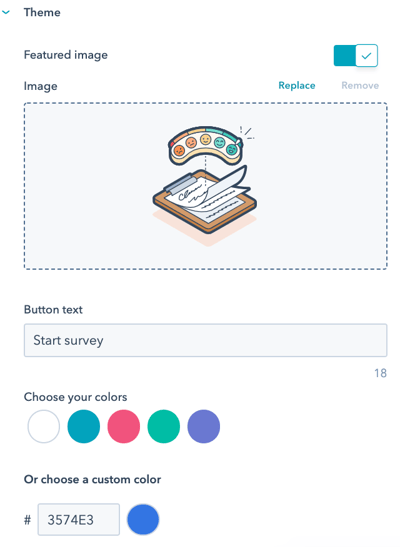
- Valitse yksi oletusväreistä tai määritä mukautettu väri syöttämällä värikoodi tai napsauttamalla oikealla olevaa värivalitsinta.
- Esikatsele oikean paneelin avulla, miltä kysely tulee näyttämään.
Asetukset (vain jaettavat linkit ja verkkosivukyselyt)
- NapsautaAsetukset-osiossa Kyselyn kieli -pudotusvalikkoa ja valitse kieli, jolla kysely tehdään.
- Jos luotjaettavan linkin kyselyn, kirjoita yrityksesi nimi.
- Valitse Teema-osiosta jokin oletusvärivaihtoehdoista tai määritä mukautettu väri syöttämällä heksadesimaaliarvo tai napsauttamalla oikealla olevaa värivalitsinta.

- Jatka napsauttamalla Kiitos -välilehteä.
Vastaanottajat (vain sähköpostikyselyt)
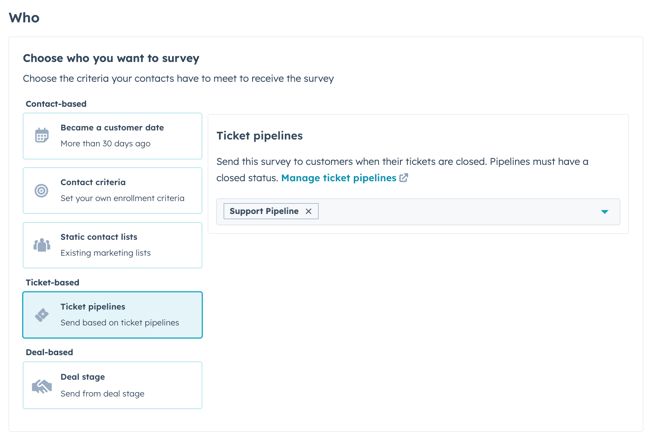
- Valitse ”Kuka”- osiosta ne laukaisuehdot, jotka kontaktien on täytettävä, jotta heille lähetetään kysely:
- Yhteystietopohjaiset kyselyt: käynnistä kyselysi sen perusteella, milloin yhteyshenkilöstäsi tuli asiakas, yhteyshenkilön tai siihen liittyvän objektin ominaisuuksien perusteella tai valitsemalla staattisia luetteloita. Kyselyvastaukset liitetään vain kyseiseen yhteyshenkilöön ja siihen liittyvään yritykseen. Jos haluat liittää kyselyvastaukset tiketteihin tai kauppoihin, valitse laukaisutyypiksi Tikettiputki tai Kaupan vaihe.
-
- Asiakkuuden alkamispäivä: valitse tämä vaihtoehto, jos haluat lähettää kyselyn asiakkaille, joiden asiakkuus on alkanut yli 30 päivää sitten.
- Aloita alusta: valitse tämä vaihtoehto, jos haluat luoda omat kriteerisi.
- Valitse ominaisuustyyppi ja napsauta Luo kriteerit.
- Mukauta kriteereitäsi Kriteerit- välilehdellä . Voit napsauttaa JA- tai TAI-painiketta suodattimien tarkentamiseksi . Voit asettaa suodattimia minkä tahansa yhteyshenkilön, yrityksen, kaupan tai tiketin ominaisuuksien perusteella.
- Napsauta Käytä.

-
- Staattiset luettelot: valitse tämä vaihtoehto, jos haluat lähettää kyselyn jo luomasi staattisen luettelon yhteyshenkilöille.
- Tikettipohjaiset kyselyt:
- Tikettiputki: valitse tämä vaihtoehto, jos haluat lähettää kyselyn, kun valitussa putkessa oleva tiketti suljetaan. Kyselyn vastaukset liitetään yhteyshenkilöön, siihen liittyvään yritykseen ja tikettiin. Kukin tikettiputki voidaan liittää vain yhteen kyselyyn.
- Kauppapohjaiset kyselyt:
- Kauppaputki: valitse tämä vaihtoehto, jos haluat lähettää kyselyn, kun kauppa siirtyy tiettyyn vaiheeseen. Kyselyn vastaukset liitetään yhteyshenkilöön, siihen liittyvään yritykseen ja kauppaan. Jokainen kaupan vaihe voidaan liittää vain yhteen kyselyyn.
- Valitse When -osiosta, milloin kysely lähetetään:
- Kun vastaanottaja täyttää kriteerit: sähköposti lähetetään, kun kontakti täyttää edellisessä osiossa asetetut kriteerit.
- Lisää viive: valitse, kuinka monta minuuttia/tuntia/päivää kysely lähetetään sen jälkeen, kun vastaanottaja täyttää kriteerit.
- Valitse ”Frequency” (Tiheys) -osiosta, kuinka usein kysely lähetetään. Oletusarvoisesti valittuna on ”One off” (Kertaluonteinen).
- Jos haluat lähettää kyselyn asiakkaille säännöllisesti, valitse Toistuva ja valitse toistotiheys avattavasta valikosta.
- Kyselyitä, tikettipohjaisia tai kauppapohjaisia kyselyitä, ei voi lähettää toistuvasti.
- Kun asiakas on vastannut kyselyyn, tiimisi voi tarkastella vastauksia asiakaspalvelussa tai saapuneet-kansiossa. Ne näkyvät oikean paneelin ”Aikaisempi palaute” -kortissa.
- Jatka napsauttamalla Automaatio-välilehteä .

Kohdentaminen (vain verkkosivukyselyt)
Kohdistus-välilehdessä voit kohdistaa kyselyn kävijöille valitsemalla, milloin haluat kyselyn näkyvän sivustollasi.
Kohdenna verkkosivuston sivuille
Valitse Missä-osiosta verkkosivuston URL-osoite, jolla kysely näytetään. Voit lisätä ehdollisen logiikan tietyille URL-osoitteille ja/tai kyselyparametrien arvoille. Oletusarvoisesti kysely näkyy kaikilla sivuilla.
- Jos haluat näyttää kyselyn, kun kävijä on tietyllä verkkosivuston URL-osoitteella, toimi seuraavasti Verkkosivuston URL-osoite -osiossa:
- Napsauta ensimmäistä avattavaa valikkoa ja valitse ”Verkkosivuston URL”.
- Napsauta toista pudotusvalikkoa ja valitse kohdistussääntö.
- Syötä säännön kriteerit tekstikenttään.
- Jos haluat näyttää ponnahduslomakkeen, kun kävijä on verkkosivuston sivulla, jonka URL-osoitteessa on tiettyjä kyselyparametrejä:
- Napsauta ensimmäistä avattavaa valikkoa ja valitse Kyselyparametri.
- Kirjoita ensimmäiseen tekstikenttään kyselyparametrin nimi.
- Napsauta pudotusvalikkoa ja valitse kohdistussäänt ö.
- Kirjoita toiseen tekstikenttään kyselyparametrin arvo.
- Voit lisätä toisen säännön napsauttamalla Lisää sääntö.
- Jos haluat sulkea kyselyn pois tietyiltä sivuilta, napsauta Lisää poissulkemissääntö.
- Valitse vaihtoehto Poista kysely käytöstä pienillä näytöillä (mobiililaitteet, tabletit), jotta kyselyä ei näytetä pienillä näytöillä.
Laukaisijat
Määritä Milloin se tulisi näyttää -osiossa, milloin kysely näkyy sivulla. Voit valita seuraavista vaihtoehdoista:
- Käynnistä painikkeen napsautuksella: kun kävijä napsauttaa sivulla olevaa painiketta, kysely tulee näkyviin.
- Käynnistä sivun vierityksellä: kysely tulee näkyviin, kun kävijä vierittää sivua tietyn prosenttiosuuden verran.
- Käynnistä poistumisaikeen perusteella: kysely tulee näkyviin, kun kävijä siirtää kursorin selausikkunan yläpalkkiin.
- Käynnistä kuluneen ajan jälkeen: kysely tulee näkyviin, kun kävijä on viettänyt tietyn ajan sivullasi.
- Käynnistys toimettomuuden jälkeen: kysely tulee näkyviin, kun kävijä on ollut sivullasi toimettomana tietyn ajan.
Toistotiheys
- Valitse Taajuus-osiosta, kuinka usein kysely tulee näkyviin. Voit valita seuraavista vaihtoehdoista:
- Määritetyn ajan kuluttua: kun kävijä on vastannut kerran, kysely tulee näkyviin joka {x} päivä. Napsauta avattavaa valikkoa ja valitse päivien lukumäärä.
- Toista: kysely tulee näkyviin joka kerta, kun kävijä vierailee valitulla verkkosivulla, vaikka hän olisi vastannut kyselyyn aiemmin.
- Älä näytä enää: kun kävijä on vastannut kyselyyn, se ei tule enää näkyviin.
- Jatka napsauttamalla Automaatio-välilehteä.
Automaatio
Päätä, mitkä käyttäjät saavat ilmoituksen uusista kyselyvastauksista.
Kyselyn automaatioasetukset sähköpostitse
- Voit valita käyttäjät ja/tai tiimit, jotka saavat ilmoituksia kyselyvastauksista, napsauttamalla Lisää käyttäjiä tai tiimejä -pudotusvalikkoa ja valitsemalla käyttäjän tai tiimin.
- Jos haluat muistuttaa asiakkaita kyselyn täyttämisestä, napsauta Lähetä kyselyn muistutusviesti -pudotusvalikkoa ja valitse, kuinka monta päivää alkuperäisen kyselyn lähettämisen jälkeen kyselyviesti lähetetään uudelleen. Kytke sitten kytkin päälle, jotta viesti lähetetään uudelleen.
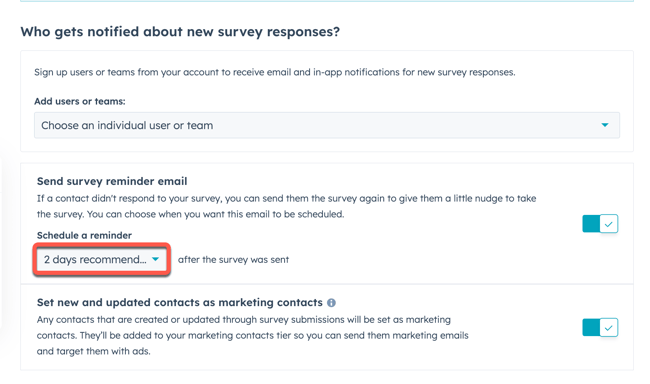
Huomaa: Kyselymuistutuksen lähettämistä koskevia sähköpostiasetuksia ei tueta mukautetuissa kyselyissä, joissa toimitustapana käytetään työnkulkuja.
- Voit luoda työnkulun ja automatisoida toimintoja kyselyn perusteella napsauttamalla yläreunassa Luo työnkulku. Uusi välilehti avautuu, jossa voit luoda työnkulun.
- Jos HubSpot-tililläsi on pääsy markkinointikontakteihin, voit määrittää kaikki tämän kyselyn kautta luodut kontaktit markkinointikontakteiksi. Aseta luodut kontaktit markkinointikontakteiksi -kytkin on oletusarvoisesti päällä.
Jaettavan linkin ja verkkosivun kyselyautomaation asetukset
- Napsauta Lisää käyttäjiä tai tiimejä -pudotusvalikkoa valitaksesi, mitkä käyttäjät saavat ilmoituksen, kun kyselyvastaus lähetetään.
- Voit luoda työnkulun ja automatisoida kyselyyn perustuvia toimintoja napsauttamalla yläreunassa Luo työnkulku. Uusi välilehti avautuu, jossa voit luoda työnkulun.
- Jos HubSpot-tililläsi on pääsy markkinointikontakteihin, voit määrittää tämän kyselyn kautta luodut kontaktit markkinointikontakteiksi. Asetukset-kohdan ”Määritä luodut kontaktit markkinointikontakteiksi” kytkin on oletusarvoisesti päällä.
Tarkista ja julkaise
Paikkoja edellytetään Kyselyjen luomiseen, muokkaamiseen ja julkaisemiseen tarvitaan osoitettu Service Hub -käyttöoikeus.
Tarkista kyselyn asetukset varmistaaksesi, että edellisissä vaiheissa määritetyt asetukset on määritetty oikein.
- Voit tarkastella, miltä kysely näyttää tietokoneella, mobiililaitteella ja tabletilla, napsauttamalla Esikatselu.
- Jos luot sähköpostikyselyn, voit lähettää itsellesi version kyselystä napsauttamalla oikeassa ylä kulmassa olevaa Lähetä testikysely -painiketta . Voit esikatsella sähköpostia tietyn kontaktin näkökulmasta napsauttamalla Vastaanota sähköposti tietyn kontaktin näkökulmasta -pudotusvalikkoa ja valitsemalla sitten kontaktin.
- Jos luot jaettavan linkkikyselyn:
- Napsauta oikeassa yläkulmassa Jaa ja napsauta sitten valintaikkunassa Kopioi kopioidaksesi kyselyn linkin.
- Napsauta oikeassa yläkul massa olevaa Testaa kysely avataksesi kyselyn esikatselun uudessa välilehdessä.
- Voit tarkistaa asetuksesi napsauttamalla oikeassa ylä kulmassa olevaa Tarkista ja julkaise -painiketta .
- Kun olet valmis, napsauta Julkaise, jotta kysely julkaistaan.
- Kyselyn julkaisemisen jälkeen et voi enää muokata tai poistaa kyselyn kysymyksiä. Sen sijaan sinun on peruutettava kyselyn julkaisu ja luotava uusi kysely.
- Kyselyn julkaisun peruuttaminen:
- Napsauta HubSpot-tilissäsi Lisää ja siirry sitten kohtaan Palvelu > Palautekyselyt. Jos Lisää-kohtaa ei näy tilissäsi, siirry suoraan kohtaan Palvelu > Palautekyselyt.
- Vie hiiri kyselyn päälle, napsauta Toiminnot- pudotusvalikkoa ja valitse Poista julkaisu.
Huomaa: jos kyselyä käytetään työnkuluissa, on suositeltavaa poistaa kysely työnkulusta ennen julkaisun peruuttamista.
Kyselyn muokkaaminen, kloonaus ja poistaminen
Paikkoja edellytetään Kyselyjen luomiseen, muokkaamiseen ja julkaisemiseen tarvitaan osoitettu Service Hub -käyttöoikeus.
- Napsauta HubSpot-tilissäsi Lisää ja siirry sitten kohtaan Palvelu > Palautekyselyt. Jos Lisää-kohtaa ei näy tilissäsi, siirry suoraan kohtaan Palvelu > Palautekyselyt.
- Voit muokata olemassa olevaa kyselyä viemällä hiiren osoittimen kyselyn päälle ja napsauttamalla Muokkaa.
- Voit kloonata kyselyn viemällä hiiren osoittimenkyselyn päälle ja napsauttamalla Kloonaa.
- Anna kloonatulle kyselylle nimi ponnahdusikkunassa ja napsauta Kloonaa.
- Voit poistaa kyselyn viemällä hiiren osoittimenkyselyn päälle ja napsauttamalla Toiminnot > Poista.
- Valitse ponnahdusikkunassa valintaruutu ja napsauta Poista.
