
Sidst opdateret: 27 juli 2026
Gælder for:
-
 Service Hub
Professional, Enterprise
Service Hub
Professional, Enterprise
Ud over kundesupport og kundetilfredshedsundersøgelser kan du oprette tilpassede feedbackundersøgelser, som du kan sende til dine kontakter. Disse undersøgelser kan indeholde tilpassede spørgsmål og valgmuligheder, herunder stjernebedømmelser, radioknapper og tekstfelter med én linje.
Opret en tilpasset undersøgelse
Licenser kræves Der kræves en tildelt Service Hub -licens for at oprette, redigere og offentliggøre undersøgelser.
Tilladelser kræves Der kræves adgang til Marketing og tilladelser til at offentliggøre marketing-e-mails for at kunne sende en e-mail-undersøgelse.
- Klik på Mere på din HubSpot-konto, og navigér derefter til Service > Feedbackundersøgelser. Hvis Mere ikke vises på din konto, skal du navigere direkte til Service > Feedbackundersøgelser.
- Klik på Opret undersøgelse øverst til højre.
- Klik på Næste.
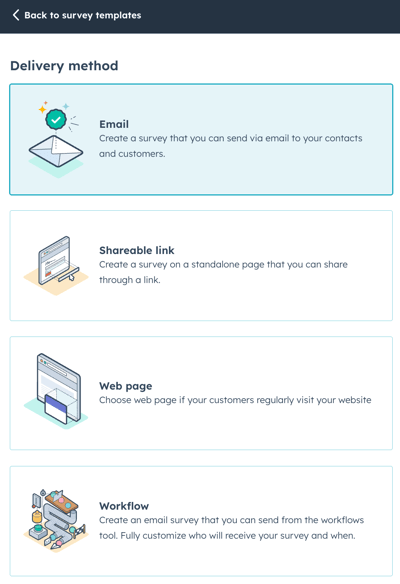
- Vælg leveringsmetode:
- E-mail: Undersøgelsen sendes via e-mail til dine kunder.
- Delbart link: Undersøgelsen oprettes på en separat side, som du deler via et link.
- Webside: Undersøgelsen oprettes på en af siderne på din hjemmeside.
- Workflow: Undersøgelsen sendes til dine kontakter via workflows. Få mere at vide om at sende undersøgelser via workflows.
- Klik på Opret.
- Klik på redigeringsikonet (blyanten) øverst for at indtaste et navn til undersøgelsen.
- Hvis du sender en undersøgelse via et delbart link, fjernes dubletter ved hjælp af cookies. Det betyder, at flere indsendelser fra samme enhed overskriver tidligere indsendelser. Indsendelser fra forskellige enheder overskrives ikke.
- Hvis du fjerner en e-mail-undersøgelse fra offentliggørelse, kan kontakter, der har modtaget undersøgelsen, stadig besvare den i 14 dage efterfølgende. Linkbaserede undersøgelser udløber ikke, medmindre undersøgelsen fjernes fra offentliggørelse.
Undersøgelse
- I venstrepanel kan du vælge de spørgsmålstyper, du vil stille dine respondenter. Klik på eller træk et spørgsmål over i højre panel for at oprette din undersøgelse:
- For at tilføje et spørgsmål, der tidligere er blevet brugt i andre undersøgelser, skal du vælge et spørgsmål fra afsnittet Tidligere anvendte spørgsmål.
- For at oprette et nyt spørgsmål til undersøgelsen skal du vælge en af typerne under " Spørgsmålstyper". Du kan tilføje et standardspørgsmål til branchen vedrørende Net Promoter Score ( NPS ) eller kundetilfredshed ( CSAT ) ved at vælge NPS- eller CSAT-modulet .
Bemærk: Hvis du redigerer en eksisterende undersøgelse, der allerede er offentliggjort, kan du ikke redigere eller slette undersøgelsens spørgsmål.
-
Klik på et spørgsmål i forhåndsvisningsvinduet til højre for at redigere detaljerne.
- I afsnittet " Spørgsmål ":
- Klik for at aktivere knappen "Gør dette felt obligatorisk" for at gøre et spørgsmål obligatorisk.
- Klik på tekstfeltet for at redigere teksten eller formatet for undersøgelsesspørgsmålet. Hvis du opretter et NPS-spørgsmål, kan du ikke redigere teksten eller formatet for undersøgelsesspørgsmålet.
- I afsnittet " Spørgsmål ":
-
-
- Hjælpetekst: I feltet Hjælpetekst kan du angive yderligere oplysninger for at præcisere formålet med et felt.
- Pladsholdertekst: I feltet Pladsholdertekst kan du indtaste en vejledning eller et eksempel, der hjælper dine besøgende med at forstå, hvilken type oplysninger de skal indtaste. Denne tekst forsvinder, så snart brugeren begynder at skrive.
- Hvis du opretter et vurderingsspørgsmål, skal du klikke på rullemenuen Ikon og vælge Cirkel eller Stjerne for at vælge den type ikon, der skal bruges.
-
-
- I afsnittet »Feedback-egenskab«:
- Klik på Opret feedback-egenskab for at oprette en ny egenskab til lagring af svarene på dit spørgsmål.
- I panelet til højre kan du redigere egenskabens etiket, gruppe samt felttype og indstillinger.
- Når du er færdig, skal du klikke på Opret.
- Alle egenskaber, du opretter i undersøgelseseditoren, kan bruges som filter i andre HubSpot-værktøjer, f.eks. rapporter.
- For at tilføje en eksisterende brugerdefineret feedback-egenskab skal du først tilføje et spørgsmål med samme felttype. Hvis du f.eks. vil se alle brugerdefinerede feedback-egenskaber af typen rullemenu, skal du tilføje et rullemenuspørgsmål til undersøgelsen.
- For at bruge en eksisterende feedback-egenskab skal du klikke og skrive i feltet " Søg efter eksisterende feedback-egenskaber " eller, hvis det er relevant, vælge en egenskab fra listen.
- Alle egenskaber, du vælger i undersøgelseseditoren, kan bruges som filter i andre HubSpot-værktøjer, f.eks. rapporter.
- I afsnittet »Feedback-egenskab«:
-
-
- Når du har valgt en tilsvarende feedbackegenskab, skal du, afhængigt af egenskabens felttype, klikke for at redigere egenskabens indstillinger, værdier og etiketter. For bedømmelsesegenskaber skal du markere afkrydsningsfeltet Omvendt skala for at ændre rækkefølgen af dine bedømmelsesværdier.
- Du kan også tilføje afhængige felter til brugerdefinerede feedbackundersøgelser. Få mere at vide om brug af afhængige felter i brugerdefinerede feedbackundersøgelser.
- Klik på "Færdig" øverst til venstre for at fortsætte med at oprette din undersøgelse.
-
- I afsnittet " Almindelige moduler " skal du klikke og trække et modul over i forhåndsvisningen til højre for at tilføje en overskrift, et tekstafsnit, et billede, en skillelinje eller et trin til din undersøgelse.
- Hvis du tilføjer et trin til din undersøgelse, skal du klikke og trække "Trin" -modulet til forhåndsvisningen til højre og derefter tilpasse modulerne inden for hvert trin. Når undersøgelsen er offentliggjort, vil hvert trin have sin egen side i undersøgelsen, og der vises en statusbjælke, der viser brugerne deres fremskridt.
- For at fortsætte med at redigere en e-mail -undersøgelse skal du klikke på Tak . For at fortsætte med at redigere en undersøgelse med et delbart link eller en webside skal du klikke på fanen Indstillinger .
Tak
- For at indsætte et standardbillede øverst i din takkebesked skal du klikke for at aktivere billedknappen. Klik på Erstat for at skifte billedet.
- Indtast din overskrift og brødtekst.

- Gå videre til den næste fane:
- For e-mail- og workflow-undersøgelser skal du klikke på fanen Modtagere .
- For undersøgelser med delbare links skal du klikke på fanen " Automatisering ".
- For undersøgelser på websider skal du klikke på fanen Målretning.
E-mail (kun e-mail- og workflow-undersøgelser)
- I afsnittet E-mail-indstillinger skal du angive undersøgelsens sprog, firmanavn, firma-URL, afsenderens navn ogafsenderens adresse. Du kan vælge navn og adresse på en hvilken som helst bruger på din konto.
- Indtast din emnelinje i feltet »Emnelinje «.
- Klik på personaliseringstoken for at tilføje et personaliseringstoken.
- Brugerdefinerede undersøgelser, der sendes via e-mail, kan indeholde personaliseringstokener for kontakter, aftaler eller tickets. De tilgængelige tokener afhænger af de udløserkriterier, du har valgt til afsendelse af undersøgelsen. Hvis du f.eks. har valgt enudløser for ticket-pipeline, kan du bruge personaliseringstokener for tickets.
- Brugerdefinerede undersøgelser, der bruger workflow-automatisering, kan indeholde personaliseringstokener for kontakter.
- Indtast standardværdien, og klik derefter på Indsæt.
- Klik på personaliseringstoken for at tilføje et personaliseringstoken.
- I afsnittet Avancerede indstillinger kan du vælge en kontorplacering. Disse oplysninger vises i e-mailens sidefod.
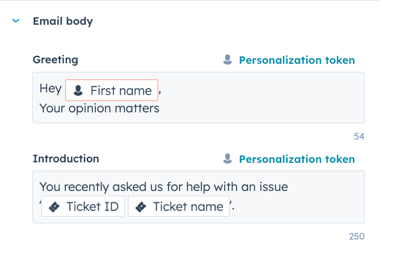
- I afsnittet E-mailtekst skal du indtaste en hilsen og en introduktion til din undersøgelses-e-mail. Klik på kontaktpersonaliseringstoken for at tilføje et personaliseringstoken.
- I afsnittet Tema skal du tilføje et fremhævet billede.
- Klik for at aktivere kontakten " Fremhævet billede ", og klik derefter på " Erstat".
- I panelet til højre skal du vælge et billede eller klikke på " Tilføj billede " for at uploade et nyt billede.
- Klik på " Fjern " for at fjerne billedet.
- For at redigere teksten på knappen "Start undersøgelse" skal du indtaste "Knappetekst".
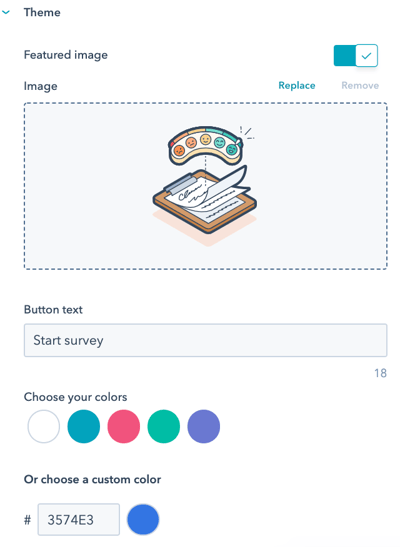
- Vælg en af standardfarveindstillingerne, eller angiv en brugerdefineret farve ved at indtaste en hex-farveværdi eller klikke på farvevælgeren til højre.
- I panelet til højre kan du se et eksempel på, hvordan undersøgelsen vil se ud.
Indstillinger (kun undersøgelser med delbart link og webside)
- Iafsnittet Indstillinger skal du klikke på rullemenuen Undersøgelsessprog og vælge det sprog, du ønsker, at undersøgelsen skal være på.
- Hvis du opretter en undersøgelse medet delbart link, skal du indtaste dit firmanavn.
- I afsnittet Tema skal du vælge en af standardfarveindstillingerne eller angive en brugerdefineret farve ved at indtaste en hex-farvekode eller klikke på farvevælgeren til højre.

- Klik på fanen Tak for at fortsætte.
Modtagere (kun e-mail-undersøgelser)
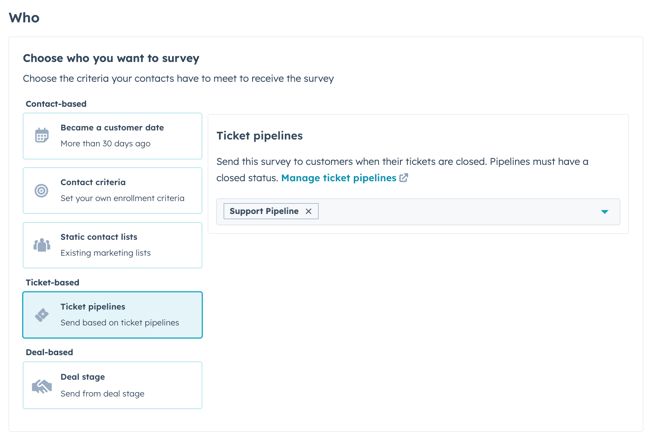
- I afsnittet »Hvem« skal du vælge de udløsningskriterier, som kontakterne skal opfylde for at modtage undersøgelsen:
- Kontaktbaserede undersøgelser: Udløs din undersøgelse baseret på den dato, hvor din kontakt blev kunde, kontakt- eller tilknyttede objektegenskaber, eller ved at vælge statiske lister. Undersøgelsessvar vil kun blive knyttet til kontakten og den tilknyttede virksomhed. For at knytte undersøgelsessvar til tickets eller aftaler skal du vælge udløsertypen Ticket-pipeline eller Aftalestadium.
-
- Dato for kundeoprettelse: Vælg denne indstilling for at sende undersøgelsen til kunder, der blev kunder for mere end 30 dage siden.
- Start fra bunden: Vælg denne indstilling for at oprette dine egne kriterier.
- Vælg en egenskabstype, og klik på Opret kriterier.
- På fanen Kriterier kan du tilpasse dine kriterier. Du kan klikke på OG eller ELLER for at tilpasse filtrene yderligere. Du kan indstille filtre baseret på alle kontakt-, virksomheds-, aftale- og ticketegenskaber.
- Klik på Anvend.

-
- Statiske lister: Vælg denne indstilling for at sende undersøgelsen til kontakter fra en statisk liste, du allerede har oprettet.
- Ticketbaserede undersøgelser:
- Ticket-pipeline: Vælg denne indstilling for at sende undersøgelsen, når et ticket i en valgt pipeline lukkes. Undersøgelsessvarene knyttes til kontakten, den tilknyttede virksomhed og ticketet. Hver ticket-pipeline kan kun knyttes til én undersøgelse.
- Affærebaserede undersøgelser:
- Deal-pipeline: Vælg denne indstilling for at sende undersøgelsen, når en deal går ind i en bestemt fase. Undersøgelsessvarene knyttes til kontakten, den tilknyttede virksomhed og dealen. Hver deal-fase kan kun knyttes til én undersøgelse.
- I afsnittet " Hvornår " skal du vælge, hvornår undersøgelsen skal sendes:
- Når modtageren opfylder kriterierne: E-mailen sendes, når kontakten opfylder de kriterier, der er angivet i det foregående afsnit.
- Tilføj forsinkelse: Vælg, hvor mange minutter/timer/dage der skal gå, før undersøgelsen sendes, efter at modtageren opfylder kriterierne.
- I afsnittet " Frekvens " skal du vælge, hvor ofte undersøgelsen skal sendes. Som standard er " Engangs" valgt.
- For at sende undersøgelsen til kunderne regelmæssigt skal du vælge " Gentagende " og bruge rullemenuen til at vælge en hyppighed.
- Det er ikke muligt at sende undersøgelser, hverken ticket- eller aftalebaserede, på en tilbagevendende basis.
- Når en kunde har besvaret en undersøgelse, kan dit team se svarene i helpdesken eller indbakken. De vil være synlige på kortet " Tidligere feedback " i højre panel.
- Klik på fanen "Automatisering " for at fortsætte.

Målretning (kun undersøgelser på websider)
På fanen Målretning kan du målrette mod dine besøgende ved at vælge, hvornår undersøgelsen skal vises på dit websted.
Målret mod websidesider
I afsnittet "Hvor" skal du vælge den webadressen, hvor undersøgelsen skal vises. Du kan tilføje betinget logik for bestemte webadresser og/eller værdier for forespørgselsparametre. Som standard vises undersøgelsen på alle sider.
- For at vise undersøgelsen, når den besøgende befinder sig på en bestemt webadresses URL, skal du i afsnittet " Webadresses URL ":
- Klik på den første rullemenu, og vælg " Websteds-URL".
- Klik på den anden rullemenu, og vælg en målretningsregel.
- Indtast dine regelkriterier i tekstfeltet.
- Sådan vises pop op-formularen, når en besøgende befinder sig på en webside, hvis URL indeholder bestemte forespørgselsparametre:
- Klik på den første rullemenu, og vælg " Forespørgselsparameter".
- Indtast navnet på forespørgselsparameteren i det første tekstfelt.
- Klik på rullemenuen, og vælg en målretningsregel.
- Indtast værdien for forespørgselsparameteren i det andet tekstfelt .
- Klik på Tilføj regel for at tilføje en ny regel.
- Klik på Tilføj eksklusionsregel for at udelukke undersøgelsen fra bestemte sider.
- Vælg indstillingen Deaktiver undersøgelse på små skærmstørrelser (mobiltelefoner, tablets) for at forhindre, at undersøgelsen vises på små skærmstørrelser.
Udløsere
I afsnittet " Hvornår skal den vises " kan du indstille, hvornår undersøgelsen skal vises på siden. Du kan vælge mellem følgende muligheder:
- Udløs ved klik på knap: Når den besøgende klikker på en knap på en side, vises undersøgelsen.
- Udløs ved rulning på siden: Undersøgelsen vises, når den besøgende ruller længere ned end en bestemt procentdel af siden.
- Udløs ved udgangsintention: Undersøgelsen vises, når den besøgende flytter markøren til den øverste bjælke i browservinduet.
- Udløs efter forløbet tid: Undersøgelsen vises, når den besøgende har tilbragt en bestemt tid på din side.
- Udløs efter inaktivitet: Undersøgelsen vises, når den besøgende har været inaktiv på din side i et bestemt tidsrum.
Hyppighed
- I afsnittet Frekvens skal du vælge, hvor ofte undersøgelsen skal vises. Du kan vælge mellem følgende muligheder:
- Efter en bestemt tidsperiode: Når en besøgende har svaret, vises undersøgelsen hver {x} dag. Klik på rullemenuen, og vælg antallet af dage.
- Gentag: Undersøgelsen vises hver gang den besøgende besøger den valgte webside, selvom vedkommende har besvaret undersøgelsen før.
- Vis ikke igen: Når en besøgende har besvaret undersøgelsen, vises den ikke igen.
- Klik på fanen Automatisering for at fortsætte.
Automatisering
Bestem, hvilke brugere der skal modtage besked om nye svar på undersøgelsen.
Indstillinger for automatisering af e-mail-undersøgelser
- For at vælge brugere og/eller teams, der skal modtage notifikationer om besvarelser af undersøgelsen, skal du klikke på rullemenuen Tilføj brugere eller teams og vælge en bruger eller et team.
- For at minde kunderne om at udfylde undersøgelsen skal du klikke på rullemenuen Send e-mail med påmindelse om undersøgelsen og vælge, hvor mange dage efter den første undersøgelse der er sendt, at e-mailen med undersøgelsen skal sendes igen. Slå derefter kontakten til for at sende e-mailen igen.
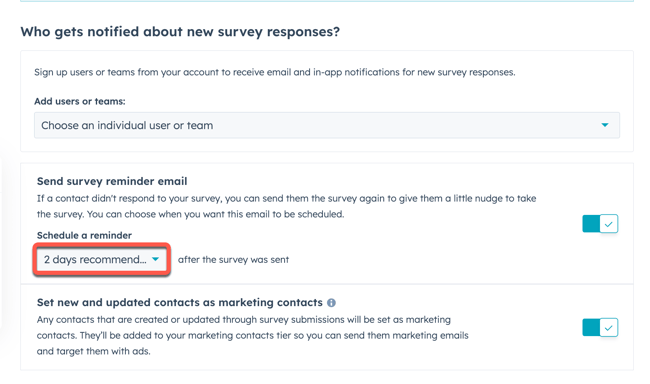
Bemærk: Indstillingerne for at sende e-mail-påmindelser om undersøgelser understøttes ikke i brugerdefinerede undersøgelser, der bruger arbejdsgange som leveringsmetode.
- For at oprette en arbejdsgang og automatisere handlinger baseret på din undersøgelse skal du øverst klikke på Opret arbejdsgang. Der åbnes en ny fane, hvor du kan oprette en arbejdsgang.
- Hvis din HubSpot-konto har adgang til marketingkontakter, kan du indstille alle kontakter, der oprettes via denne undersøgelse, som marketingkontakter. Kontakten " Indstil oprettede kontakter som marketingkontakter " er aktiveret som standard.
Indstillinger for automatisering af undersøgelser via delbart link og webside
- Klik på rullemenuen Tilføj brugere eller teams for at vælge, hvilke brugere der skal modtage en notifikation, når et svar på undersøgelsen indsendes.
- For at oprette en arbejdsgang og automatisere handlinger baseret på din undersøgelse skal du klikke på Opret arbejdsgang øverst . Der åbnes en ny fane, hvor du kan oprette en arbejdsgang.
- Hvis din HubSpot-konto har adgang til marketingkontakter, kan du indstille alle kontakter, der oprettes via denne undersøgelse, som marketingkontakter. Knappen " Indstil oprettede kontakter som marketingkontakter " er som standard aktiveret.
Gennemgå og offentliggør
Licenser kræves Der kræves en tildelt Service Hub -licens for at oprette, redigere og offentliggøre undersøgelser.
Gennemgå dine undersøgelsesindstillinger for at sikre, at indstillingerne i de foregående trin er konfigureret korrekt.
- Klik på "Vis eksempel" for at se, hvordan undersøgelsen vil se ud på desktop, mobil og tablet.
- Hvis du opretter en e-mail-undersøgelse, skal du klikke på Send testundersøgelse øverst til højre for at sende en version af undersøgelsen til dig selv. Du kan få et eksempel på e-mailen som en bestemt kontakt ved at klikke på rullemenuen Modtag e-mail som bestemt kontakt og derefter vælge en kontakt.
- Hvis du opretter en undersøgelse med et delbart link:
- Klik på Del øverst til højre, og klik derefter på Kopier i dialogboksen for at kopiere linket til undersøgelsen.
- Klik Testundersøgelse" øverst til højre for at åbne en forhåndsvisning af undersøgelsen i en ny fane.
- For at gennemgå dine indstillinger skal du klikke på "Gennemgå og offentliggør " øverst til højre.
- Når du er færdig, skal du klikke på " Udgiv" for at offentliggøre din undersøgelse.
- Når undersøgelsen er offentliggjort, kan du ikke længere redigere eller slette spørgsmålene i undersøgelsen. I stedet skal du trække undersøgelsen tilbage og oprette en ny.
- Sådan fjerner du en undersøgelse fra offentliggørelse:
- Klik på Mere på din HubSpot-konto, og navigér derefter til Service > Feedbackundersøgelser. Hvis Mere ikke vises på din konto, skal du navigere direkte til Service > Feedbackundersøgelser.
- Hold markøren over undersøgelsen, klik på rullemenuen "Handlinger", og vælg "Fjern offentliggørelse".
Bemærk: Hvis undersøgelsen bruges i arbejdsgange, anbefales det at fjerne undersøgelsen fra arbejdsgangen, før du tilbagekalder offentliggørelsen.
Rediger, klon og slet en undersøgelse
Licenser kræves Der kræves en tildelt Service Hub -plads for at oprette, redigere og offentliggøre undersøgelser.
- Klik på Mere på din HubSpot-konto, og navigér derefter til Service > Feedbackundersøgelser. Hvis Mere ikke vises på din konto, skal du navigere direkte til Service > Feedbackundersøgelser.
- For at redigere en eksisterende undersøgelse skal du holde markøren over undersøgelsen og klikke på "Rediger".
- For at klone en undersøgelse skal du holde markøren overundersøgelsen og klikke på "Klone".
- I pop op-vinduet skal du give den klonede undersøgelse et navn og klikke på Klon.
- For at slette en undersøgelse skal du holde markøren overundersøgelsen og klikke på Handlinger > Slet.
- I pop op-vinduet skal du markere afkrydsningsfeltet og klikke på Slet.
