
Senast uppdaterad: 27 juli 2026
Tillgänglig med något av följande abonnemang, om inte annat anges:
-
 Service Hub
Professional, Enterprise
Service Hub
Professional, Enterprise
Förutom kundsupport och kundnöjdhetsundersökningar kan du skapa anpassade feedbackundersökningar som du kan skicka till dina kontakter. Dessa undersökningar kan innehålla anpassade frågor och svarsalternativ, till exempel stjärnbetyg, alternativrutor och textfält med en rad.
Skapa en anpassad enkät
Profiler krävs En tilldelad Service Hub -licens krävs för att skapa, redigera och publicera enkäter.
Behörigheter krävs Åtkomst till marknadsföring och behörighet att publicera marknadsföringsmejl krävs för att skicka en e-postundersökning.
- I ditt HubSpot-konto klickar du på Mer och navigerar sedan till Service > Feedback-undersökningar. Om Mer inte visas i ditt konto navigerar du direkt till Service > Feedback-undersökningar.
- Klicka på Skapa enkät längst upp till höger.
- Klicka på Nästa.
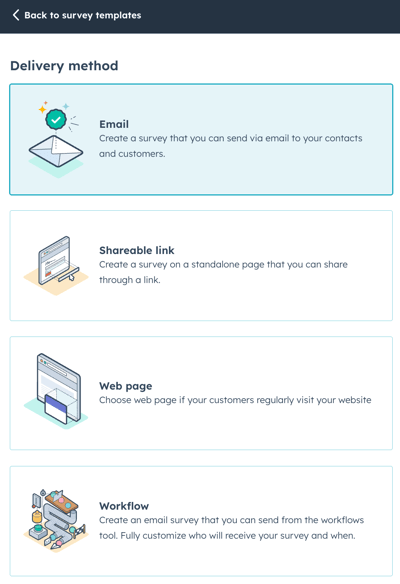
- Välj leveransmetod:
- E-post: enkäten skickas via e-post till dina kunder.
- Delbar länk: enkäten skapas på en fristående sida som du delar via en länk.
- Webbsida: enkäten skapas på en av sidorna på din webbplats.
- Arbetsflöde: enkäten skickas till dina kontakter via arbetsflöden. Läs mer om hur du skickar enkäter via arbetsflöden.
- Klicka på Skapa.
- Klicka på redigeringsikonen ( pennan ) högst upp för att ange ett namn på enkäten.
- Om du skickar en enkät via en delbar länk avdupliceras inlämningarna med hjälp av cookies. Det innebär att flera inlämningar från samma enhet kommer att skriva över tidigare inlämningar. Inlämningar som görs från olika enheter kommer inte att skrivas över.
- Om du tar bort en e-postundersökning från publicering kan kontakter som har fått undersökningen svara i 14 dagar efteråt. Länkbaserade undersökningar upphör inte att gälla såvida inte undersökningen tas bort från publicering.
Enkät
- I den vänstrapanelen kan du välja vilka typer av frågor du vill ställa till dina respondenter. Klicka på eller dra en fråga till den högra panelen för att skapa din enkät:
- För att lägga till en fråga som har använts i andra enkäter väljer du en fråga från avsnittet Tidigare använda frågor.
- För att skapa en ny enkätfråga väljer du en av typerna i Frågetyper. Du kan lägga till en branschstandardfråga för Net Promoter Score ( NPS ) eller kundnöjdhet genom att välja NPS- eller CSAT-modulen .
Observera: om du redigerar en befintlig enkät som redan har publicerats kan du inte redigera eller ta bort frågorna i enkäten.
-
Klicka på en fråga i förhandsgranskningsfönstret till höger för att redigera detaljerna.
- I avsnittet Fråga:
- Klicka för att slå på knappen Gör detta fält obligatoriskt för att göra en fråga obligatorisk.
- Klicka i textrutan för att redigera texten eller formatet på enkätfrågan. Om du skapar en NPS-fråga kan du inte redigera texten eller formatet på enkätfrågan.
- I avsnittet Fråga:
-
-
- Hjälptext: i fältet Hjälptext kan du ange ytterligare information för att förtydliga syftet med ett fält.
- Platshållartext: I fältet Platshållartext anger du en uppmaning eller ett exempel för att vägleda besökarna om vilken typ av information de ska ange. Denna text försvinner när användaren börjar skriva.
- Om du skapar en betygsfråga klickar du på rullgardinsmenyn Ikon och väljer Cirkel eller Stjärna för att välja vilken typ av ikon som ska användas.
-
-
- I avsnittet ”Feedback-egenskaper ”:
- Klicka på Skapa feedbackegenskap för att skapa en ny egenskap där svaren på din fråga ska lagras.
- I den högra panelen kan du redigera egenskapens etikett, grupp samt fälttyp och alternativ.
- När du är klar klickar du på Skapa.
- Alla egenskaper som du skapar i enkätredigeraren kan användas som filter i andra HubSpot-verktyg, till exempel rapporter.
- För att lägga till en befintlig anpassad feedbackegenskap måste du först lägga till en fråga med samma fälttyp. Om du till exempel vill visa alla anpassade feedbackegenskaper av typen rullgardinsmeny lägger du till en fråga av typen rullgardinsmeny i enkäten.
- För att använda en befintlig feedbackegenskap klickar du i fältet Sök bland befintliga feedbackegenskaper och skriver in namnet, eller väljer en egenskap från listan om det finns någon.
- Alla egenskaper som du väljer i enkätredigeraren kan användas som filter i andra HubSpot-verktyg, till exempel rapporter.
- I avsnittet ”Feedback-egenskaper ”:
-
-
- När du har valt en motsvarande feedbackegenskap, beroende på egenskapsfältets typ, klickar du för att redigera egenskapens alternativ, värden och etiketter. För betygsegenskaper markerar du kryssrutan Omvänd skala för att ändra ordningen på dina betygsvärden.
- Du kan också lägga till beroende fält i anpassade feedbackenkäter. Läs mer om hur du använder beroende fält i anpassade feedbackenkäter.
- Klicka på Klar längst upp till vänster för att fortsätta skapa din enkät.
-
- I avsnittet ”Vanliga moduler ” klickar du på och drar en modul till förhandsgranskningen till höger för att lägga till en rubrik, ett textstycke, en bild, en avdelare eller ett steg i din enkät.
- Om du lägger till ett steg i din enkät klickar du på och drar modulen ”Steg” till förhandsgranskningen till höger och anpassar sedan modulerna inom varje steg. När enkäten har publicerats kommer varje steg att ha en egen sida i enkäten och en förloppsindikator visas för att visa användarna hur långt de har kommit.
- För att fortsätta redigera en e-postenkät, klicka på Tack . För att fortsätta redigera en enkät med delbar länk eller webbsida klickar du på fliken Alternativ .
Tack
- Om du vill lägga till en standardbild högst upp i ditt tackmeddelande klickar du för att aktivera bild alternativet. Klicka på Ersätt för att byta bild.
- Ange text för rubrik och brödtext.

- Gå vidare till nästa flik:
- För e-post- och arbetsflödesenkäter klickar du på fliken Mottagare .
- För enkäter med delbara länkar klickar du på fliken Automatisering.
- För webbsideenkäter klickar du på fliken Målgrupp.
E-post (endast e-post- och arbetsflödesenkäter)
- I avsnittet E-postinställningar anger du undersökningens språk, företagsnamn, företagets webbadress, avsändarnamn och avsändaradress. Du kan välja namn och adress för vilken användare som helst i ditt konto.
- I fältet Ämnesrad anger du din ämnesrad.
- Klicka på personaliseringstokenför att lägga till en personaliseringstoken.
- Anpassade enkäter som skickas via e-post kan innehålla personaliseringstoken för kontakter, affärer eller ärenden. Vilka token som är tillgängliga beror på de utlösarkriterier du har valt för att skicka enkäten. Om du till exempel har valt enutlösare för ärendepipeline kan du använda personaliseringstoken för ärenden.
- Anpassade enkäter som använder automatiserade arbetsflöden kan innehålla personaliseringstoken för kontakter.
- Ange standardvärdet och klicka sedan på Infoga.
- Klicka på personaliseringstokenför att lägga till en personaliseringstoken.
- I avsnittet Avancerade inställningar kan du välja en kontorsplats. Denna information visas i e-postens sidfot.
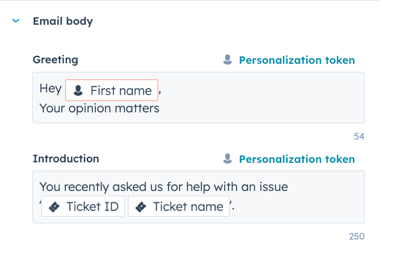
- I avsnittet E-posttext anger du en hälsning och en inledning till ditt enkätmejl. Klicka på personaliseringstoken för att lägga till en personaliseringstoken.
- I avsnittet Tema lägger du till en utvald bild.
- Klicka för att aktivera knappen Utvald bild och klicka sedan på Ersätt.
- I den högra panelen väljer du en bild eller klickar på Lägg till bild för att ladda upp en ny bild.
- Klicka på Ta bort för att ta bort bilden.
- För att redigera texten på knappen ”Starta undersökningen” anger du ”Knapptext”.
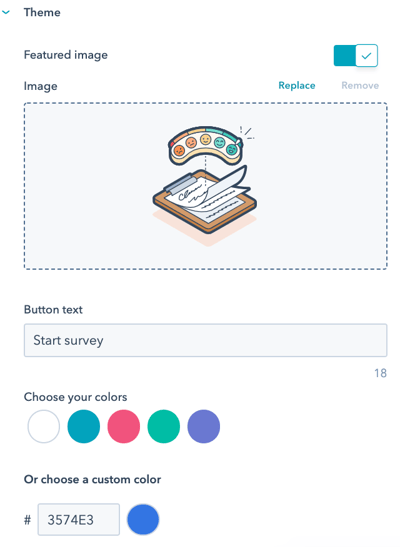
- Välj ett av standardfärgalternativen eller ange en egen färg genom att skriva in ett hex-färgvärde eller klicka på färgväljaren till höger.
- I den högra panelen kan du förhandsgranska hur enkäten kommer att se ut.
Alternativ (endast enkäter med delbar länk och webbsidor)
- Iavsnittet Inställningar klickar du på rullgardinsmenyn Undersökningsspråk och väljer det språk du vill att undersökningen ska vara på.
- Om du skapar en enkätmed delbar länk anger du ditt företagsnamn.
- I avsnittet Tema väljer du ett av standardfärgalternativen eller anger en anpassad färg genom att ange ett hex-färgvärde eller klicka på färgväljaren till höger.

- Klicka på fliken Tack för att fortsätta.
Mottagare (endast e-postundersökningar)
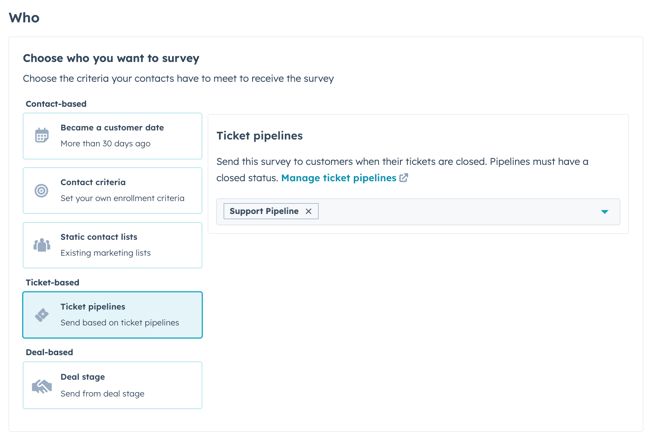
- I avsnittet ”Vem” väljer du de utlösande kriterier som kontakterna måste uppfylla för att få enkäten skickad till sig:
- Kontaktbaserade enkäter: utlös din enkät baserat på det datum då din kontakt blev kund, egenskaper hos kontakten eller associerade objekt, eller genom att välja statiska listor. Enkätsvaren kopplas endast till kontakten och det associerade företaget. För att koppla enkätsvar till ärenden eller affärer väljer du utlösartypen Ärendepipeline eller Affärsfas.
-
- Datum då kunden blev kund: välj det här alternativet för att skicka enkäten till kunder som blev kunder för mer än 30 dagar sedan.
- Börja från grunden: välj det här alternativet för att skapa egna kriterier.
- Välj en egendomstyp och klicka på Skapa kriterier.
- På fliken Kriterier kan du anpassa dina kriterier. Du kan klicka på OCH eller ELLER för att ytterligare anpassa filtren. Du kan ställa in filter baserat på valfria egenskaper för kontakter, företag, affärer och ärenden.
- Klicka på Tillämpa.

-
- Statiska listor: välj det här alternativet för att skicka enkäten till kontakter från en statisk lista som du redan har skapat.
- Ärendebaserade enkäter:
- Ärendepipeline: välj det här alternativet för att skicka enkäten när ett ärende i en vald pipeline stängs. EnkätSvaren kopplas till kontakten, det associerade företaget och ärendet. Varje ärendepipeline kan endast kopplas till en enkät.
- Affärsbaserade enkäter:
- Affärspipeline: välj det här alternativet för att skicka enkäten när en affär går in i ett specifikt steg. EnkätSvaren kopplas till kontakten, det tillhörande företaget och affären. Varje affärssteg kan endast kopplas till en enkät.
- I avsnittet "När " väljer du när enkäten ska skickas:
- När mottagaren uppfyller kriterierna: e-postmeddelandet skickas när kontakten uppfyller de kriterier som angetts i föregående avsnitt.
- Lägg till fördröjning: välj hur många minuter/timmar/dagar efter att mottagaren uppfyller kriterierna som enkäten ska skickas.
- I avsnittet ”Frekvens ” väljer du hur ofta enkäten ska skickas. Som standard är ”En gång ” valt.
- För att skicka enkäten till kunder regelbundet väljer du Återkommande och använder rullgardinsmenyn för att välja en frekvens.
- Det går inte att skicka enkäter, vare sig de är ärende- eller affärsbaserade, på återkommande basis.
- När en kund har svarat på en enkät kan ditt team se svaren i helpdesken eller inkorgen. De visas på kortet ”Tidigare feedback ” i den högra panelen.
- Klicka på fliken ”Automatisering” för att fortsätta.

Målgrupp (endast webbsideenkäter)
På fliken Målgrupp kan du rikta in dig på dina besökare genom att välja när du vill att enkäten ska visas på din webbplats.
Målwebbsidor
I avsnittet Var väljer du webbadressen där enkäten ska visas. Du kan lägga till villkorslogik för specifika webbadresser och/eller värden på frågeparametrar. Som standard visas enkäten på alla sidor.
- För att visa enkäten när besökaren befinner sig på en specifik webbadress, gör så här i avsnittet ”Webbadress ”:
- Klicka på den första rullgardinsmenyn och välj ”Webbadress”.
- Klicka på den andra rullgardinsmenyn och välj en målgruppsregel.
- Ange dina regelkriterier i textfältet.
- Så här visar du popup-formuläret när en besökare befinner sig på en webbsida vars URL innehåller specifika sökparametrar:
- Klicka på den första rullgardinsmenyn och välj Frågeparameter.
- Ange namnet på sökparametern i det första textfältet.
- Klicka på rullgardinsmenyn och välj en målgruppsregel.
- Ange värdet för sökparametern i det andra textfältet .
- Om du vill lägga till en ytterligare regel klickar du på Lägg till regel.
- Om du vill utesluta enkäten från vissa sidor klickar du på Lägg till uteslutningsregel.
- Välj alternativet Stäng av enkäten på små skärmstorlekar (mobiler, surfplattor) för att förhindra att enkäten visas på små skärmstorlekar.
Utlösare
I avsnittet När ska den visas anger du när enkäten ska visas på sidan. Du kan välja mellan följande alternativ:
- Triggas vid knappklick: visa enkäten när besökaren klickar på en knapp på en sida.
- Triggas vid sidorullning: enkäten visas när besökaren rullar längre än en viss procentandel av sidan.
- Utlös vid avsikt att lämna sidan: enkäten visas när besökaren flyttar muspekaren till den övre fältet i webbläsarfönstret.
- Triggas efter förfluten tid: undersökningen visas när besökaren har tillbringat en viss tid på din sida.
- Utlös vid inaktivitet: enkäten visas när besökaren har varit inaktiv på din sida under en viss tid.
Frekvens
- I avsnittet Frekvens väljer du hur ofta enkäten ska visas. Du kan välja mellan följande alternativ:
- Efter en angiven tidsperiod: när en besökare har svarat visas enkäten var {x} dag. Klicka på rullgardinsmenyn och välj antal dagar.
- Upprepa: enkäten visas varje gång besökaren besöker den valda webbsidan, även om hen har svarat på enkäten tidigare.
- Visa inte igen: när en besökare har svarat på enkäten visas den inte igen.
- Klicka på fliken Automatisering för att fortsätta.
Automatisering
Bestäm vilka användare som ska få meddelanden om nya enkätsvar.
Inställningar för automatisering av e-postundersökningar
- För att välja användare och/eller team som ska få aviseringar om enkätsvar, klicka på rullgardinsmenyn Lägg till användare eller team och välj en användare eller ett team.
- För att påminna kunder om att fylla i enkäten klickar du på rullgardinsmenyn Skicka påminnelse om enkäten via e-post och väljer hur många dagar efter att den första enkäten skickats som påminnelsen ska skickas. Slå sedan på knappen för att skicka e-postmeddelandet igen.
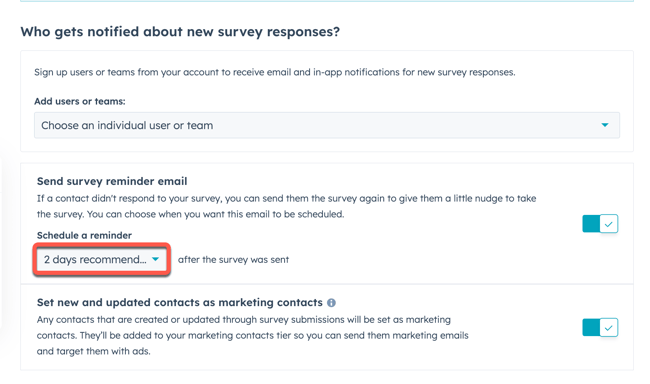
Observera: Alternativen för att skicka påminnelsemejl om enkäter stöds inte i anpassade enkäter som använder arbetsflöden som leveransmetod.
- För att skapa ett arbetsflöde och automatisera åtgärder baserat på din enkät klickar du högst upp på Skapa arbetsflöde. En ny flik öppnas där du kan skapa ett arbetsflöde.
- Om ditt HubSpot-konto har åtkomst till marknadsföringskontakter kan du ställa in att alla kontakter som skapas via denna enkät ska vara marknadsföringskontakter. Knappen Ställ in skapade kontakter som marknadsföringskontakter är aktiverad som standard.
Inställningar för automatisering av enkäter via delbara länkar och webbsidor
- Klicka på rullgardinsmenyn ”Lägg till användare eller team” för att välja vilka användare som ska få ett meddelande när ett enkätsvar skickas in.
- För att skapa ett arbetsflöde och automatisera åtgärder baserat på din enkät klickar du på Skapa arbetsflöde högst upp . En ny flik öppnas där du kan skapa ett arbetsflöde.
- Om ditt HubSpot-konto har åtkomst till marknadsföringskontakter kan du ställa in alla kontakter som skapas via denna enkät som marknadsföringskontakter. Väljaren ”Ställ in skapade kontakter som marknadsföringskontakter” är aktiverad som standard.
Granska och publicera
Profiler krävs En tilldelad Service Hub -licens krävs för att skapa, redigera och publicera enkäter.
Granska dina enkätinställningar för att säkerställa att inställningarna i tidigare steg har konfigurerats korrekt.
- Klicka på Förhandsgranska för att se hur enkäten kommer att visas på dator, mobil och surfplatta.
- Om du skapar en e-postundersökning och vill skicka en version av undersökningen till dig själv klickar du på Skicka testundersökning längst upp till höger. Du kan förhandsgranska e-postmeddelandet som en specifik kontakt genom att klicka på rullgardinsmenyn Ta emot e-post som specifik kontakt och sedan välja en kontakt.
- Om du skapar en enkät med delbar länk:
- Klicka på Dela längst upp till höger och klicka sedan på Kopiera i dialogrutan för att kopiera länken till enkäten.
- Klicka på Testa enkäten längst upp till höger för att öppna en förhandsgranskning av enkäten i en ny flik.
- För att granska dina inställningar klickar du på Granska och publicera längst upp till höger.
- När du är klar klickar du på Publicera för att publicera enkäten.
- Efter att du har publicerat enkäten kan du inte längre redigera eller ta bort några av frågorna i enkäten. Istället måste du ta bort publiceringen av enkäten och skapa en ny.
- Så här tar du bort en enkät:
- I ditt HubSpot-konto klickar du på Mer och navigerar sedan till Service > Feedback-undersökningar. Om Mer inte visas i ditt konto navigerar du direkt till Service > Feedback-undersökningar.
- Håll muspekaren över enkäten, klicka på rullgardinsmenyn ”Åtgärder ” och välj ”Ta bort publicering”.
Observera: Om enkäten används i något arbetsflöde rekommenderas det att du tar bort enkäten från arbetsflödet innan du återkallar publiceringen.
Redigera, klona och ta bort en enkät
Profiler krävs En tilldelad Service Hub -plats krävs för att skapa, redigera och publicera enkäter.
- I ditt HubSpot-konto klickar du på Mer och navigerar sedan till Service > Feedback-undersökningar. Om Mer inte visas i ditt konto navigerar du direkt till Service > Feedback-undersökningar.
- För att redigera en befintlig enkät, håll muspekaren över enkäten och klicka på Redigera.
- För att klona en enkät, håll muspekaren överenkäten och klicka på Klona.
- I popup-rutan ger du den klonade enkäten ett namn och klickar på Klona.
- För att ta bort en enkät, håll muspekaren överenkäten och klicka på Åtgärder > Ta bort.
- I popup-rutan markerar du kryssrutan och klickar på Ta bort.
