
Laatst bijgewerkt: 27 juli 2026
Beschikbaar met elk van de volgende abonnementen, behalve waar vermeld:
-
 Service Hub
Professional, Enterprise
Service Hub
Professional, Enterprise
Naast enquêtes voor klantenondersteuning en klanttevredenheid kunt u ook aangepaste feedbackenquêtes maken om naar uw contactpersonen te sturen. Deze enquêtes kunnen aangepaste vragen en opties bevatten, waaronder sterbeoordelingen, keuzerondjes en tekstvelden voor één regel.
Een aangepaste enquête maken
Vereiste seats Er is een toegewezen Service Hub- licentie vereist om enquêtes aan te maken, te bewerken en te publiceren.
Machtigingen vereist Toegang tot Marketing en publicatierechten voor marketing-e-mails zijn vereist om een e-mailenquête te versturen.
- Klik in je HubSpot-account op Meer en navigeer vervolgens naar Service > Feedbackenquêtes. Als Meer niet in je account verschijnt, navigeer dan direct naar Service > Feedbackenquêtes.
- Klik rechtsboven op Enquête aanmaken.
- Klik op 'Volgende'.
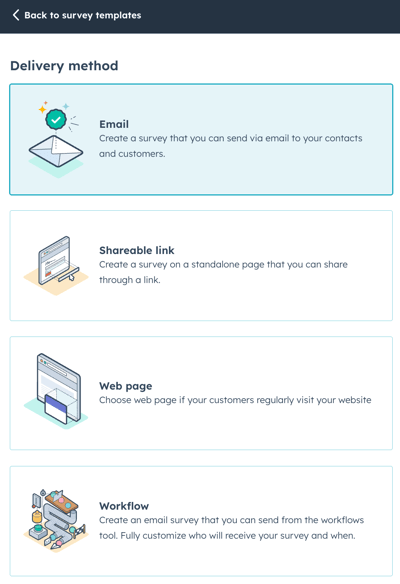
- Selecteer de verzendmethode:
- E-mail: de enquête wordt via e-mail naar uw klanten verzonden.
- Deelbare link: de enquête wordt aangemaakt op een aparte pagina die u via een link deelt.
- Webpagina: de enquête wordt op een van de pagina's van uw website geplaatst.
- Workflow: de enquête wordt via workflows naar uw contacten verzonden. Lees meer over het verzenden van enquêtes via workflows.
- Klik op 'Aanmaken'.
- Klik bovenaan op het potloodpictogram om een naam voor de enquête in te voeren.
- Als u een enquête via een deelbare link verstuurt, worden inzendingen op basis van cookies ontdubbeld. Dit betekent dat meerdere inzendingen vanaf hetzelfde apparaat eerdere inzendingen overschrijven. Inzendingen vanaf verschillende apparaten worden niet overschreven.
- Als u een e-mailenquête uit de publicatie haalt, kunnen contactpersonen aan wie de enquête is verzonden, nog 14 dagen daarna reageren. Enquêtes via een link vervallen niet, tenzij de enquête uit de publicatie wordt gehaald.
Enquête
- In het linkerpaneelkunt u de soorten vragen selecteren die u aan uw respondenten wilt stellen. Klik op een vraag of sleep deze naar het rechterpaneel om uw enquête samen te stellen:
- Om een vraag toe te voegen die al in andere enquêtes is gebruikt, selecteert u een vraag uit het gedeelte ‘Eerder gebruikte vragen’.
- Om een nieuwe enquêtevraag te maken, selecteert u een van de typen in 'Vraagtypen'. U kunt een standaardvraag voor de Net Promoter Score ( NPS ) of klanttevredenheid ( CSAT ) toevoegen door de NPS- of CSAT-module te selecteren.
Let op: als je een bestaande enquête bewerkt die al is gepubliceerd, kun je de vragen in de enquête niet bewerken of verwijderen.
-
Klik in het voorbeeldscherm aan de rechterkant op een vraag om de details ervan te bewerken.
- In het gedeelte ‘Vraag ’:
- Klik op de schakelaar ‘Dit veld verplicht maken’ om een vraag verplicht te maken.
- Klik op het tekstvak om de tekst of opmaak van de enquêtevraag te bewerken. Als u een NPS-vraag aanmaakt, kunt u de tekst of opmaak van de enquêtevraag niet bewerken.
- In het gedeelte ‘Vraag ’:
-
-
- Helptekst: voer in het veld 'Helptekst' aanvullende informatie in om het doel van een veld te verduidelijken.
- Plaatshoudertekst: voer in het veld Plaatshoudertekst een aanwijzing of voorbeeld in om uw bezoekers te begeleiden bij het invoeren van de juiste informatie. Deze tekst verdwijnt zodra de gebruiker begint te typen.
- Als u een beoordelingsvraag maakt, klikt u op het vervolgkeuzemenu Pictogram en selecteert u Cirkel of Ster om het type pictogram te kiezen dat u wilt gebruiken.
-
-
- In het gedeelte ‘Feedback-eigenschap ’:
- Klik op 'Feedback-eigenschap aanmaken' om een nieuwe eigenschap aan te maken waarin de antwoordgegevens van uw vraag worden opgeslagen.
- In het rechterpaneel kunt u de eigenschapsnaam, de groep, het veldtype en de opties bewerken.
- Klik op 'Aanmaken' zodra u klaar bent.
- Elke eigenschap die u in de Enquête -editor aanmaakt, kan worden gebruikt als filter in andere HubSpot-tools, zoals rapporten.
- Om een bestaande aangepaste feedback-eigenschap toe te voegen, moet u eerst een vraag toevoegen met hetzelfde veldtype. Als u bijvoorbeeld alle aangepaste feedback-eigenschappen met een keuzelijst wilt bekijken, voegt u een vraag met een keuzelijst toe aan de enquête.
- Om een bestaande feedback-eigenschap te gebruiken, klik je op de balk 'Zoek in bestaande feedback-eigenschappen' en typ je de naam in, of selecteer je, indien van toepassing, een eigenschap uit de lijst.
- Elke eigenschap die je in de enquête -editor selecteert, kan worden gebruikt als filter in andere HubSpot-tools, zoals rapporten.
- In het gedeelte ‘Feedback-eigenschap ’:
-
-
- Zodra u een bijbehorende feedback-eigenschap hebt geselecteerd, klikt u – afhankelijk van het veldtype van de eigenschap – om de opties, waarden en labels van de eigenschap te bewerken. Voor beoordelingseigenschappen vinkt u het selectievakje 'Omgekeerde schaal' aan om de volgorde van uw beoordelingswaarden te wijzigen.
- U kunt ook afhankelijke velden toevoegen aan aangepaste feedback-enquêtes. Lees meer over het gebruik van afhankelijke velden in aangepaste feedback-enquêtes.
- Klik linksboven op 'Gereed' om verder te gaan met het opstellen van je enquête.
-
- Klik in het gedeelte ‘Algemene modules ’ op een module en sleep deze naar het rechtervoorbeeldvenster om een koptekst, tekstparagraaf, afbeelding, scheidingslijn of stap aan je enquête toe te voegen.
- Als u een stap aan uw enquête toevoegt, klikt u op de module ‘Stap’ en sleept u deze naar het voorbeeldvenster aan de rechterkant. Pas vervolgens de modules binnen elke stap aan. Na publicatie krijgt elke stap een eigen pagina binnen de enquête en verschijnt er een voortgangsbalk om gebruikers hun voortgang te laten zien.
- Om door te gaan met het bewerken van een e-mail enquête, klik je op de 'Bedankt' . Om door te gaan met het bewerken van een enquête met een deelbare link of een webpagina-enquête, klik je op het Opties .
Bedankt
- Om een standaardafbeelding bovenaan uw bedankbericht op te nemen, klikt u om de afbeeldingsschakelaar in te schakelen. Klik op 'Vervangen' om de afbeelding te wijzigen.
- Voer uw koptekst en hoofdtekst in.

- Ga verder naar het volgende tabblad:
- Klik voor e-mail- en workflow-enquêtes op het tabblad Ontvangers .
- Voor enquêtes met een deelbare link klikt u op het tabblad 'Automatisering '.
- Klik voor enquêtes op webpagina's op het tabblad 'Doelgroep '.
E-mail (alleen voor e-mail- en workflow-enquêtes)
- Stel in het gedeelte E-mailinstellingen de enquête-taal, bedrijfsnaam, bedrijfs-URL, naam van de afzender en het afzenderadres voor uw enquête in. U kunt de naam en het adres van elke gebruiker in uw account selecteren.
- Voer in het veld ‘Onderwerpregel’ uw onderwerpregel in.
- Klik op het personalisatietoken om een personalisatietoken toe te voegen.
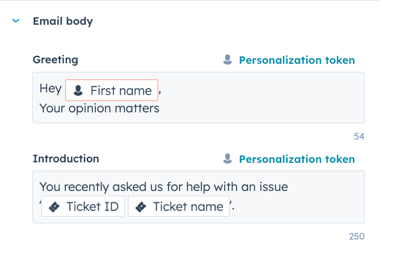
- Aangepaste enquêtes die via e-mail worden verzonden, kunnen personalisatietokens voor contactpersonen, deals of tickets bevatten. De beschikbare tokens zijn afhankelijk van de triggercriteria die u hebt geselecteerd voor het verzenden van de enquête. Als u bijvoorbeeld eenticketpijplijn-trigger hebt gekozen, kunt u personalisatietokens voor tickets gebruiken.
- Aangepaste enquêtes die gebruikmaken van workflowautomatisering kunnen personalisatietokens voor contactpersonen bevatten.
- Voer de standaardwaarde in en klik vervolgens op ‘Invoegen’.
- Klik op het personalisatietoken om een personalisatietoken toe te voegen.
- In het gedeelte Geavanceerde instellingen kunt u een kantoorlocatie selecteren. Deze informatie wordt weergegeven in de voettekst van de e-mail.
- Voer in het gedeelte 'E-mailtekst' een begroeting en inleiding in voor uw enquête-e-mail. Klik op 'Personalisatietoken om een personalisatietoken toe te voegen.
- Voeg in het gedeelte 'Thema' een uitgelichte afbeelding toe.
- Klik om de schakelaar Uitgelichte afbeelding in te schakelen en klik op Vervangen.
- Selecteer in het rechterpaneel een afbeelding of klik op 'Afbeelding toevoegen ' om een nieuwe afbeelding te uploaden.
- Klik op 'Verwijderen' om de afbeelding te verwijderen.
- Om de tekst van de knop 'Enquête starten' te bewerken, voert u de knoptekst in.
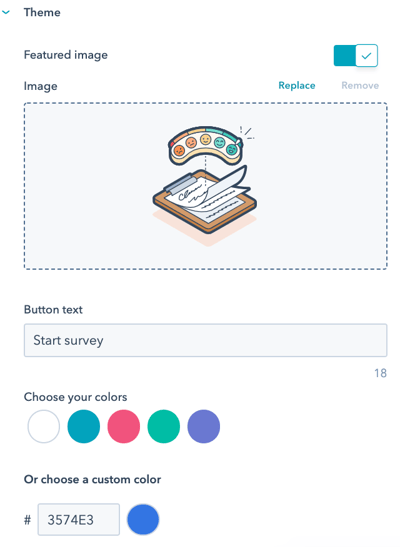
- Selecteer een van de standaardkleuropties of stel een aangepaste kleur in door een hex-kleurwaarde in te voeren of op de kleurenkiezer aan de rechterkant te klikken.
- Bekijk in het rechterpaneel hoe de enquête eruit komt te zien.
Opties (alleen enquêtes met deelbare link en webpagina-enquêtes)
- Klik in hetgedeelte 'Instellingen' op het vervolgkeuzemenu 'Taal van de enquête' en selecteer de taal waarin u de enquête wilt uitvoeren.
- Als u een enquête meteen deelbare link maakt, voert u uw bedrijfsnaam in.
- Selecteer in het gedeelte 'Thema' een van de standaardkleuropties of stel een aangepaste kleur in door een hex-kleurwaarde in te voeren of op de kleurenkiezer aan de rechterkant te klikken.

- Klik op het tabblad ‘Bedankt’ om door te gaan.
Ontvangers (alleen e-mail-enquêtes)
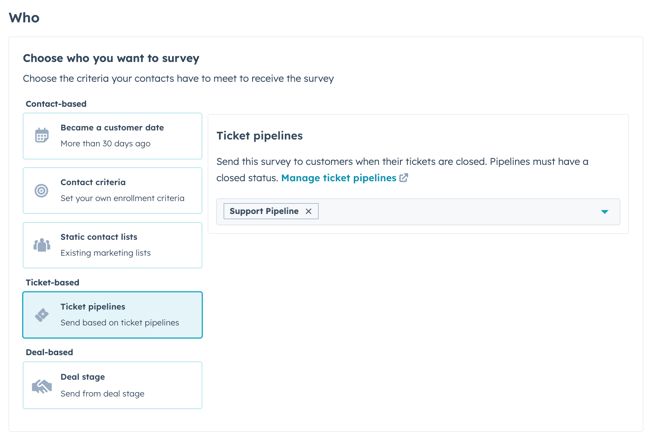
- Selecteer in het gedeelte ‘Wie’ aan welke triggercriteria contactpersonen moeten voldoen om de enquête te ontvangen:
- Enquêtes op basis van contactpersonen: activeer uw enquête op basis van de datum waarop uw contactpersoon klant werd, op basis van eigenschappen van de contactpersoon of een gekoppeld object, of door statische lijsten te selecteren. Enquêteresultaten worden uitsluitend gekoppeld aan de contactpersoon en het bijbehorende bedrijf. Om enquêteresultaten te koppelen aan tickets of deals, selecteert u het triggertype ‘Ticketpijplijn’ of ‘Dealfase’.
-
- Datum waarop klant werd: selecteer deze optie om de enquête te versturen naar klanten die meer dan 30 dagen geleden klant zijn geworden.
- Helemaal opnieuw beginnen: selecteer deze optie om je eigen criteria te maken.
- Selecteer een eigenschapstype en klik op ‘Criteria aanmaken’.
- Pas op het tabblad ‘Criteria’ je criteria aan . Je kunt op ‘EN’ of ‘OF’ klikken om de filters verder aan te passen. Je kunt filters instellen op basis van alle eigenschappen van contactpersonen, bedrijven, deals en tickets.
- Klik op 'Toepassen'.

-
- Statische lijsten: selecteer deze optie om de enquête te versturen naar contactpersonen uit een statische lijst die u al hebt aangemaakt.
- Enquêtes op basis van tickets:
- Ticketpijplijn: selecteer deze optie om de enquête te versturen wanneer een ticket in een geselecteerde pijplijn wordt gesloten. Enquêteresultaten worden gekoppeld aan de contactpersoon, het bijbehorende bedrijf en het ticket. Elke ticketpijplijn kan slechts aan één enquête worden gekoppeld.
- Enquêtes op basis van deals:
- Deal-pijplijn: selecteer deze optie om de enquête te versturen wanneer een deal een specifieke fase bereikt. De antwoorden op de enquête worden gekoppeld aan de contactpersoon, het bijbehorende bedrijf en de deal. Elke dealfase kan slechts aan één enquête worden gekoppeld.
- Selecteer in het gedeelte 'Wanneer ' wanneer de enquête wordt verzonden:
- Wanneer de ontvanger aan de criteria voldoet: de e-mail wordt verzonden zodra de contactpersoon voldoet aan de criteria die in het vorige gedeelte zijn ingesteld.
- Vertraging toevoegen: selecteer hoeveel minuten/uren/dagen na het voldoen aan de criteria de enquête wordt verzonden.
- Selecteer in het gedeelte 'Frequentie' hoe vaak de enquête wordt verzonden. Standaard is 'Eenmalig' geselecteerd.
- Om de enquête regelmatig naar klanten te sturen, selecteert u ‘Terugkerend’ en gebruikt u het vervolgkeuzemenu om een frequentie te selecteren.
- Het is niet mogelijk om enquêtes, op tickets of deals gebaseerde enquêtes, op terugkerende basis te versturen.
- Zodra een klant op een enquête heeft gereageerd, kan uw team de reacties bekijken in de helpdesk of de inbox. Ze zijn zichtbaar op de kaart 'Eerdere feedback' in het rechterpaneel.
- Klik op het tabblad ‘Automatisering’ om door te gaan.

Doelgroep (alleen enquêtes op webpagina's)
Op het tabblad 'Doelgroep' kunt u uw bezoekers targeten door te kiezen wanneer u de enquête op uw site wilt weergeven.
Doelwebpagina's
Kies in het gedeelte 'Waar' de URL van de website waarop de enquête moet worden weergegeven. U kunt voorwaardelijke logica toevoegen voor specifieke URL's en/of waarden van queryparameters. Standaard wordt de enquête op alle pagina's weergegeven.
- Om de enquête weer te geven wanneer de bezoeker zich op een specifieke website-URL bevindt, doet u het volgende in het gedeelte 'Website-URL ':
- Klik op het eerste vervolgkeuzemenu en selecteer 'Website-URL'.
- Klik op het tweede vervolgkeuzemenu en selecteer een targetingregel.
- Voer de criteria voor je regel in het tekstveld in.
- Om het pop-upformulier weer te geven wanneer een bezoeker zich op een webpagina bevindt waarvan de URL specifieke queryparameters bevat:
- Klik op het eerste vervolgkeuzemenu en selecteer Queryparameter.
- Voer in het eerste tekstveld de naam van de queryparameter in.
- Klik op het dropdown-menu en selecteer een targetingregel.
- Voer in het tweede tekstveld de waarde van de queryparameter in .
- Klik op 'Regel toevoegen' om nog een regel toe te voegen.
- Om de enquête van bepaalde pagina's uit te sluiten, klikt u op 'Uitsluitingsregel toevoegen'.
- Selecteer de optie 'Enquête uitschakelen op kleine schermen (mobiele apparaten, tablets)' om te voorkomen dat de enquête op kleine schermen wordt weergegeven.
Triggers
Stel in het gedeelte 'Wanneer moet deze worden weergegeven' in wanneer de enquête op de pagina verschijnt. U kunt kiezen uit de volgende opties:
- Activeren bij klik op knop: wanneer de bezoeker op een knop op een pagina klikt, wordt de enquête weergegeven.
- Trigger bij scrollen op de pagina: de enquête verschijnt wanneer de bezoeker verder scrolt dan een bepaald percentage van de pagina.
- Trigger bij exit-intent: de enquête verschijnt wanneer de bezoeker de cursor naar de bovenste balk van het browservenster verplaatst.
- Trigger na verstreken tijd: de enquête verschijnt wanneer de bezoeker een bepaalde tijd op uw pagina heeft doorgebracht.
- Trigger na inactiviteit: de enquête verschijnt wanneer de bezoeker gedurende een bepaalde tijd inactief is op uw pagina.
Frequentie
- Kies in het gedeelte ‘Frequentie’ hoe vaak de enquête wordt weergegeven. U kunt kiezen uit de volgende opties:
- Na een ingestelde tijdsperiode: zodra een bezoeker heeft gereageerd, verschijnt de enquête elke {x} dagen. Klik op het vervolgkeuzemenu en selecteer het aantal dagen.
- Herhalen: de enquête verschijnt elke keer dat de bezoeker de geselecteerde webpagina bezoekt, zelfs als hij of zij de enquête al eerder heeft ingevuld.
- Niet meer weergeven: zodra een bezoeker de enquête heeft ingevuld, wordt deze niet meer weergegeven.
- Klik op het tabblad ‘Automatisering’ om door te gaan.
Automatisering
Bepaal welke gebruikers een melding krijgen over nieuwe enquêtereacties.
Instellingen voor e-mailautomatisering van enquêtes
- Om gebruikers en/of teams te selecteren die meldingen over enquêtereacties moeten ontvangen, klikt u op het vervolgkeuzemenu 'Gebruikers of teams toevoegen' en selecteert u een gebruiker of team.
- Om klanten eraan te herinneren de enquête in te vullen, klikt u op het vervolgkeuzemenu 'E-mail met herinnering voor de enquête verzenden' en selecteert u hoeveel dagen na het verzenden van de eerste enquête de e-mail met de enquête opnieuw moet worden verzonden. Zet vervolgens de schakelaar aan om de e-mail opnieuw te verzenden.
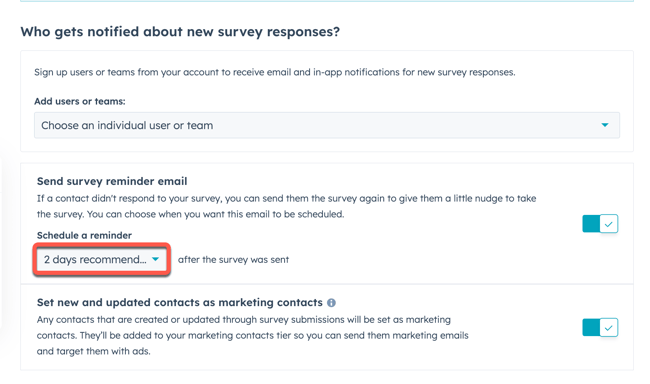
Let op: de opties voor het versturen van herinneringsmails voor enquêtes worden niet ondersteund in aangepaste enquêtes die workflows als verzendmethode gebruiken.
- Om een workflow aan te maken en acties op basis van je enquête te automatiseren, klik je bovenaan op ‘Workflow aanmaken’. Er wordt een nieuw tabblad geopend waarin je een workflow kunt aanmaken.
- Als je HubSpot-account toegang heeft tot marketingcontacten, kun je alle contacten die via deze enquête zijn aangemaakt, instellen als marketingcontacten. De schakelaar 'Aangemaakte contacten instellen als marketingcontacten' staat standaard aan.
Instellingen voor automatisering van enquêtes via deelbare links en webpagina's
- Klik op het vervolgkeuzemenu 'Gebruikers of teams toevoegen' om te selecteren welke gebruikers een melding ontvangen wanneer een enquêtereactie wordt ingediend.
- Om een workflow aan te maken en acties op basis van je enquête te automatiseren, klik je bovenaan op 'Workflow aanmaken'. Er wordt een nieuw tabblad geopend waarin je een workflow kunt aanmaken.
- Als je HubSpot-account toegang heeft tot marketingcontacten, kun je alle contacten die via deze enquête worden aangemaakt, instellen als marketingcontacten. De schakelaar 'Aangemaakte contacten instellen als marketingcontacten' staat standaard ingeschakeld.
Controleren en publiceren
Vereiste seats Er is een toegewezen Service Hub -licentie vereist om enquêtes aan te maken, te bewerken en te publiceren.
Controleer uw enquête-instellingen om er zeker van te zijn dat de instellingen uit de voorgaande stappen correct zijn geconfigureerd.
- Klik op ‘Voorbeeld’ om te zien hoe de enquête eruitziet op desktop, mobiel en tablet.
- Als u een e-mail enquête aanmaakt en uzelf een versie van de enquête wilt sturen, klikt u rechtsboven op 'Testenquête verzenden '. U kunt een voorbeeld van de e-mail bekijken vanuit het perspectief van een specifiek contact door op het vervolgkeuzemenu 'E-mail ontvangen als specifiek contact ' te klikken en vervolgens een contact te selecteren.
- Als u een enquête met een deelbare link maakt:
- Klik rechtsboven op 'Delen' en klik vervolgens in het dialoogvenster op 'Kopiëren' om de link naar de enquête te kopiëren.
- Klik op 'Enquête testen' om een voorbeeld van de enquête in een nieuw tabblad te openen.
- Klik rechtsboven op 'Controleren en publiceren' om je instellingen te controleren.
- Als u klaar bent, klikt u op 'Publiceren' om uw enquête live te zetten.
- Nadat je de enquête hebt gepubliceerd, kun je de vragen in de enquête niet meer bewerken of verwijderen. In plaats daarvan moet je de enquête weer verbergen en een nieuwe maken.
- Om een enquête te verwijderen:
- Klik in je HubSpot-account op Meer en navigeer vervolgens naar Service > Feedbackenquêtes. Als Meer niet in je account verschijnt, navigeer dan direct naar Service > Feedbackenquêtes.
- Beweeg de muisaanwijzer over de enquête, klik op het vervolgkeuzemenu 'Acties ' en selecteer 'Publicatie intrekken'.
Let op: als de enquête in een of meer workflows wordt gebruikt, wordt aanbevolen om de enquête uit de workflow te verwijderen voordat u de publicatie intrekt.
Een enquête bewerken, klonen en verwijderen
Vereiste seats U hebt een toegewezen Service Hub -licentie nodig om enquêtes aan te maken, te bewerken en te publiceren.
- Klik in je HubSpot-account op Meer en navigeer vervolgens naar Service > Feedbackenquêtes. Als Meer niet in je account verschijnt, navigeer dan direct naar Service > Feedbackenquêtes.
- Om een bestaande enquête te bewerken, beweeg je de muisaanwijzer over de enquête en klik je op 'Bewerken'.
- Om een enquête te klonen, beweeg je de muisaanwijzer over deenquête en klik je op 'Kloon'.
- Geef de gekloonde enquête in het pop-upvenster een naam en klik op 'Kloon'.
- Om een enquête te verwijderen, beweeg je de muis over deenquête en klik je op 'Acties' > 'Verwijderen'.
- Vink in het pop-upvenster het selectievakje aan en klik op 'Verwijderen'.
