
Sist oppdatert: 27 juli 2026
Tilgjengelig med et av følgende abonnementer, unntatt der det er angitt:
-
 Service Hub
Professional, Enterprise
Service Hub
Professional, Enterprise
I tillegg til kundestøtte og undersøkelser om kundetilfredshet kan du opprette tilpassede tilbakemeldingsundersøkelser som du kan sende til kontaktene dine. Disse undersøkelsene kan inneholde tilpassede spørsmål og svaralternativer, blant annet stjernevurderinger, radioknapper og tekstfelt med én linje.
Opprett en tilpasset undersøkelse
Seter påkrevd Det kreves en tildelt Service Hub -lisens for å opprette, redigere og publisere undersøkelser.
Tillatelser påkrevd Tilgang til markedsføring og publiseringsrettigheter for markedsførings-e-post er påkrevd for å sende en e-postundersøkelse.
- I HubSpot-kontoen din klikker du på Mer og navigerer deretter til Service > Tilbakemeldingsundersøkelser. Hvis Mer ikke vises i kontoen din, navigerer du direkte til Service > Tilbakemeldingsundersøkelser.
- Klikk på Opprett undersøkelse øverst til høyre.
- Klikk på Neste.
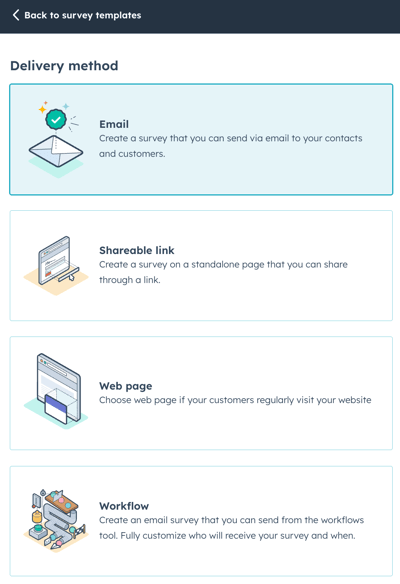
- Velg leveringsmetode:
- E-post: Undersøkelsen sendes via e-post til kundene dine.
- Delbar lenke: Undersøkelsen opprettes på en egen side som du deler via en lenke.
- Nettside: Undersøkelsen opprettes på en av sidene på nettstedet ditt.
- Arbeidsflyt: Undersøkelsen vil bli sendt til kontaktene dine via arbeidsflyter. Les mer om hvordan du sender undersøkelser via arbeidsflyter.
- Klikk på Opprett.
- Klikk på redigeringsikonet (blyanten ) øverst for å skrive inn et navn på undersøkelsen.
- Hvis du sender ut en undersøkelse via en delbar lenke, blir svarene deduplisert ved hjelp av informasjonskapsler. Dette betyr at flere svar fra samme enhet vil overskrive tidligere svar. Svar som sendes inn fra forskjellige enheter, blir ikke overskrevet.
- Hvis du trekker tilbake en e-postundersøkelse, vil kontakter som har mottatt undersøkelsen kunne svare i 14 dager etterpå. Lenke-baserte undersøkelser utløper ikke med mindre undersøkelsen trekkes tilbake.
Undersøkelse
- I panelet til venstrekan du velge hvilke typer spørsmål du vil stille respondentene. Klikk på eller dra et spørsmål til panelet til høyre for å lage undersøkelsen:
- For å legge til et spørsmål som har blitt brukt i andre undersøkelser, velger du et spørsmål fra delen «Tidligere brukte spørsmål».
- For å opprette et nytt spørsmål i undersøkelsen, velg en av typene i «Spørsmålstyper». Du kan legge til et bransjestandardspørsmål for nettopromotørscore (NPS) eller kundetilfredshet ved å velge NPS - eller CSAT-modulen .
Merk: Hvis du redigerer en eksisterende undersøkelse som allerede er publisert, kan du ikke redigere eller slette spørsmålene i undersøkelsen.
-
I forhåndsvisningsvinduet til høyre klikker du på et spørsmål for å redigere detaljene.
- I seksjonen «Spørsmål »:
- Klikk for å slå på bryteren «Gjør dette feltet obligatorisk » for å gjøre et spørsmål obligatorisk.
- Klikk på tekstboksen for å redigere teksten eller formatet på spørsmålet i undersøkelsen. Hvis du oppretter et NPS-spørsmål, kan du ikke redigere teksten eller formatet på spørsmålet i undersøkelsen.
- I seksjonen «Spørsmål »:
-
-
- Hjelpetekst: I feltet «Hjelpetekst» kan du oppgi tilleggsinformasjon for å tydeliggjøre formålet med et felt.
- Plassholdertekst: I feltet «Plassholdertekst» kan du skrive inn en veiledning eller et eksempel for å veilede besøkende om hvilken type informasjon de skal oppgi. Denne teksten forsvinner så snart brukeren begynner å skrive.
- Hvis du oppretter et vurderingsspørsmål, klikker du på rullegardinmenyen for ikoner og velger «Sirkel» eller «Stjerne» for å velge hvilken type ikon som skal brukes.
-
-
- I delen «Feedback-egenskaper »:
- Klikk på «Opprett tilbakemeldingsegenskap» for å opprette en ny egenskap der svarene på spørsmålet ditt skal lagres.
- I panelet til høyre kan du redigere egenskapsetiketten, gruppen, samt felttypen og alternativene.
- Når du er ferdig, klikker du på Opprett.
- Alle egenskaper du oppretter i undersøkelsesredigereren, kan brukes som filter i andre HubSpot-verktøy, for eksempel rapporter.
- For å legge til en eksisterende tilpasset tilbakemeldingsegenskap må du først legge til et spørsmål med samme felttype. Hvis du for eksempel vil vise alle tilpassede tilbakemeldingsegenskaper av typen «rullegardinmeny», legger du til et spørsmål av typen «rullegardinmeny» i undersøkelsen.
- For å bruke en eksisterende tilbakemeldingsegenskap, klikk og skriv inn i søkefeltet «Søk etter eksisterende tilbakemeldingsegenskaper», eller velg en egenskap fra listen hvis det er aktuelt.
- Alle egenskaper du velger i undersøkelsesredigereren, kan brukes som filter i andre HubSpot-verktøy, for eksempel rapporter.
- I delen «Feedback-egenskaper »:
-
-
- Når du har valgt en tilhørende tilbakemeldingsegenskap, klikker du – avhengig av feltetypen – for å redigere egenskapens alternativer, verdier og etiketter. For vurderingsegenskaper merker du av for «Omvendt skala» for å endre rekkefølgen på vurderingsverdiene.
- Du kan også legge til avhengige felt i tilpassede tilbakemeldingsundersøkelser. Les mer om bruk av avhengige felt i tilpassede tilbakemeldingsundersøkelser.
- Klikk på «Ferdig» øverst til venstre for å fortsette å lage undersøkelsen.
-
- I delen «Vanlige moduler » klikker og drar du en modul til forhåndsvisningen til høyre for å legge til en overskrift, et tekstavsnitt, et bilde, en skillelinje eller et trinn i undersøkelsen.
- Hvis du legger til et trinn i undersøkelsen, klikker og drar du «Trinn»-modulen til forhåndsvisningen til høyre, og tilpasser deretter modulene i hvert trinn. Når undersøkelsen er publisert, vil hvert trinn ha sin egen side i undersøkelsen, og det vises en fremdriftslinje som viser brukerne hvor langt de har kommet.
- For å fortsette å redigere en e-postundersøkelse, klikk på Takk -fanen. For å fortsette å redigere en undersøkelse med delbar lenke eller nettside, klikker du på Alternativer .
Takk
- For å inkludere et standardbilde øverst i takkemeldingen, klikker du for å slå på bildebryteren. Klikk på Erstatt for å endre bildet.
- Skriv inn overskrift og brødtekst.

- Gå videre til neste fane:
- For e-post- og arbeidsflytundersøkelser klikker du på fanen «Mottakere ».
- For undersøkelser med delbare lenker klikker du på fanen «Automatisering ».
- For undersøkelser på nettsider klikker du på fanen Målretting.
E-post (kun e-post- og arbeidsflytundersøkelser)
- I delen E-postinnstillinger angir du undersøkelsens språk, firmanavn, firmaets nettadresse, avsenderens navn ogavsenderens e-postadresse. Du kan velge navn og adresse til hvilken som helst bruker i kontoen din.
- Skriv inn emnelinjen i feltet «Emnelinje ».
- Klikk «Personaliseringstoken»for å legge til et personaliseringstoken.
- Tilpassede undersøkelser som sendes via e-post, kan inneholde personaliseringstokener for kontakter, avtaler eller saker. Hvilke tokener som er tilgjengelige, avhenger av utløserkriteriene du har valgt for å sende undersøkelsen. Hvis du for eksempel har valgt enutløser for saksrørledningen, kan du bruke personaliseringstokener for saker.
- Tilpassede undersøkelser som bruker automatisering av arbeidsflyt, kan inneholde personaliseringstokener for kontakter.
- Skriv inn standard verdien, og klikk deretter på «Sett inn».
- Klikk «Personaliseringstoken»for å legge til et personaliseringstoken.
- I delen Avanserte innstillinger kan du velge et kontorsted. Denne informasjonen vises i bunnteksten i e-posten.
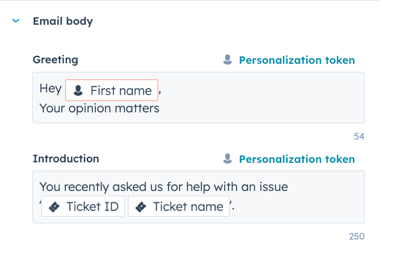
- I delen E-posttekst angir du en hilsen og en innledning til undersøkelses-e-posten. Klikk på «Personaliseringstoken for å legge til et personaliseringstoken.
- I delen «Tema» legger du til et utvalgt bilde.
- Klikk for å slå på bryteren for Utvalgt bilde, og klikk deretter på Erstatt.
- I panelet til høyre velger du et bilde eller klikker på «Legg til bilde » for å laste opp et nytt bilde.
- Klikk på «Fjern» for å fjerne bildet.
- For å redigere teksten på «Start undersøkelse»-knappen, skriv inn «Knapptekst».
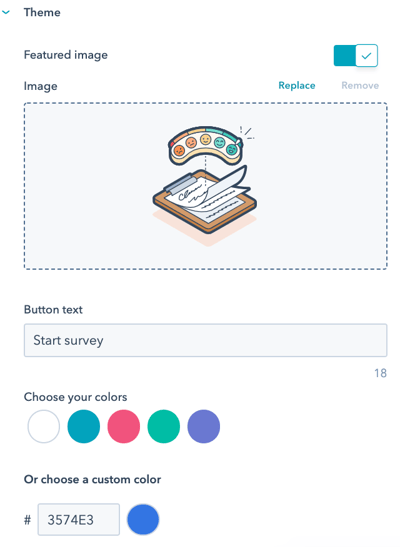
- Velg ett av standardfargealternativene, eller angi en egendefinert farge ved å skrive inn en heksadesimal fargeverdi eller klikke på fargevelgeren til høyre.
- I panelet til høyre kan du forhåndsvise hvordan undersøkelsen vil se ut.
Alternativer (kun undersøkelser med delbar lenke og nettside)
- Idelen Innstillinger klikker du på rullegardinmenyen Undersøkelsesspråk og velger språket du vil at undersøkelsen skal være på.
- Hvis du oppretter en undersøkelsemed delbar lenke, skriver du inn firmanavnet ditt.
- I delen Tema velger du ett av standardfargealternativene, eller angir en egendefinert farge ved å skrive inn en heksadesimal fargeverdi eller klikke på fargevelgeren til høyre.

- Klikk på fanen «Takk » for å fortsette.
Mottakere (kun e-postundersøkelser)
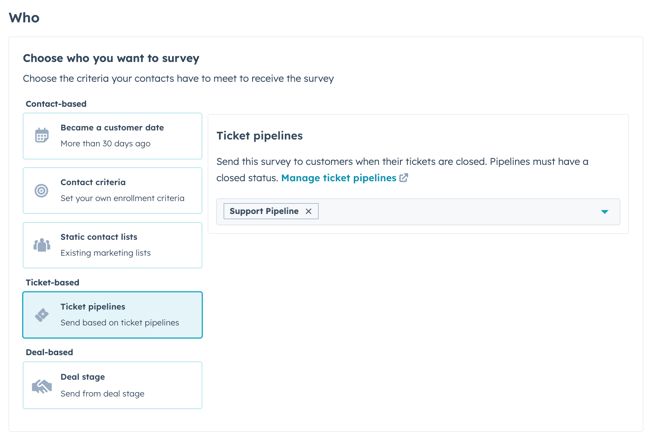
- I «Hvem»- delen velger du utløserkriteriene som kontaktene må oppfylle for å motta undersøkelsen:
- Kontaktbaserte undersøkelser: utløs undersøkelsen basert på datoen da kontakten ble kunde, egenskaper for kontakten eller tilknyttede objekter, eller ved å velge statiske lister. Svarene på undersøkelsen vil kun knyttes til kontakten og det tilknyttede selskapet. For å knytte svarene på undersøkelsen til saker eller avtaler, velg utløsertypen Sakspipeline eller Avtalestadium.
-
- Dato for når de ble kunder: Velg dette alternativet for å sende undersøkelsen til kunder som ble kunder for mer enn 30 dager siden.
- Start fra bunnen av: Velg dette alternativet for å opprette dine egne kriterier.
- Velg en egenskapstype og klikk på Opprett kriterier.
- På fanen Kriterier kan du tilpasse kriteriene dine . Du kan klikke på OG eller ELLER for å tilpasse filtrene ytterligere. Du kan angi filtre basert på egenskaper for kontakter, selskaper, avtaler og saker.
- Klikk på «Bruk».

-
- Statiske lister: Velg dette alternativet for å sende undersøkelsen til kontakter fra en statisk liste du allerede har opprettet.
- Saksbaserte undersøkelser:
- Ticket-pipeline: Velg dette alternativet for å sende undersøkelsen når en ticket i en valgt pipeline lukkes. Svarene på undersøkelsen vil bli knyttet til kontakten, det tilknyttede selskapet og ticketet. Hver ticket-pipeline kan kun knyttes til én undersøkelse.
- Avtale-baserte undersøkelser:
- Avtalepipeline: Velg dette alternativet for å sende undersøkelsen når en avtale går inn i et bestemt trinn. Svarene på undersøkelsen vil bli knyttet til kontakten, det tilknyttede selskapet og avtalen. Hvert avtaletrinn kan kun knyttes til én undersøkelse.
- I delen «Når» velger du når undersøkelsen skal sendes:
- Når mottakeren oppfyller kriteriene: e-posten sendes når kontakten oppfyller kriteriene som er angitt i forrige seksjon.
- Legg til forsinkelse: Velg hvor mange minutter/timer/dager etter at mottakeren oppfyller kriteriene, undersøkelsen skal sendes.
- I delen «Frequency» velger du hvor ofte undersøkelsen skal sendes. Som standard er «One off » valgt.
- For å sende undersøkelsen til kunder med jevne mellomrom, velg «Gjentakende» og bruk rullegardinmenyen til å velge en frekvens.
- Det er ikke mulig å sende spørreundersøkelser, verken ticket- eller avtale-baserte, på en gjentakende basis.
- Når en kunde har svart på en undersøkelse, kan teamet ditt se svarene i helpdesken eller innboksen. De vil være synlige på kortet «Tidligere tilbakemeldinger » i høyre panel.
- For å fortsette, klikk på fanen «Automatisering ».

Målretting (kun undersøkelser på nettsider)
På fanen Målretting kan du målrette mot besøkende ved å velge når du vil at undersøkelsen skal vises på nettstedet ditt.
Målrett mot nettsider
I delen «Hvor» velger du nettadressen til nettsiden der undersøkelsen skal vises. Du kan legge til betinget logikk for bestemte nettadresser og/eller verdier for spørringsparametere. Som standard vises undersøkelsen på alle sider.
- For å vise undersøkelsen når besøkende er på en bestemt nettadresse, gjør du følgende i delen Nettadresse:
- Klikk på den første rullegardinmenyen og velg «Nettsteds-URL».
- Klikk på den andre rullegardinmenyen og velg en målrettingsregel.
- Skriv inn kriteriene for regelen i tekstfeltet.
- For å vise popup-skjemaet når en besøkende er på en nettside hvis URL inneholder bestemte søkeparametere:
- Klikk på den første rullegardinmenyen og velg «Spørringsparameter».
- Skriv inn navnet på spørringsparameteren i det første tekstfeltet.
- Klikk på rullegardinmenyen og velg en målrettingsregel.
- Skriv inn verdien for søkeparameteren i det andre tekstfeltet .
- For å legge til en ny regel, klikk på «Legg til regel».
- For å ekskludere undersøkelsen fra bestemte sider, klikk på Legg til ekskluderingsregel.
- Velg alternativet Deaktiver undersøkelse på små skjermstørrelser (mobiltelefoner, nettbrett) for å forhindre at undersøkelsen vises på små skjermstørrelser.
Utløsere
I delen «Når skal den vises» angir du når undersøkelsen skal vises på siden. Du kan velge mellom følgende alternativer:
- Utløs ved klikk på knapp: når besøkende klikker på en knapp på en side, vises undersøkelsen.
- Utløs ved rulling på siden: undersøkelsen vises når besøkende ruller forbi en viss prosentandel av siden.
- Utløs ved utgangsintensjon: Undersøkelsen vises når besøkende flytter markøren til den øverste linjen i nettleservinduet.
- Utløs etter forløpt tid: Undersøkelsen vises når besøkende har tilbrakt en bestemt tid på siden din.
- Utløs etter inaktivitet: Undersøkelsen vises når besøkende har vært inaktiv på siden din i en bestemt tidsperiode.
Frekvens
- I delen «Frekvens» velger du hvor ofte undersøkelsen skal vises. Du kan velge mellom følgende alternativer:
- Etter en angitt tidsperiode: Når en besøkende har svart, vises undersøkelsen hver {x} dag. Klikk på rullegardinmenyen og velg antall dager.
- Gjenta: Undersøkelsen vises hver gang den besøkende besøker den valgte nettsiden, selv om vedkommende har svart på undersøkelsen tidligere.
- Ikke vis igjen: Når en besøkende har svart på undersøkelsen, vil den ikke vises igjen.
- Klikk på fanen «Automatisering» for å fortsette.
Automatisering
Bestem hvilke brukere som skal få varsel om nye svar på undersøkelsen.
Innstillinger for automatisering av e-postundersøkelser
- For å velge brukere og/eller team som skal motta varsler om svar på undersøkelsen, klikker du på rullegardinmenyen «Legg til brukere eller team» og velger en bruker eller et team.
- For å minne kundene på å fullføre undersøkelsen, klikker du på rullegardinmenyen «Send e-post med påminnelse om undersøkelsen» og velger hvor mange dager etter at den første undersøkelsen ble sendt ut, e-posten med undersøkelsen skal sendes på nytt. Slå deretter på bryteren for å sende e-posten på nytt.
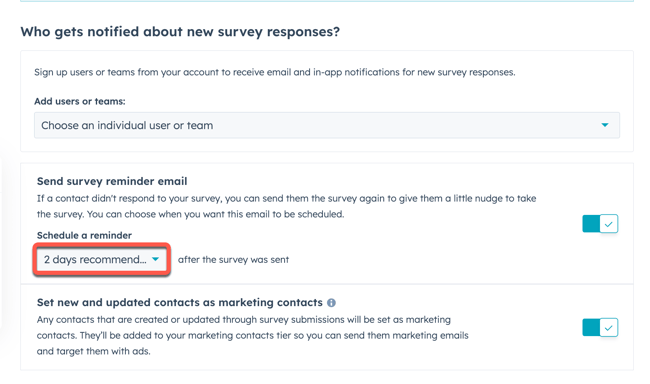
Merk: Alternativene for å sende e-postpåminnelser om undersøkelser støttes ikke i tilpassede undersøkelser som bruker arbeidsflyter som leveringsmetode.
- For å opprette en arbeidsflyt og automatisere handlinger basert på undersøkelsen, klikker du på Opprett arbeidsflyt øverst . En ny fane åpnes der du kan opprette en arbeidsflyt.
- Hvis HubSpot-kontoen din har tilgang til markedsføringskontakter, kan du angi at alle kontakter som opprettes gjennom denne undersøkelsen, skal være markedsføringskontakter. Bryteren «Angi opprettede kontakter som markedsføringskontakter» er slått på som standard.
Innstillinger for automatisering av undersøkelser med delbar lenke og nettside
- Klikk på rullegardinmenyen «Legg til brukere eller team » for å velge hvilke brukere som skal motta et varsel når et svar på undersøkelsen sendes inn.
- For å opprette en arbeidsflyt og automatisere handlinger basert på undersøkelsen, klikker du på Opprett arbeidsflyt øverst . En ny fane åpnes der du kan opprette en arbeidsflyt.
- Hvis HubSpot-kontoen din har tilgang til markedsføringskontakter, kan du angi at alle kontakter som opprettes gjennom denne undersøkelsen, skal være markedsføringskontakter. Bryteren «Angi opprettede kontakter som markedsføringskontakter» er slått på som standard.
Gjennomgå og publiser
Seter påkrevd Det kreves en tildelt Service Hub -lisens for å opprette, redigere og publisere undersøkelser.
Gjennomgå innstillingene for undersøkelsen for å sikre at innstillingene i de foregående trinnene er konfigurert riktig.
- For å se hvordan undersøkelsen vil se ut på datamaskin, mobil og nettbrett, klikker du på «Forhåndsvisning».
- Hvis du oppretter en e-postundersøkelse, kan du sende en versjon av undersøkelsen til deg selv ved å klikke på «Send testundersøkelse» øverst til høyre. Du kan forhåndsvise e-posten som en bestemt kontakt ved å klikke på rullegardinmenyen «Motta e-post som bestemt kontakt» og deretter velge en kontakt.
- Hvis du oppretter en undersøkelse med delbar lenke:
- Klikk på Del øverst til høyre, og klikk deretter på Kopier i dialogboksen for å kopiere lenken til undersøkelsen.
- Klikk «Testundersøkelse» øverst til høyre for å åpne en forhåndsvisning av undersøkelsen i en ny fane.
- For å gjennomgå innstillingene dine, klikk på «Gjennomgå og publiser» øverst til høyre.
- Når du er ferdig, klikker du på «Publiser» for å publisere undersøkelsen.
- Etter at du har publisert undersøkelsen, kan du ikke lenger redigere eller slette spørsmålene i undersøkelsen. I stedet må du trekke undersøkelsen tilbake og opprette en ny.
- Slik fjerner du en undersøkelse:
- I HubSpot-kontoen din klikker du på Mer og navigerer deretter til Service > Tilbakemeldingsundersøkelser. Hvis Mer ikke vises i kontoen din, navigerer du direkte til Service > Tilbakemeldingsundersøkelser.
- Hold musepekeren over undersøkelsen, klikk på rullegardinmenyen «Handlinger » og velg «Fjern publisering».
Merk: Hvis undersøkelsen brukes i arbeidsflyter, anbefales det å fjerne undersøkelsen fra arbeidsflyten før du trekker den tilbake.
Rediger, klon og slett en undersøkelse
Seter påkrevd Du må ha en tildelt Service Hub -plass for å kunne opprette, redigere og publisere undersøkelser.
- I HubSpot-kontoen din klikker du på Mer og navigerer deretter til Service > Tilbakemeldingsundersøkelser. Hvis Mer ikke vises i kontoen din, navigerer du direkte til Service > Tilbakemeldingsundersøkelser.
- For å redigere en eksisterende undersøkelse, hold musepekeren over unders øk elsen og klikk på «Rediger».
- For å klone en undersøkelse, hold musepekeren over undersøk elsen og klikk på «Klon».
- I popup-vinduet gir du den klonede undersøkelsen et navn og klikker på Klon.
- For å slette en undersøkelse, hold musepekeren overundersøkelsen og klikk på Handlinger > Slett.
- I popup-vinduet merker du av i avmerkingsboksen og klikker på Slett.
