
上次更新时间: 2026年6月30日


“对话收件箱”是您 HubSpot 账户中的一个中央位置,所有已连接渠道的消息都会显示在此处。您可以在此查看正在进行的对话并回复消息。
根据您的HubSpot 订阅类型,您可以编辑默认的 对话收件箱 ,或创建 新的收件箱
。 请注意: 2024 年 4 月 1 日之后创建的所有 账户均无法 从连接到该收件箱的渠道创建工单。 请了解如何在服务台中管理工单。此外
,您
还可以将收件箱用作共享收件箱。
设置默认收件箱
首次创建 HubSpot 账户时,HubSpot 会自动创建一个对话收件箱并配置一个备用电子邮件地址。您可以编辑该备用电子邮件地址,或连接其他渠道以开始在收件箱中接收消息。您还可以设置哪些用户和团队有权访问该对话收件箱。
- 在 HubSpot 帐户中,单击顶部导航栏中的
“设置”图标。 - 在左侧边栏菜单中,导航至“收件箱与服务台” > “收件箱”。
- 要重命名收件箱:
- 在“当前视图”下拉 菜单旁边,点击“操作”下拉 菜单,然后选择“重命名收件箱”。
- 在对话框中,输入收件箱的名称,然后点击“重命名”。
- 若要连接频道以便在收件箱中接收消息,请点击“连接频道”,然后选择一个频道。了解有关将频道连接到收件箱的更多信息。
- 若要将 Slack 账户连接到收件箱,请 在“Slack 集成”部分中 点击“连接 Slack”。了解有关 设置 Slack 集成的更多信息 。
- 若要管理哪些用户和团队可以访问收件箱,请点击“访问”选项卡 并选择一个选项:
- 对所有人开放: 该账户中的每位 HubSpot 用户均可访问收件箱。
- “仅限选定用户和团队编辑”:只有 选定的用户或团队才能访问此收件箱。
- 点击“保存”。
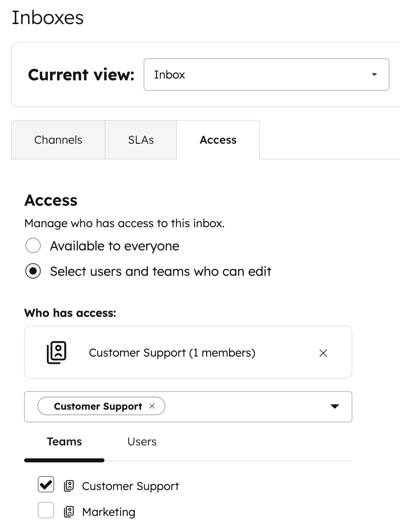
请注意:
- 所有收件箱默认设置为“对所有人开放”。若需进一步限制访问权限,请按照上述步骤进行管理。
- 如果您选择“特定用户和团队”,则具有“账户访问权限”或“超级管理员权限”的用户 可以查看 该账户中的 任何对话 收件箱,但无法在收件箱中执行操作(例如回复讨论串),除非他们在收件箱的“访问 设置”中被选为团队成员。不过,具有“账户访问权限”或“超级管理员权限”的用户仍可从记录中回复一对一邮件。
编辑
备用
电子邮件地址
备用电子邮件地址是由 HubSpot 提供的电子邮件地址,如果您尚未连接团队电子邮件地址,它可让您使用某些 HubSpot 工具(例如工单自动化)。当您的团队电子邮件地址突然与对话收件箱断开连接时,系统也会使用该备用电子邮件地址。
在设置收件箱时,您可以自定义备用电子邮件地址,以便立即开始发送电子邮件。如果您不想使用备用电子邮件地址,请了解如何连接团队电子邮件地址,以便开始在收件箱中接收电子邮件。
- 在 HubSpot 帐户中,单击顶部导航栏中的
“设置”图标。 - 在左侧边栏菜单中,导航至“收件箱与服务台” > “收件箱”。
- 在备用邮箱旁边,点击“编辑”。
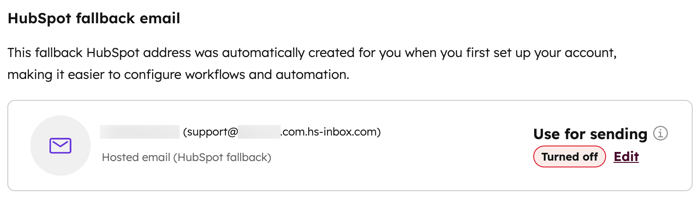
- 若要启用备用电子邮件地址用于发送邮件,请在“配置”选项卡中 勾选“使用 HubSpot 电子邮件发送消息”复选框 。
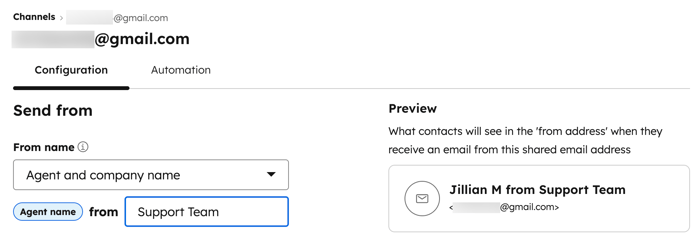
- 若要自定义显示的“发件人名称”,请点击“发件人名称”下拉 菜单并选择一个选项。
请注意:您不能为多个备用电子邮件地址使用相同的发件人名称。发件人名称必须是该备用电子邮件地址专有的。
-
- 客服代表和公司名称: 当联系人收到电子邮件时,将显示用户的姓名 和公司名称。请在文本框中输入公司名称。
- 公司名称:选择 此选项仅显示公司名称。请在 文本框中 输入公司名称 。
- 要自定义发件人地址,请选择以下选项之一:
- 使用默认值: 付费账户用户的默认发件人地址将 显示为[用户名]@[子域名].hs-inbox.com。 免费用户的默认选项 将显示为[用户名]@[子域名].hubspot-inbox.com。
-
- 自定义发件人地址:如果您输入的电子邮件地址未被识别,则需要验证您对该域名的访问权限。点击“连接您的域名”以连接并验证您的邮件发送域名。
- 您可以在邮件客户端设置中将备用邮箱配置为转发地址,这样发送到该邮箱的邮件就会被转发到“对话”收件箱。点击“转发地址 ”字段 旁边的 “复制 ”,然后在 邮件客户端设置中将其添加为转发地址 。
- 要添加团队邮件签名:
-
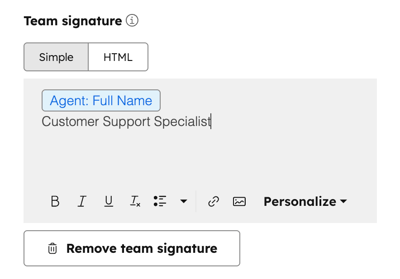
- 点击“添加团队签名”。此签名仅适用于直接从“对话”收件箱发送的邮件。了解如何为从 CRM 记录发送的邮件设置邮件签名。
- 在文本框中,您可以在“简易编辑器 ”中自定义团队电子邮件签名,或点击“HTML”并以 HTML 格式编辑签名。
- 使用底部的富文本工具栏来设置文本格式、插入链接或插入图片。
- 若要插入可自动填充发件人姓名的个性化令牌,请点击“插入令牌”下拉 菜单,然后选择“全名”、“名字”或“姓氏”。如果您已选择加入 团队邮件签名更多个性化选项(测试版 ),您还可以显示发件人的电子邮件地址、职位和电话号码。
请注意:
- 不同邮件客户端对自定义 HTML 的处理方式各不相同。添加更多样式时,在撰写邮件时样式无法正常显示的风险会增加。了解有关 HubSpot创建 HTML 邮件的最佳实践的更多信息。
- 如果您想自定义签名的字体,可以在 HTML 编辑器中的font标签中使用face属性,但请注意,许多字体在不同邮件客户端中并不受支持。
- 在右侧预览“发件人姓名”、“发件人邮箱”和“邮件签名”在联系人收件箱中的显示效果,然后点击“保存”。
- 默认情况下,当电子邮件被转发至收件箱时,该邮件将记录在原始发件人的联系人记录中。若要关闭此设置,使邮件记录在转发该邮件的发件人名下,请点击切换“选择邮件转发的原始发件人”开关,将其关闭。

请注意:只有原始抄送(CC)收件人会显示在对话收件箱和记录时间轴中。转发邮件时添加到抄送(CC)字段的任何收件人均不会显示。
需要座位 必须分配销售或服务座席,才能将收到的电子邮件自动路由到您账户中的特定用户。
- 要配置分配规则,请点击“自动化”选项卡 。
- 如果您已被分配到销售或 服务席位,您可以 设置路由规则 ,将收到的电子邮件自动路由至您账户中的特定用户和团队:
- 点击以开启“自动分配对话”开关 。
- 点击“分配给”下拉 菜单,并选择一个路由选项:
-
-
- 客户服务专员: 指派由 AI 驱动的客户服务专员来回复支持问题。如果客户服务专员无法回答,对话将根据您的交接设置进行重新分配。了解如何 设置和自定义客户服务机器人的交接流程。
- 特定用户和团队:将 收到的电子邮件分配 给选定的用户或团队。请从“特定用户和团队”下拉菜单中选择用户或团队。
- 联系人所有者:将 收到的邮件分配给 联系人的所有者。该联系人的记录中必须已分配所有者,且通过 Cookie 进行追踪。如果所有者处于离线状态,提交内容将通过电子邮件发送给访客的所有者。
- 客户服务专员: 指派由 AI 驱动的客户服务专员来回复支持问题。如果客户服务专员无法回答,对话将根据您的交接设置进行重新分配。了解如何 设置和自定义客户服务机器人的交接流程。
- 默认情况下,收到的对话只会分配给可用的客服代表。如果没有可用的客服代表,该邮件对话将保持未分配状态。您可以取消勾选“仅分配给可用用户”复选框,以关闭基于客服代表可用性的分配功能。
-
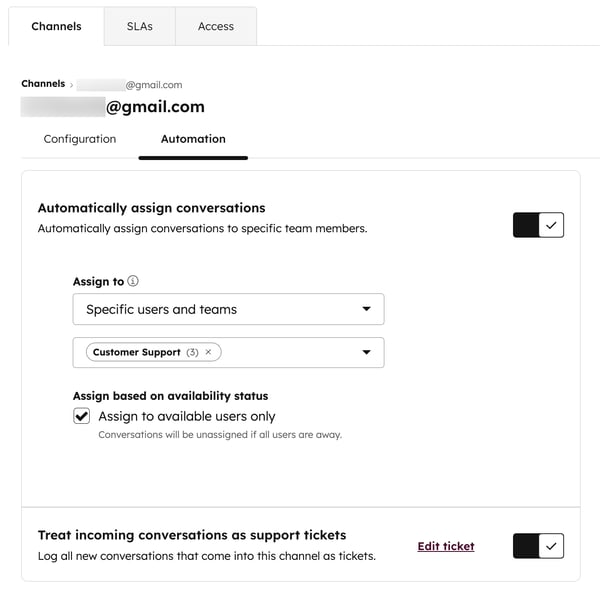
请注意:收到的消息只能自动路由给已分配销售或服务席位的用户。如果用户没有付费席位的访问权限,则无法将其纳入自动分配规则。
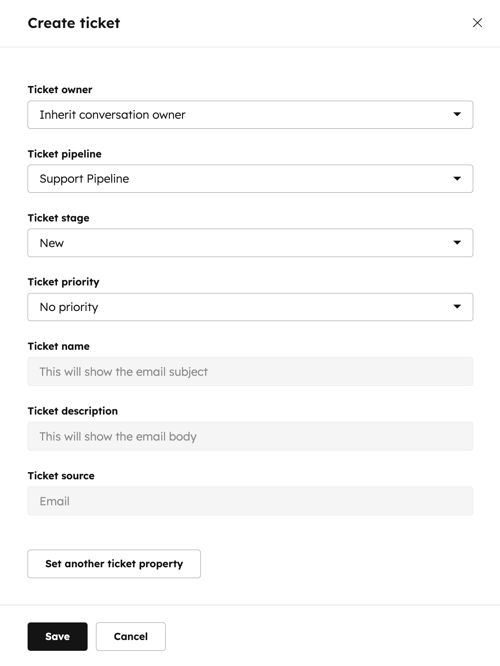
- 要编辑默认工单属性(包括工单流程和阶段):
- 点击“将传入对话视为支持工单 ”设置 旁边的“编辑工单 ”。
- 在右侧面板中,使用下拉菜单编辑相关属性。
- 默认情况下,如果您已在收件箱中设置了自动分配规则,工单所有者将与对话所有者相同。若要更改工单所有者,请点击“工单所有者”下拉菜单并选择其他选项。
-
- 点击“保存”。
- 要完成备用电子邮件地址的编辑,请点击“保存”。
如果您对配置或路由规则进行了任何更改,当您的联系人收到您的电子邮件时,将看到更新的发件人姓名、发件人地址和电子邮件签名。
创建新的收件箱
需要订阅 需订阅专业版或企业版才能创建多个对话收件箱。
通过创建多个收件箱,您可以针对不同团队对消息进行整理和分类。例如,您可以创建一个销售收件箱来管理有关定价和包装的咨询,并为支持团队创建一个客户支持收件箱来处理收到的请求。
- 在 HubSpot 帐户中,单击顶部导航栏中的
“设置”图标。 - 在左侧边栏菜单中,导航至“收件箱与服务台” > “收件箱”。
- 在“当前视图”下拉 菜单旁边,点击“操作”下拉 菜单,然后选择“创建新收件箱”。
- 在“团队收件箱名称”字段中 ,输入收件箱的名称。
- 点击“谁有权访问收件箱”下拉菜单,选择可以查看此收件箱的人员。创建收件箱后,您还可以添加或移除团队成员。
- 所有人: 该账户中的每位 HubSpot 用户均可访问该收件箱。
- 特定用户和团队:仅 选定的用户或团队可以访问该收件箱。
请注意:收到的 对话只能自动分配给 拥有付费席位的用户,但免费用户如果拥有收件箱访问权限,仍可分配和回复未分配的对话。
如果您选择“特定用户和团队”,拥有“账户访问”或“超级管理员”权限的用户可以在门户中查看任何对话收件箱,但无法在收件箱中执行操作(例如回复对话),除非他们在收件箱的“访问 设置”中被选为团队成员。
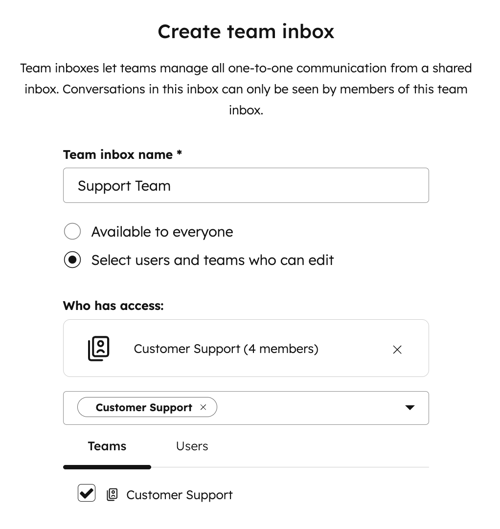
- 点击“下一步”。
- 选择一个 频道 进行连接,或点击“稍后连接频道”。
了解有关将频道连接到对话收件箱的更多信息。
当您导航至收件箱设置时,将显示已连接频道的列表。您可以编辑现有频道的设置或连接其他频道。了解如何在收件箱中撰写和回复电子邮件,或与网站访客聊天。
管理频道状态
您可以在收件箱设置中关闭已连接的频道:
- 在 HubSpot 帐户中,单击顶部导航栏中的
“设置”图标。 - 在左侧边栏菜单中,导航至“收件箱与客服中心” > “收件箱”。
- 点击已连接频道的“状态”开关,即可将其开启或关闭。
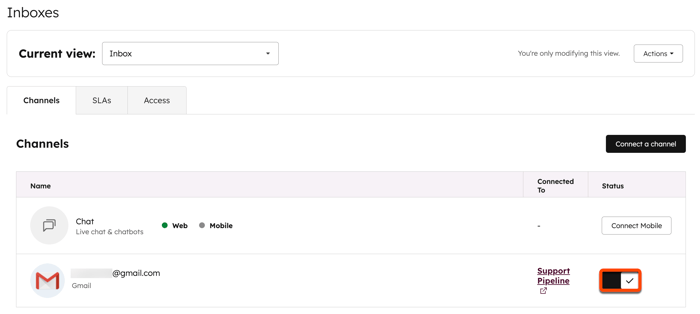
如果某个渠道被关闭,您将无法再通过 HubSpot 从该渠道发送消息。此外,发送到该渠道的任何消息都不会显示在对话工具中,也不会记录到 CRM 中。
使用对话收件箱
