
上次更新时间: 2026年2月25日

使用打开和点击跟踪营销电子邮件有助于衡量收件人的参与度。在某些情况下,您可能希望关闭默认开启的某些类型的跟踪。
在营销电子邮件设置中,你可以关闭打开和点击跟踪、来源跟踪和身份跟踪,也可以编辑点击跟踪域。
了解限制和注意事项
- 如果您关闭跟踪电子邮件打开,HubSpot仍将匿名跟踪此数据,以支持HubSpot电子邮件发送基础设施的网络健康。
- 跟踪的电子邮件点击会在访问者的浏览器中设置一个cookie,该cookie与原始收件人的联系记录相链接。与转发的电子邮件互动的其他访客的点击仍归属于原始联系人。了解有关跟踪访客的更多信息。
编辑跟踪设置
- 在 HubSpot 帐户中,单击顶部导航栏中的
“设置”图标。 - 在左侧边栏菜单中,导航至营销>电子邮件。
- 单击 "跟踪"选项卡。
- 要完全关闭打开和点击跟踪,请切换关闭跟踪电子邮件打开开关。
- 要在使用 HTML 呈现的电子邮件中关闭点击跟踪,请切换 "在 HTML 电子邮件中跟踪点击 "开关。
- 要关闭纯文本电子邮件中的点击跟踪,请切换关闭纯文本电子邮件中的跟踪点击 开关。
- 在点击跟踪域 部分,您可以设置用于电子邮件链接点击跟踪的域。如果使用品牌插件,可以为每个品牌设置单独的域。要设置点击跟踪域,请
- 在当前域旁边,单击编辑。
- 在对话框中,单击域 下拉菜单并选择一个域。
- 单击保存。
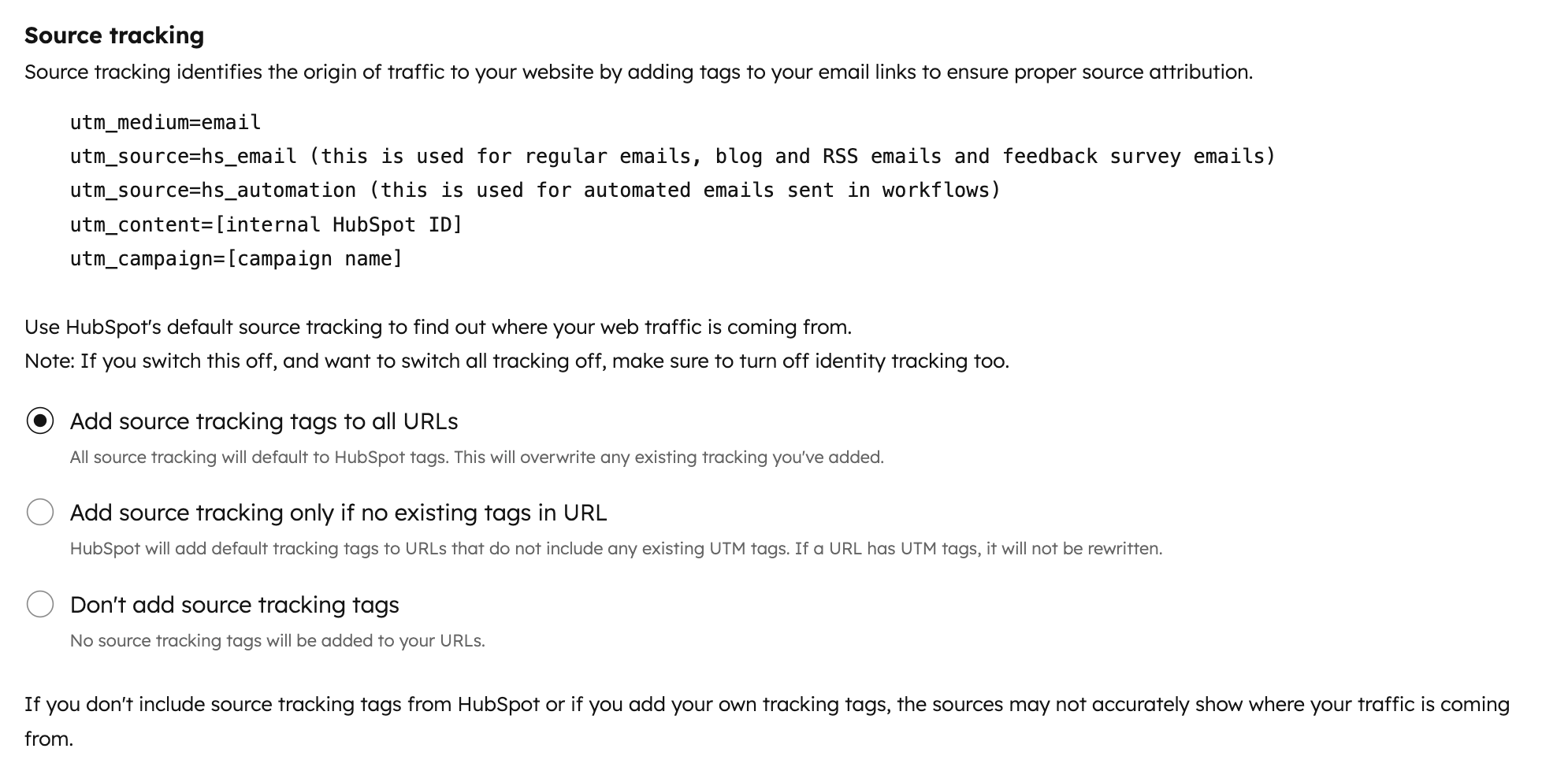
- 在 "来源跟踪 " 部分,选择是否向跟踪 URL添加标签的选项 ,以记录流量来自营销电子邮件 :
- 将来源跟踪标签添加到所有 URL:HubSpot 跟踪标签将添加到营销电子邮件中的所有 URL。这将覆盖你添加到URL的任何自定义跟踪标签。
- 仅在 URL 中没有现有标签时添加源跟踪:HubSpot 跟踪标签将仅添加到没有现有标签的 URL。如果你已经在 URL 中添加了自定义跟踪标签,它们将不会被覆盖。
- 不添加源跟踪 标签:不会向 URL 添加 HubSpot 跟踪标签。
-
要关闭身份跟踪(使用cookie识别哪些联系人点击了特定链接),请切换身份跟踪 开关。
